

应用单元格样式
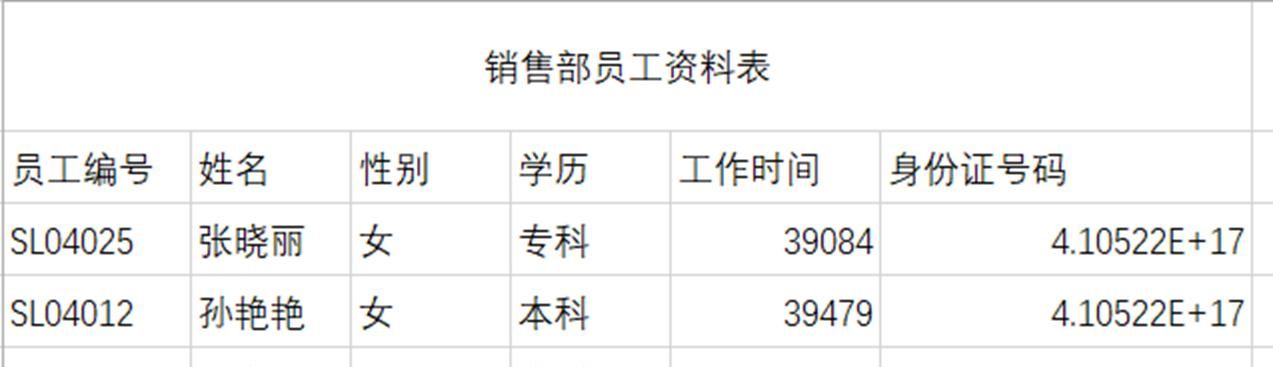
美化销售部员工资料表

步骤
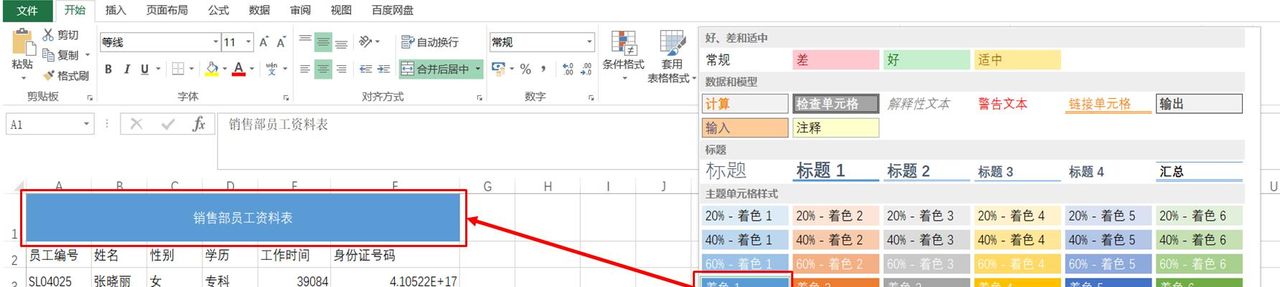
1.选中合并的单元格

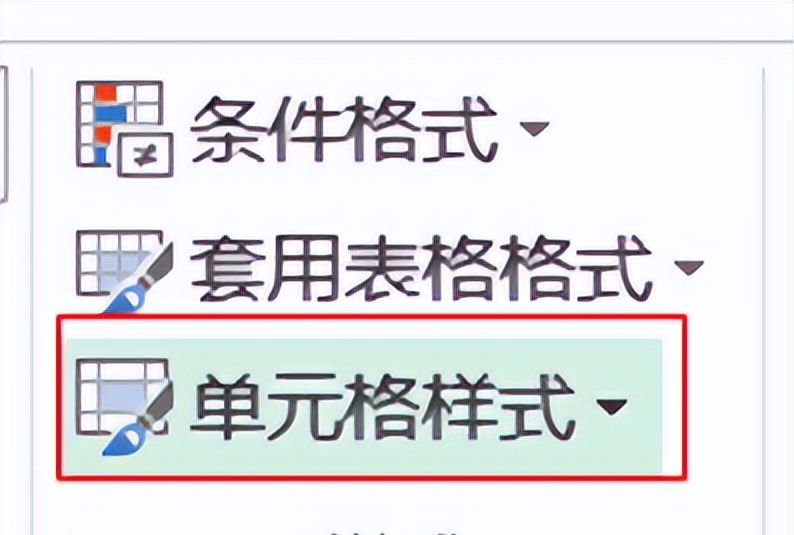
2.开始→样式→单元格样式
3.选择自己需要的格式即可
创建单元格样式
将销售部员工资料表表头单元格设置成绿色填充红色字体
步骤
1.开始→样式→单元格样式→新建单元格样式
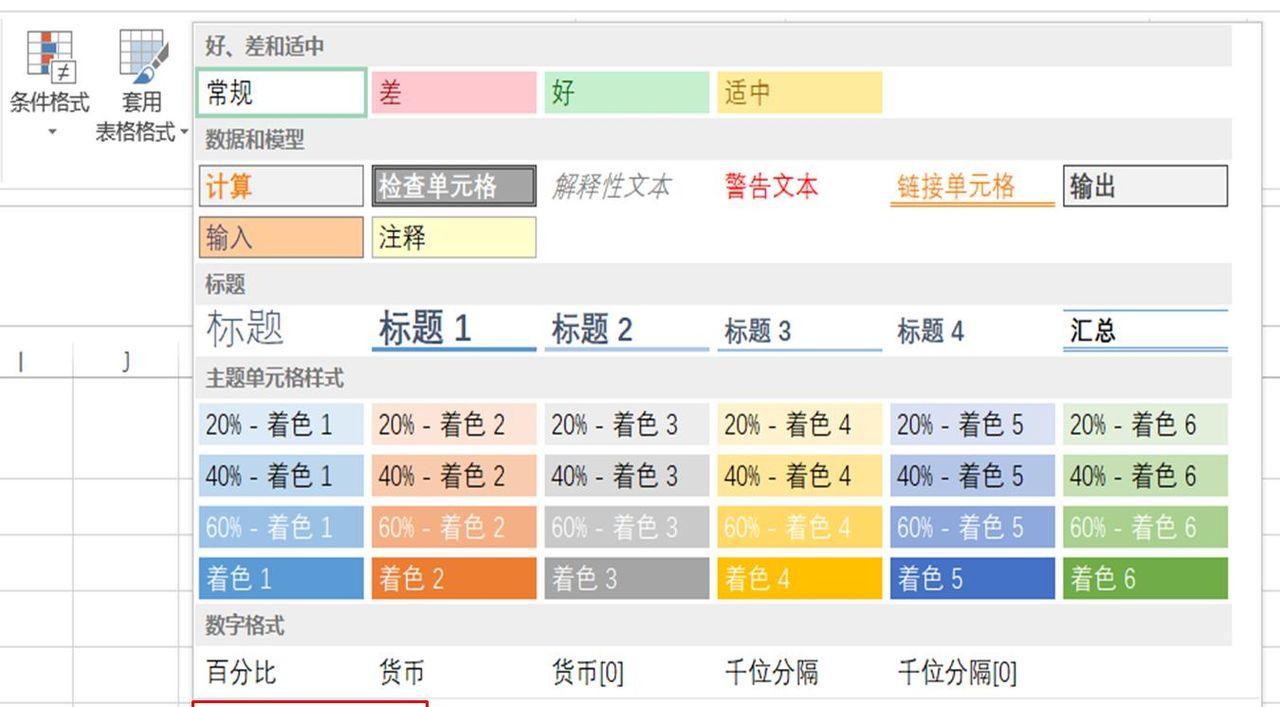
2.单击“格式”
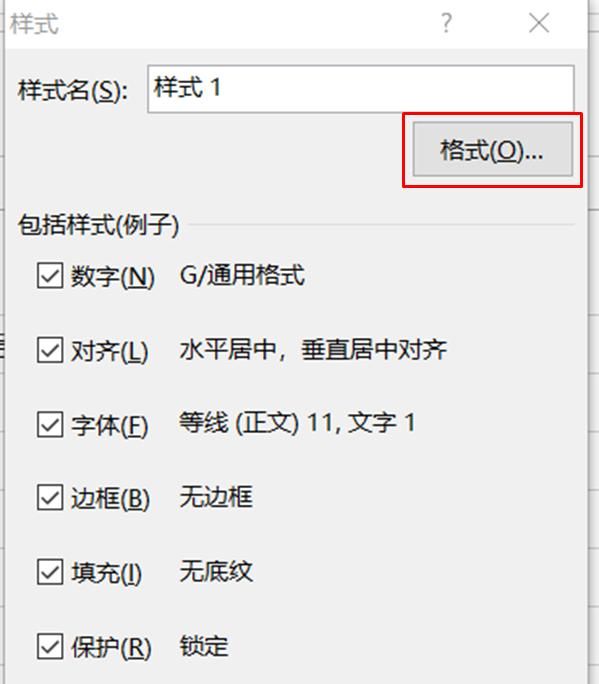
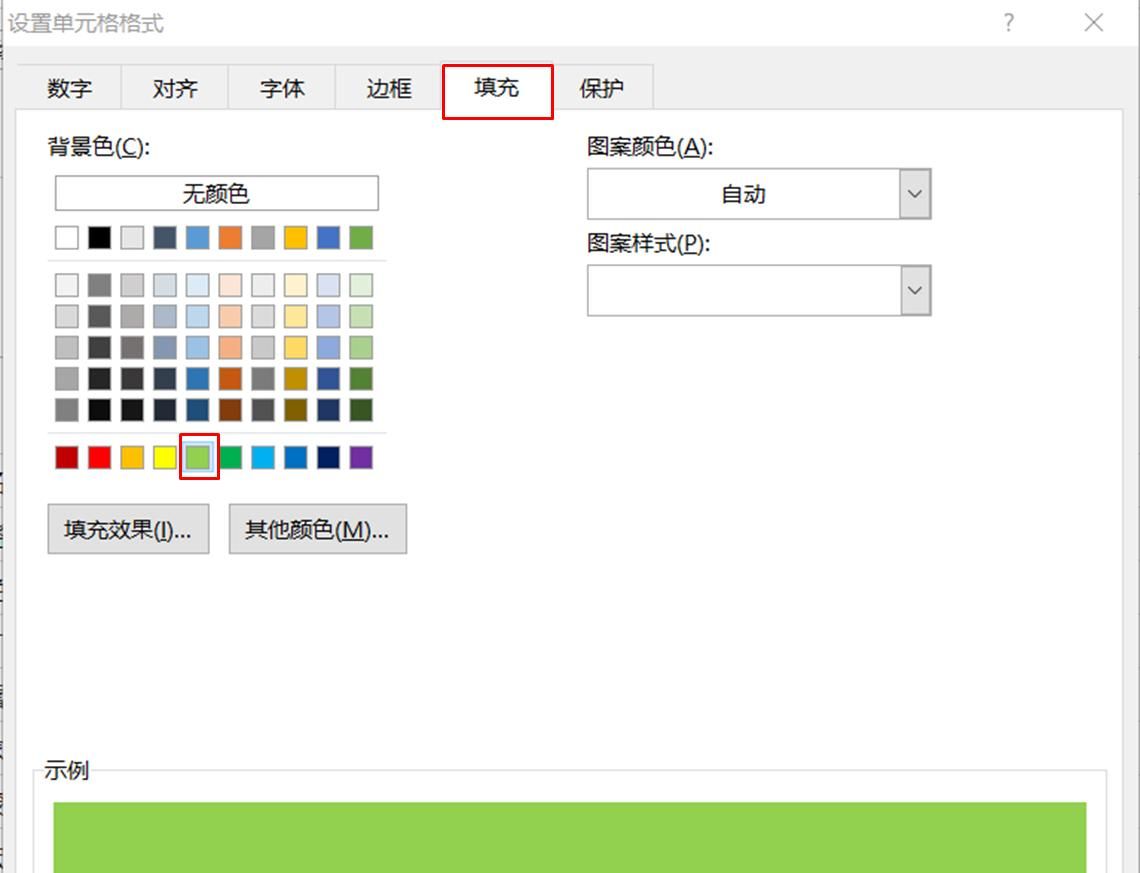
3.单击“填充” →选择绿色
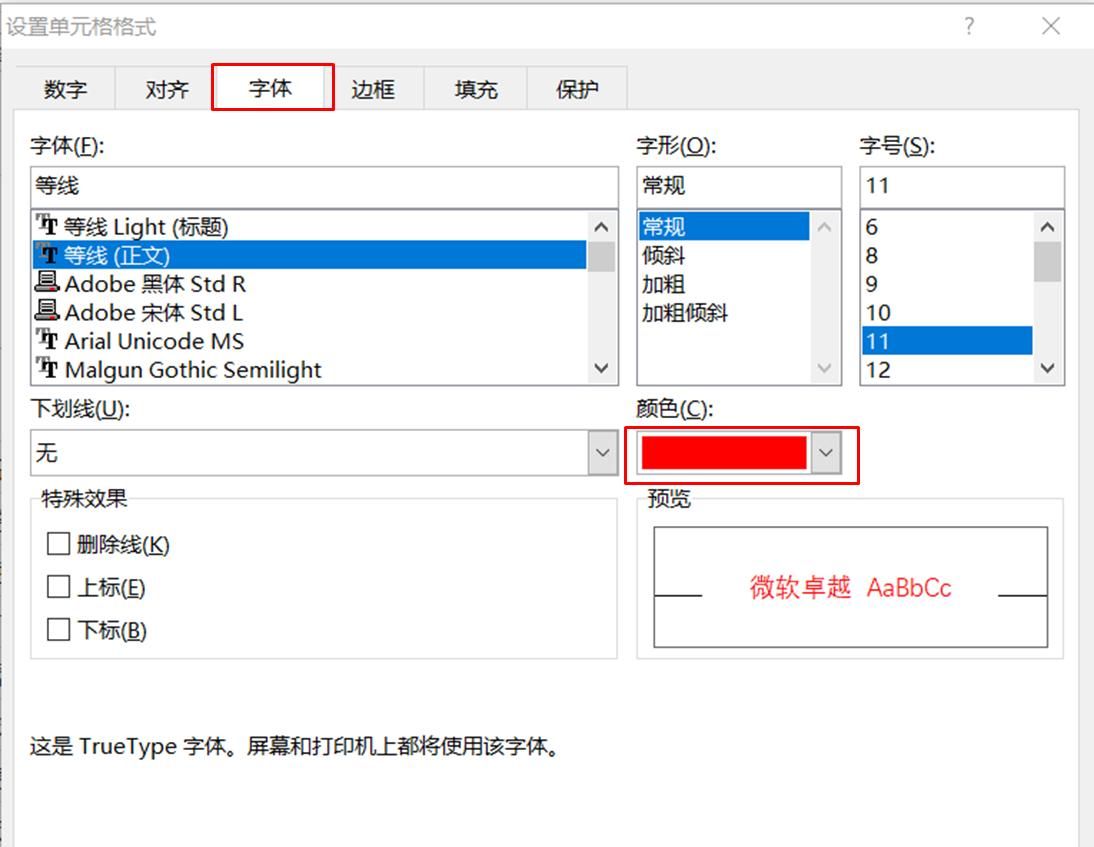
4.单击“字体” →选择红色→确定
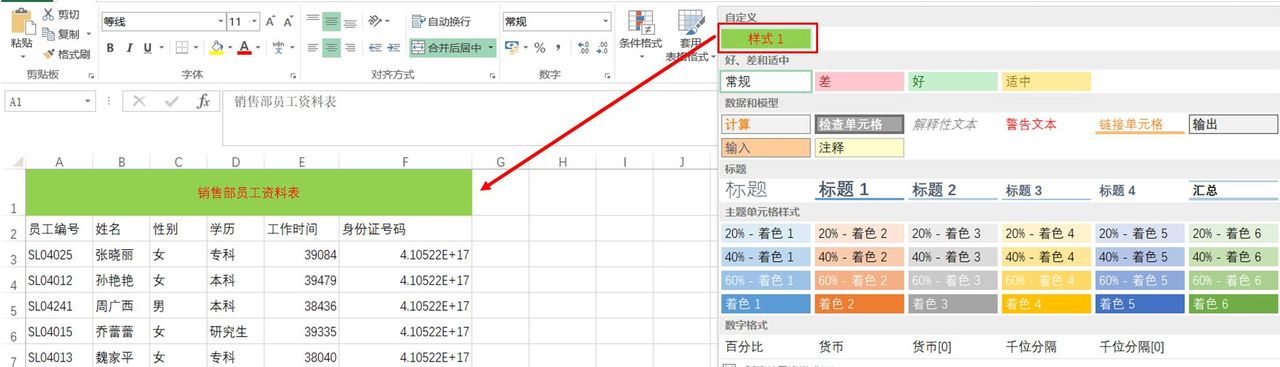
5.选中表头单元格→开始→样式→单元格样式→单击自定义下的样式1
合并样式
将销售业绩表表头单元格设置成绿色填充红色字体
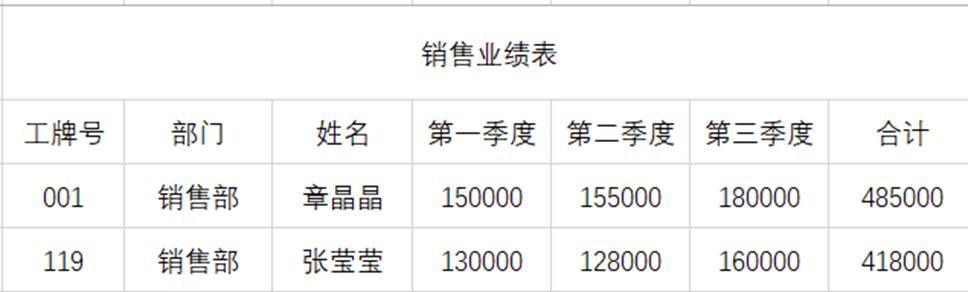
步骤
1.打开销售部员工资料表和销售业绩表
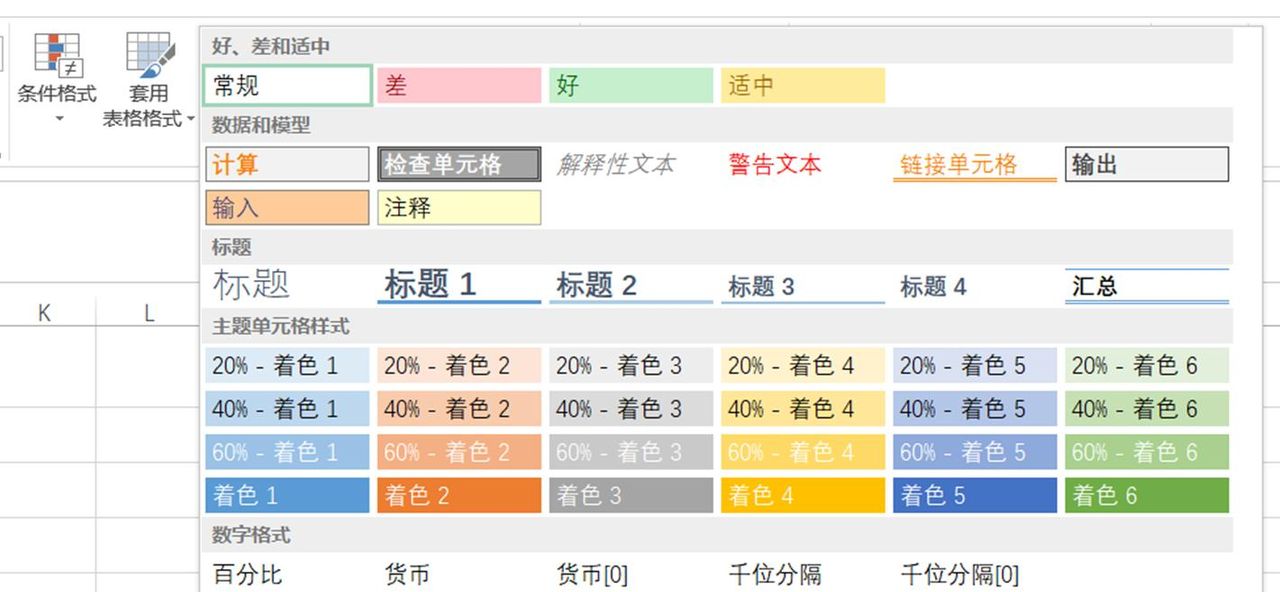
2.在销售业绩表中单击:开始→样式→单元格样式→合并样式
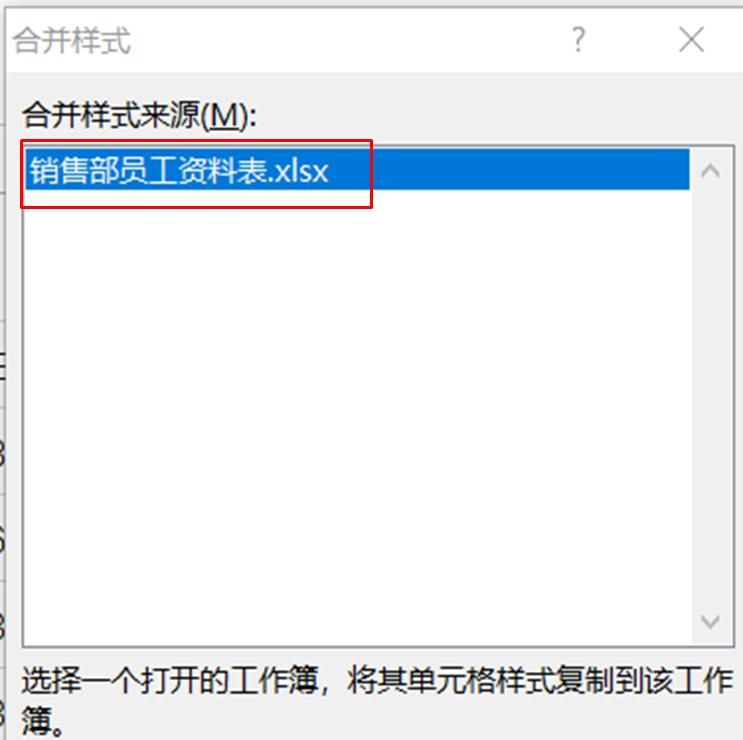
3.单击合并样式来源中的销售部员工资料表→确定
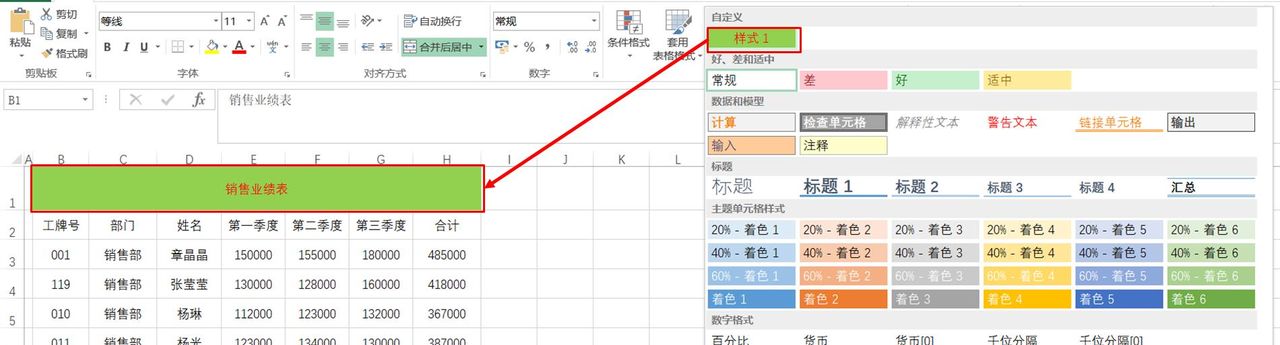
4.选中表头单元格→开始→样式→单元格样式→单击自定义下的样式1
表格样式
美化销售部员工资料表
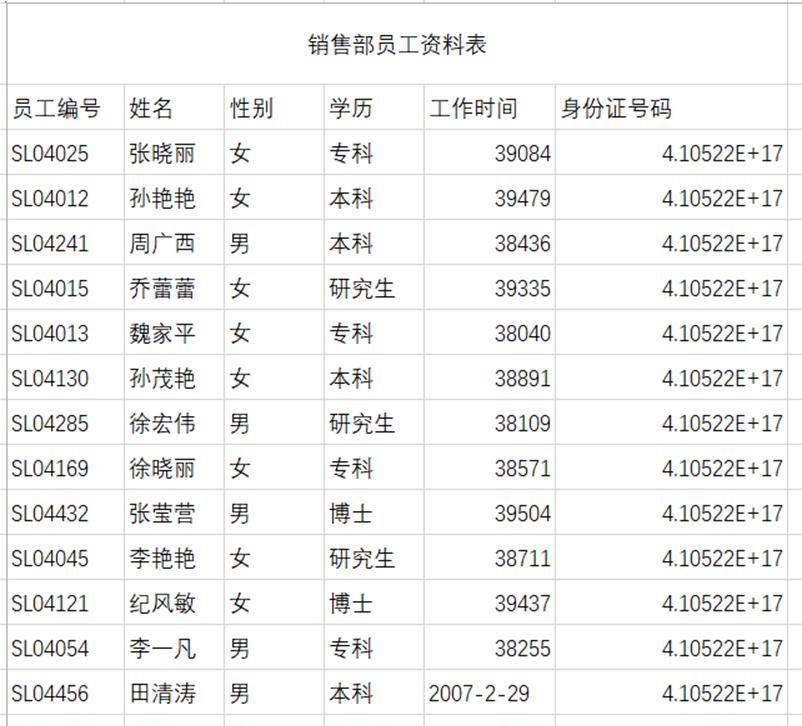
步骤
1.选中表格区域
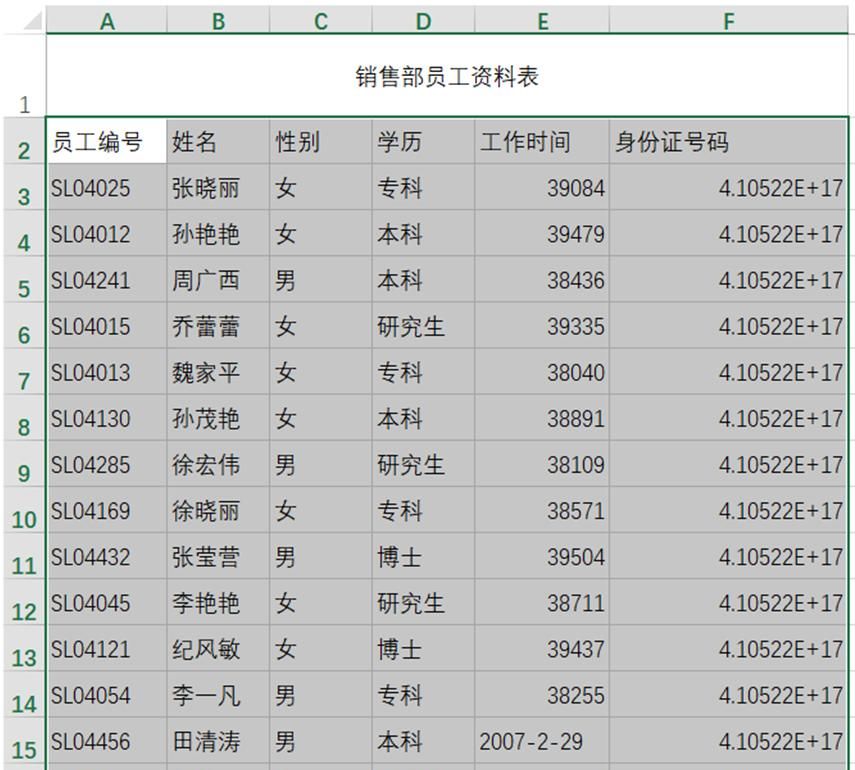
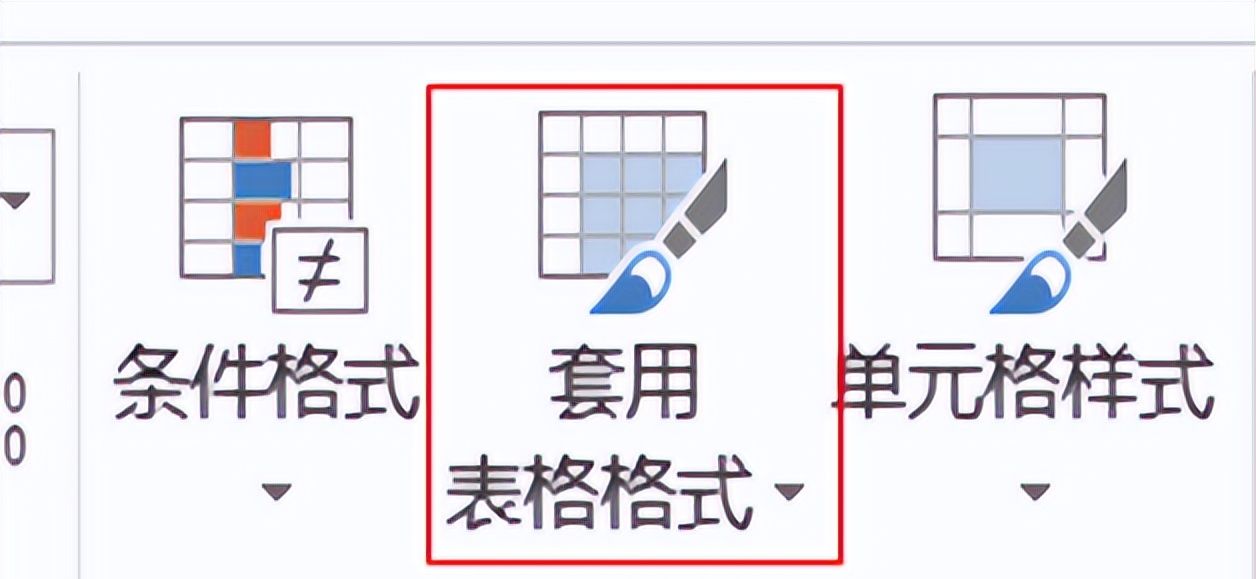
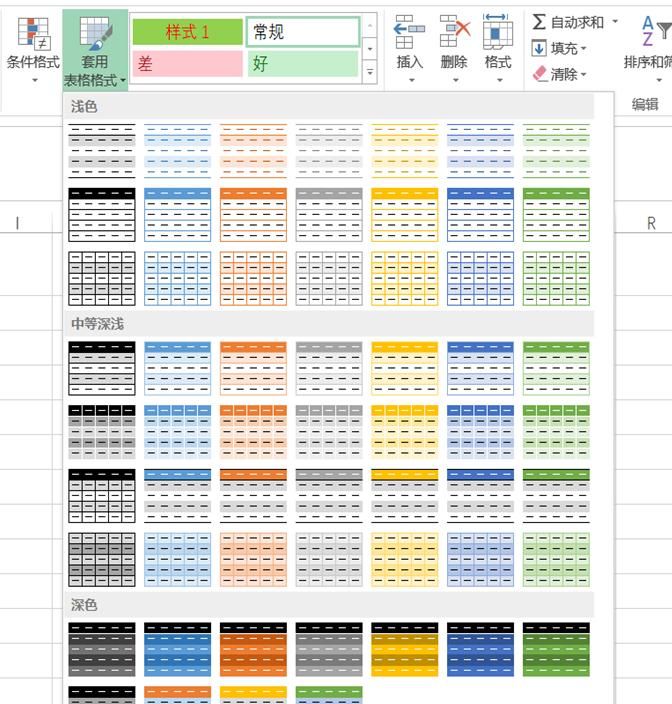
2.开始→样式→套用表格样式
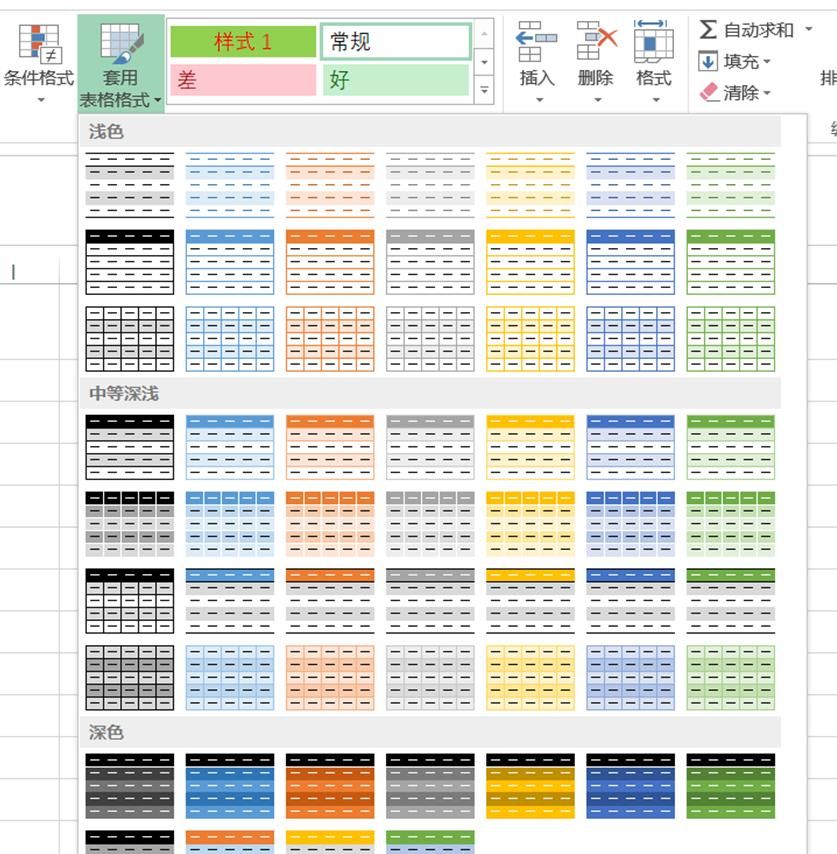
3.选择自己需要的格式
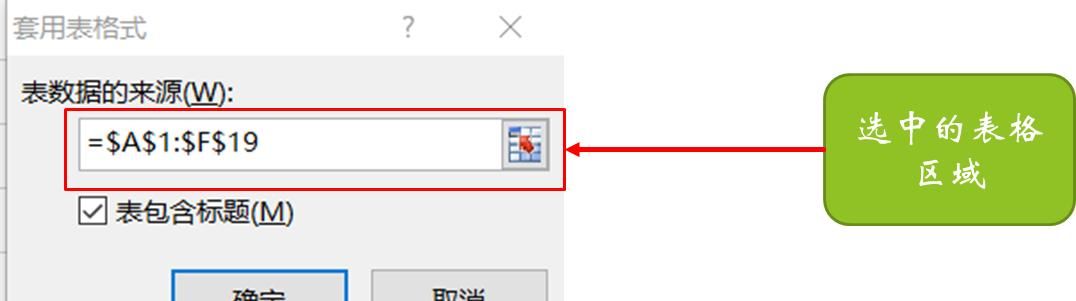
3.若选择的表格区域有错误,可以重新选择,单击确定
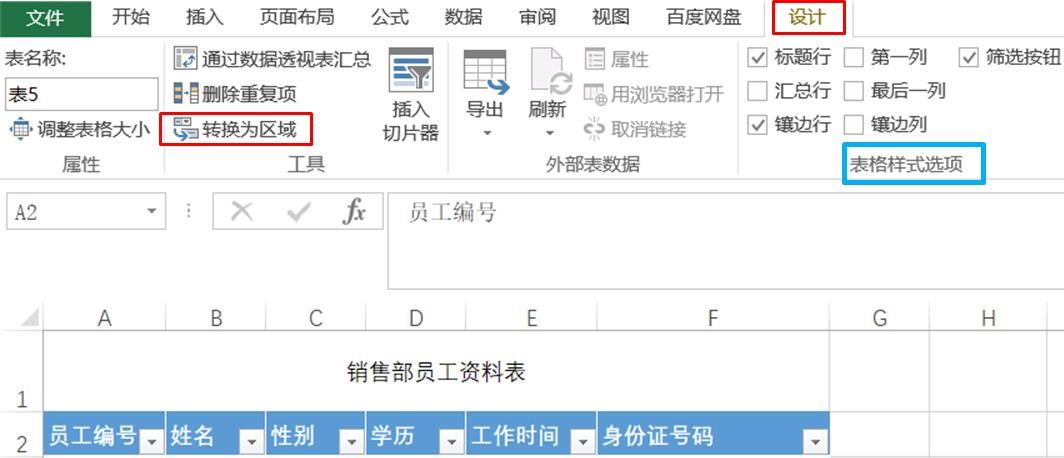
4.设计→工具→转换为区域,则转换成普通单元格,表格样式不变。在“表格样式选项”选择自己需要内容
新建表格样式
步骤
1.开始→样式→套用表格格式→新建表样式
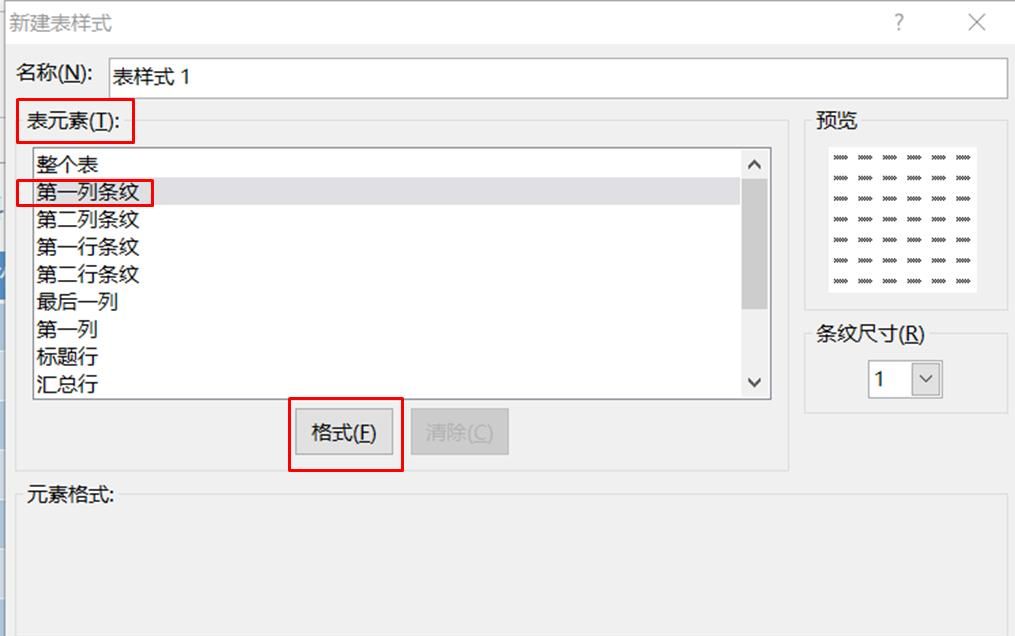
2.选择一个表元素→格式,设计自己需要的格式
© 版权声明
文章版权归作者所有,未经允许请勿转载。如内容涉嫌侵权,请在本页底部进入<联系我们>进行举报投诉!
THE END


















暂无评论内容