

cad布局怎么创建视口?在cad平面设计的图纸当中,cad布局视口可以将模型空间绘制的图纸按必定比例缩放后摆放到布局空间的虚拟图纸上的,这个功能对于工程的看图以及审批提供了不小的协助,可以在同一张图纸的不同部分显示立体图形的不同角度的视图,用户可以通过cad布局的视口创建,对于施工的每一个环节层层把控,减少成本以及事故发生的情况,下面就是小编带来的详细的操作攻略,感兴趣的小伙伴们不妨来看看吧!

方法一:Auto Cad
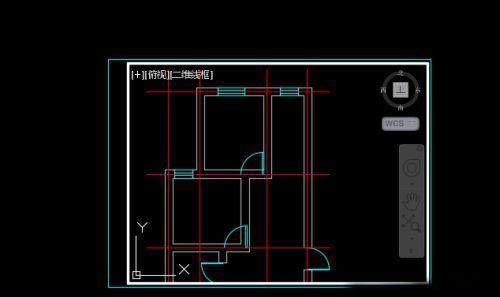
第一步,在电脑的桌面打开Auto Cad工具,打开在电脑上面的cad文件,通过利用原有模型空间中已经绘制好的图形,直接点击左下位置的【布局】进行空间切换,小编这里选择的是其中一个布局,如图所示;
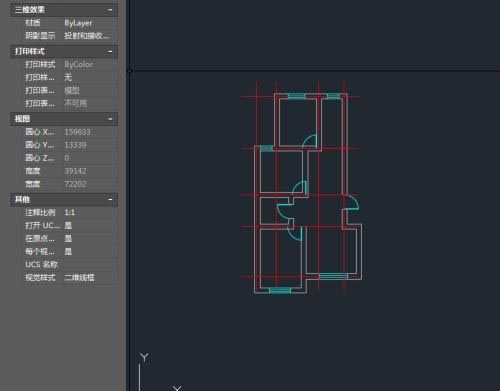

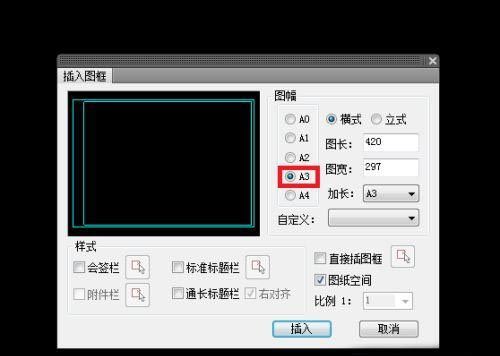
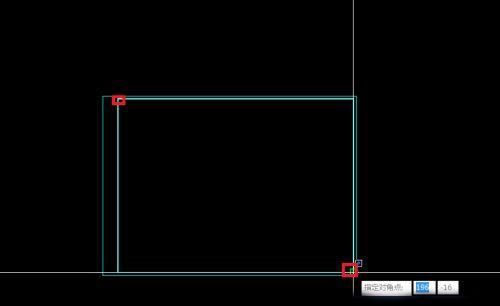
第二步,切换至布局空间后,通过插入正规图框,这里小编插入一个A3图框为例,通过利用插件快捷命令crtk(不区分大小)打开插入图框选项框,鼠标右键插入在空间内任意位置点击即可完成图框插入,通过mv命令并选择A3图框内框的坐上角点和右下角点进行开视口,如下图所示;
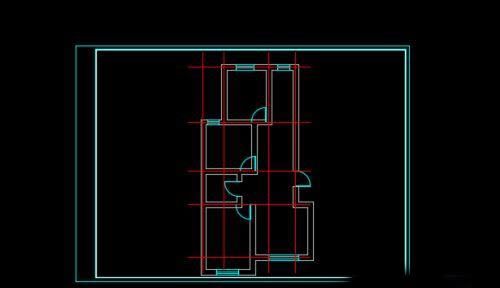
最后,所绘制的图形未全部显示在视口内,可以通过在图框中也就是视口内鼠标双击,通过鼠标拖动就可以通过视口详细看图了。
方法二:风云CAD编辑器
第一步,在电脑桌面安装好这个应用程序,最好的选择是去官网下载,杜绝病毒以及广告的插件,双击桌面的快捷方式直接打开应用,打开在电脑事先准备好的cad文件,如图所示;

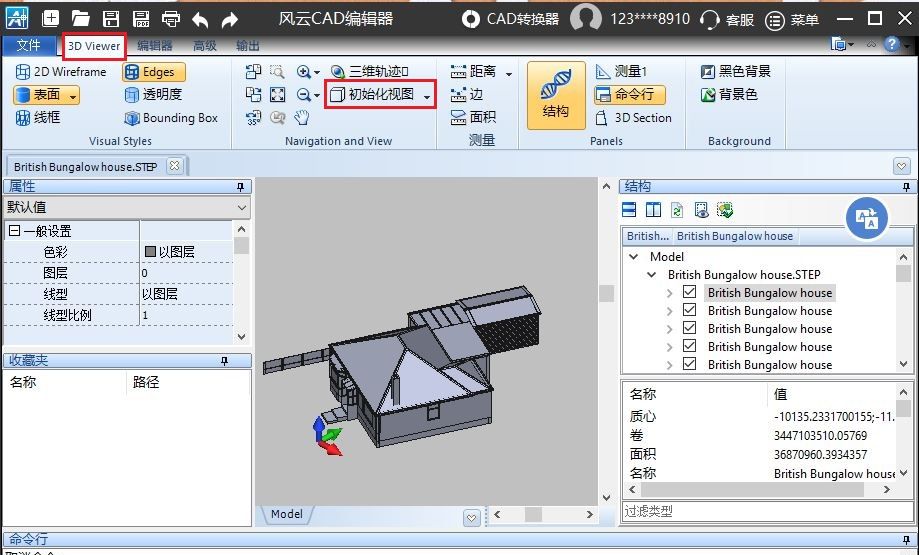
第二步,在最上面的菜单栏目中选择【编辑器】工具,在其中找到【绘制】分类中的【视口】图标,返回到【查看器】工具,选择【3D viewer】进入到3d模型的cad编辑界面,如图所示;

第三步,在菜单栏目中的选择【Navigation and View】功能中的【视图】中,用户可以选择需要的方位对于整个模型的观看以及测量。
© 版权声明
文章版权归作者所有,未经允许请勿转载。如内容涉嫌侵权,请在本页底部进入<联系我们>进行举报投诉!
THE END




















- 最新
- 最热
只看作者