

Edge插件沉浸式翻译:你的全能翻译助手
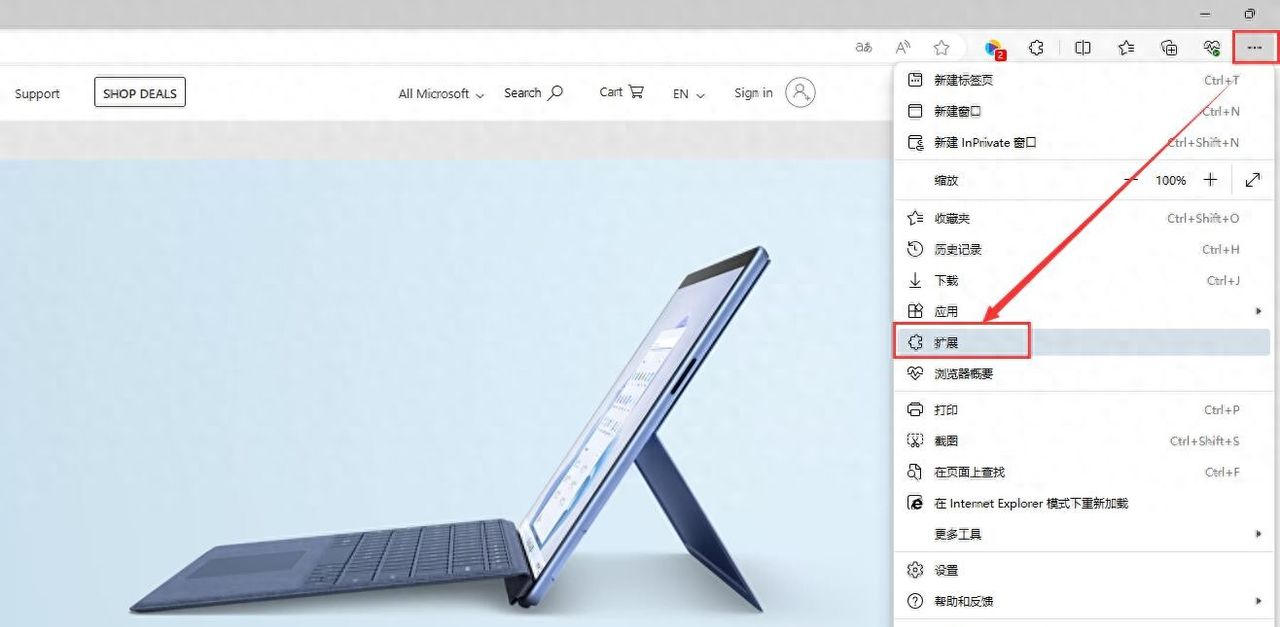
如何安装插件,以Edge浏览器为例,点击浏览器右上角的三点,然后点击“扩展”
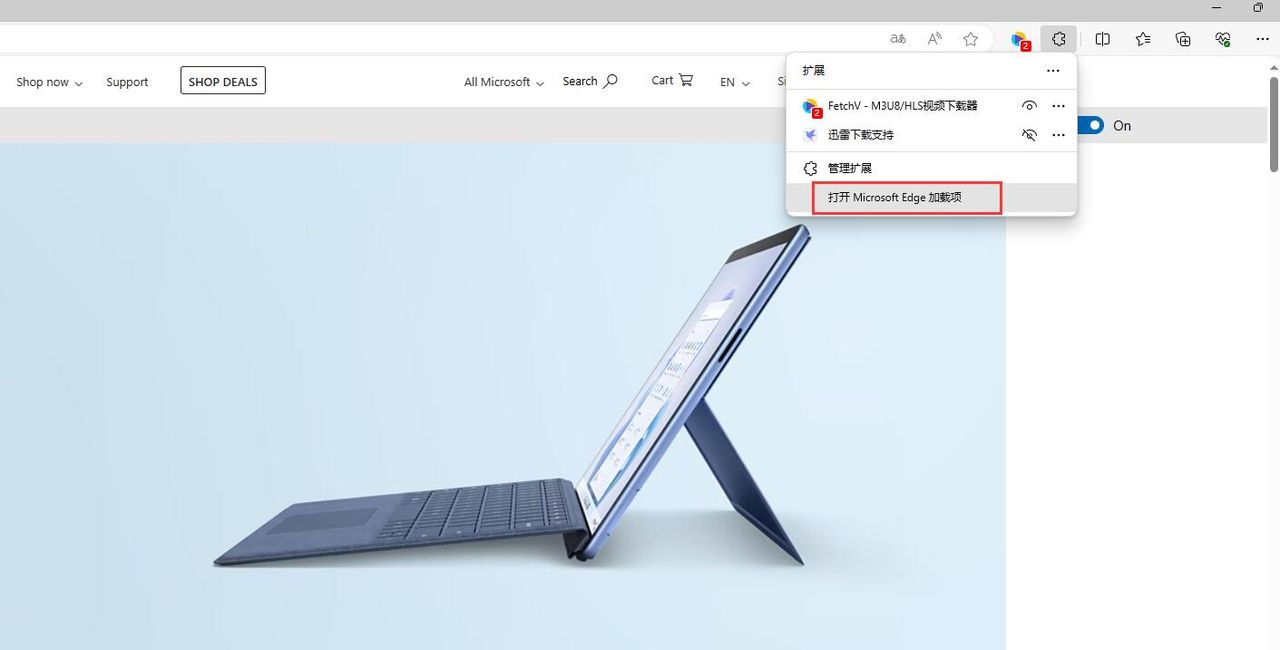
点击“打开Microsoft Edge加载项”
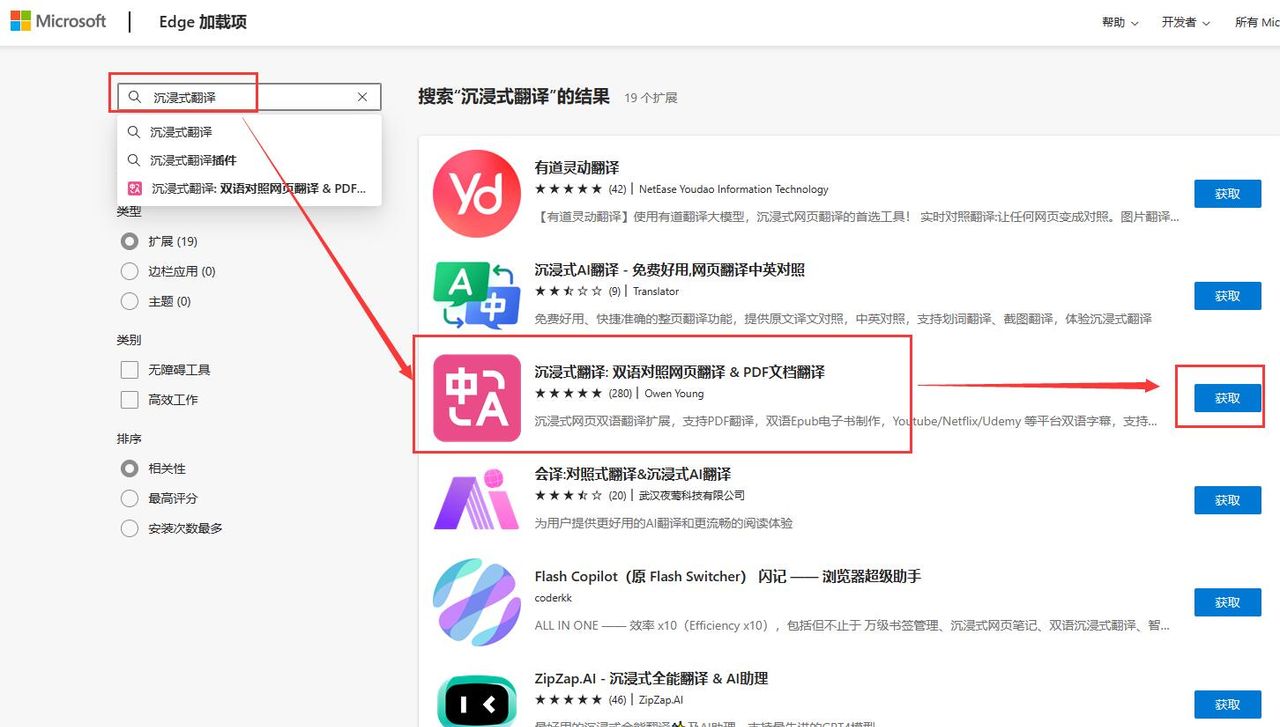
在搜索栏中输入“沉浸式翻译”,可以看到有多个差不多名字的插件,这里下载红色的“沉浸式翻译:双语对照网页翻译&PDF文档翻译”这个。蓝绿色那款是需要注册登录且有试用次数的,我们下载这款红色图标款,先点击“获取”
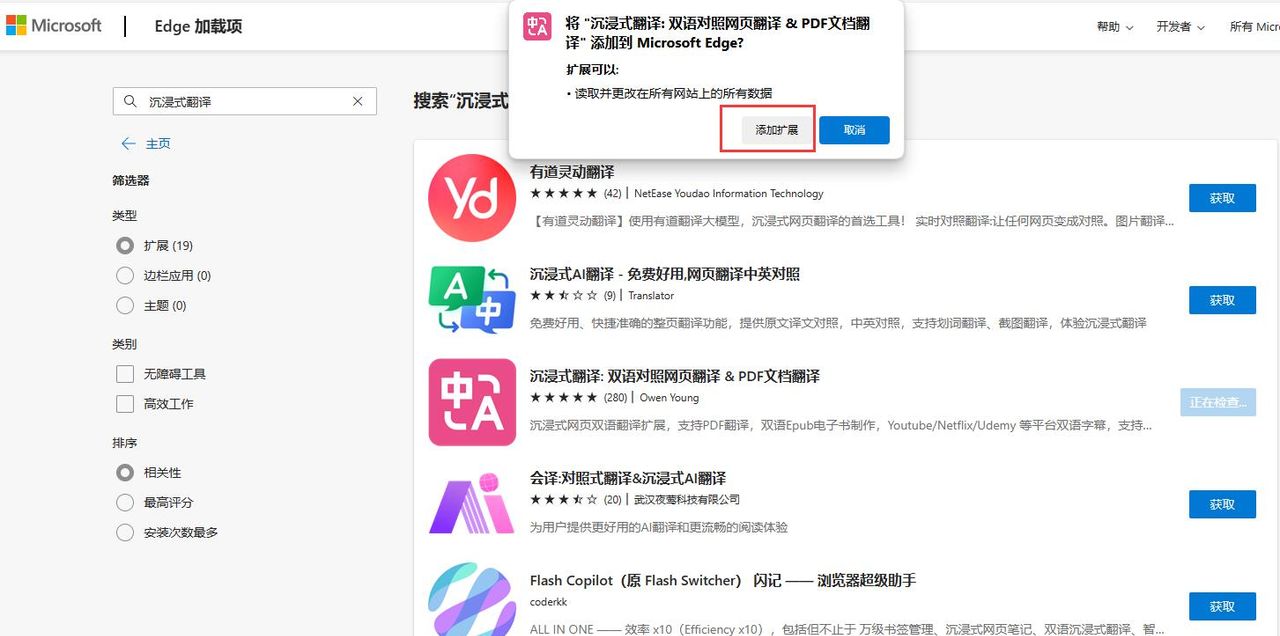
再点击“添加扩展”,完成插件的安装
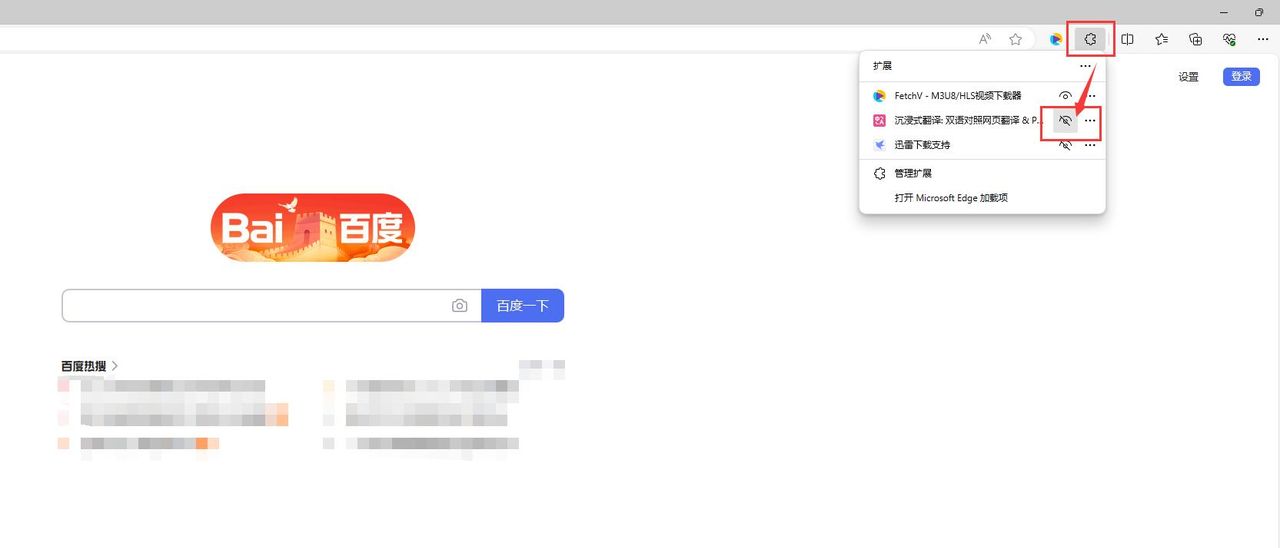
安装完成后,点击Edge浏览器网址输入栏后面的 “扩展”按钮,可以看到“沉浸式翻译”已安装。点击“眼睛图标”将“沉浸式翻译”在工具栏中显示
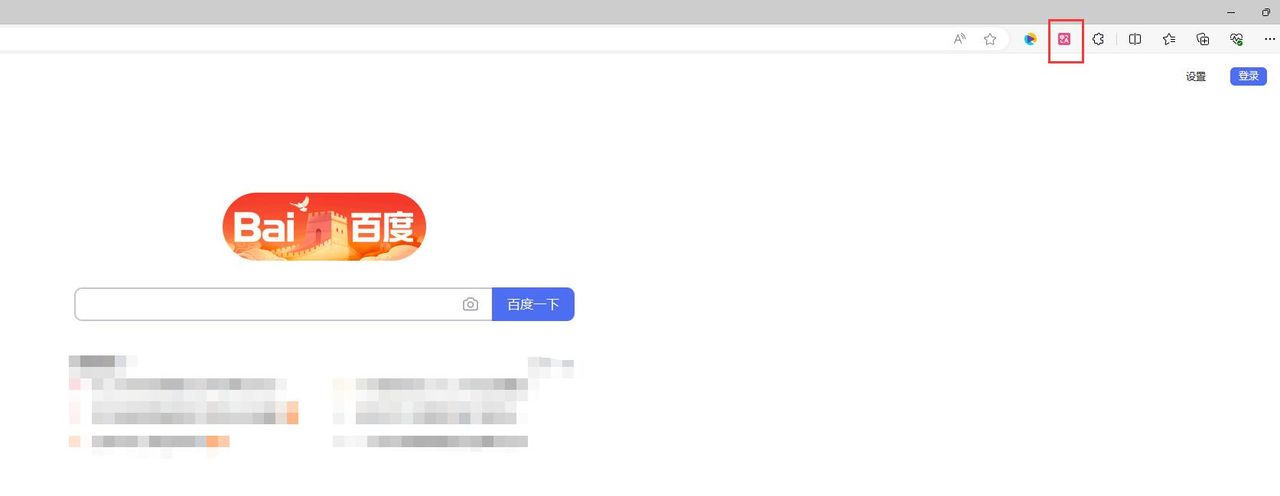
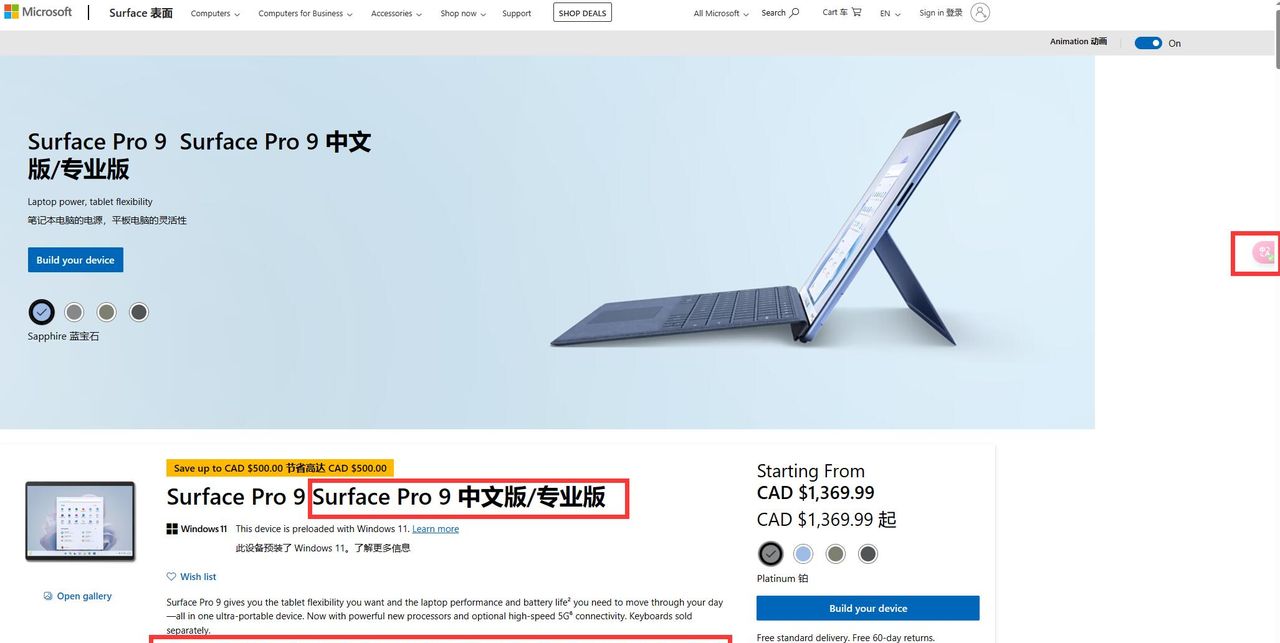
之后试着打开一个英语网页,可以看到浏览器最右边出现了一个红色图标。点击该图标,网页自动翻译。翻译的时候基本是上面一段是原英文,后面或者下面一段则是显示中文,方便大家对照中英文。有别于浏览器自带的全文翻译,该插件的作用更加方便对照学习英语
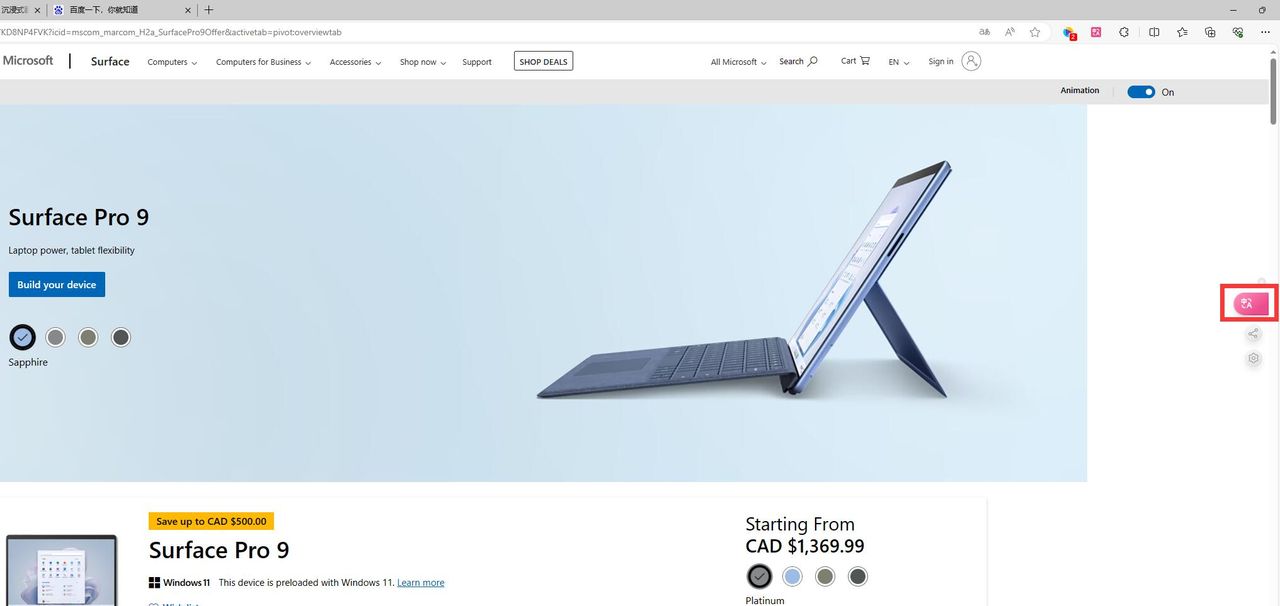
除了点击右侧插件图标开启、关闭翻译外,还可以使用快捷键ALT+A,快速开启翻译或关闭翻译
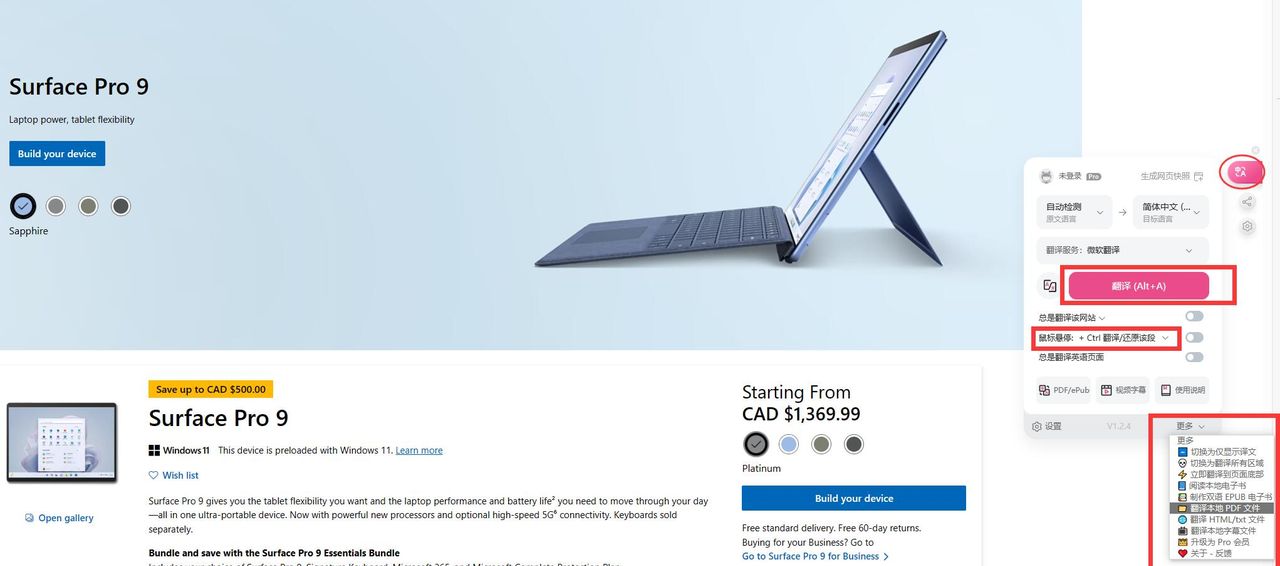
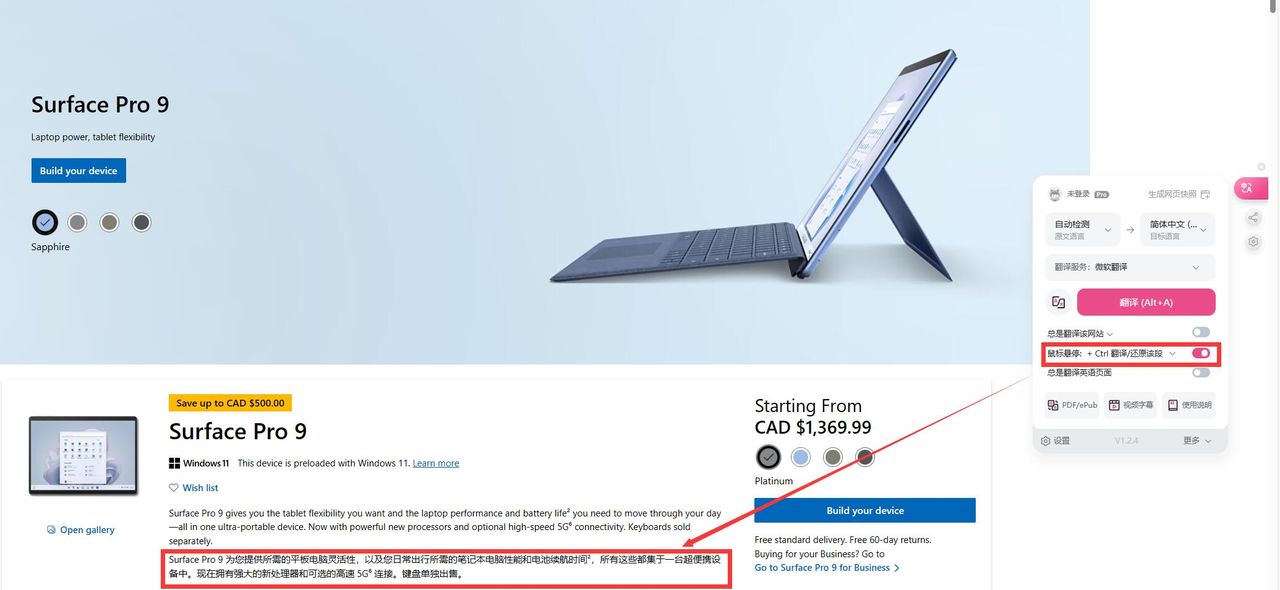
鼠标移动到浏览器右侧的翻译插件上,选择“打开快捷设置面板” 可以进行更多的设置,如设置鼠标悬停到要翻译的英语段落,按下键盘CTRL键,单独翻译某段
在全球化日益加深的今天,跨越语言障碍、高效获取信息成为了我们日常工作和生活中的重大需求。沉浸式翻译,作为一款专为Edge浏览器设计的双语对照翻译扩展,正是你不可多得的得力助手。沉浸式翻译是一款功能强劲、操作便捷、兼容性广泛的翻译扩展插件。无论你是学生、职场人士还是外语爱好者,它都能成为你跨越语言障碍、高效获取信息的得力助手。
© 版权声明
文章版权归作者所有,未经允许请勿转载。如内容涉嫌侵权,请在本页底部进入<联系我们>进行举报投诉!
THE END



















暂无评论内容