

随着手机屏幕越来越大,虽然视觉体验得到了提升,但单手操作却变得越来越困难。幸运的是,华为手机提供了单手操作模式,让你即使只用一只手,也能轻松驾驭大屏手机。接下来,我们就来详细介绍一下华为手机的单手操作模式,并针对几款代表性机型给出具体的操作步骤。

一、单手操作模式简介
华为手机的单手操作模式,顾名思义,是为了方便用户单手使用手机而设计的一种特殊模式。当开启此模式时,屏幕上的图标、按钮等都会向一侧缩小并靠拢,便于用户单手触摸和操作。这对于在忙碌时或只有一只手空闲的情况下使用手机超级有协助。
二、如何开启单手操作模式
不同机型的华为手机可能设置界面有所不同,但大体操作步骤类似。以下是开启单手操作模式的一般步骤:
1、进入手机“设置”界面。
2、找到并点击“智能辅助”或“辅助功能”选项。
3、在辅助功能中,找到“单手操作”或类似名称的选项。
4、点击开启“单手操作模式”或“小屏模式”。
三、代表性机型操作指南
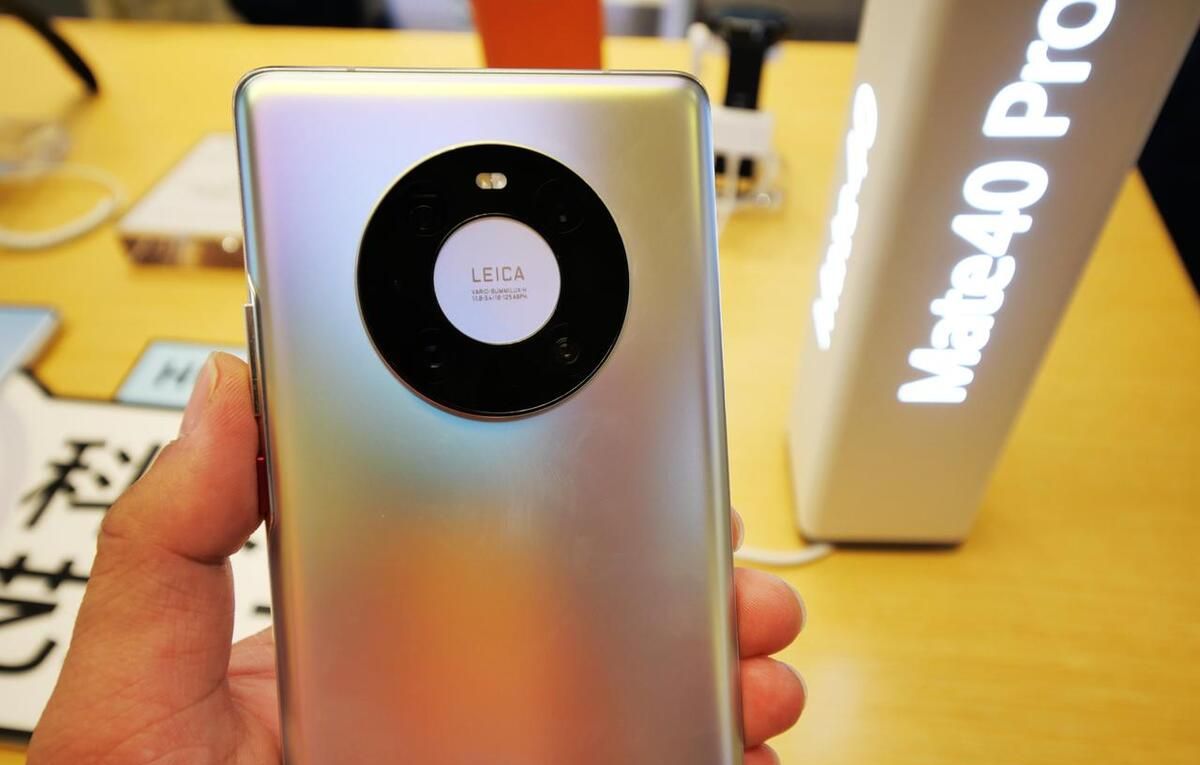
1、华为Mate系列(如Mate 40 Pro)
对于Mate系列的高端机型,由于屏幕尺寸较大,单手操作模式尤为实用。开启方法如上所述,在开启后,你可以通过在屏幕底部向屏幕内滑动来触发单手模式,此时屏幕内容会缩小并靠向一侧,方便单手操作。
2、华为P系列(如P50 Pro)
P系列手机同样拥有出色的单手操作模式。开启方法与Mate系列类似,不同的是,P系列可能提供更多的自定义选项,如调整缩小后的屏幕大小和位置等。你可以根据个人习惯进行调整。
3、 华为nova系列(如nova 9)
nova系列手机作为年轻时尚的选择,也配备了实用的单手操作模式。开启后,你可以通过双击屏幕边缘或者特定的手势来快速进入单手模式,让你在忙碌时也能轻松回复消息或进行其他操作。
四、使用技巧与注意事项
1、在单手操作模式下,你可以通过滑动屏幕边缘来调整缩小屏幕的位置,以适应不同手的大小和握持方式。
2、如果需要暂时退出单手操作模式,一般可以通过再次执行进入单手模式的手势或者点击屏幕上的退出按钮来实现。
3、单手操作模式可能会影响到一些全屏应用的使用体验,因此在使用这类应用时,提议暂时关闭单手操作模式。
五、总结与展望
华为手机的单手操作模式为大屏手机用户带来了极大的便利,无论是在公交车上、走路时还是忙碌的工作中,都能让你轻松应对各种手机操作。随着技术的不断进步,我们期待华为手机在未来能带来更多人性化的设计和功能,让用户的手机使用体验更加顺畅和高效。目前,就赶快拿起你的华为手机,尝试一下这个实用的单手操作模式吧!



















暂无评论内容