

iPhone屏幕使用技巧
视频看一半,突然朋友发来信息,想要回复就要退出视频转移到聊天软件,使用起来的确 会不太方便。那么,有什么方法能够做到分屏操作,既不妨碍看视频,又能及时回复消息呢?
看好啦!跟着小编这样做,iPhone也能实现分屏使用!

一、“画中画”
01.使用设置
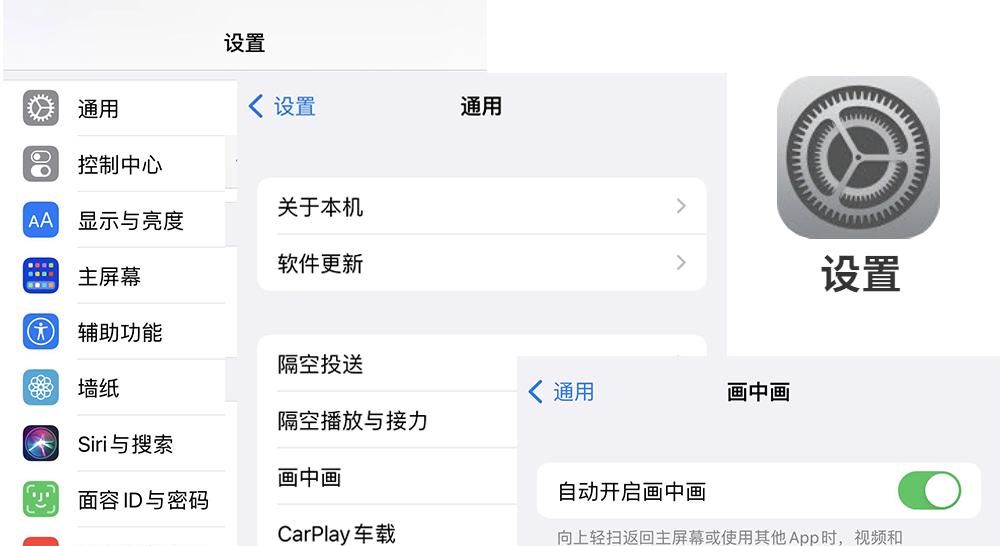
■设置-点击【通用】-打开【画中画】
打开画中画这个功能,就可以一边使用其他APP,一边观看视频或是直播啦!
02.窗口控制
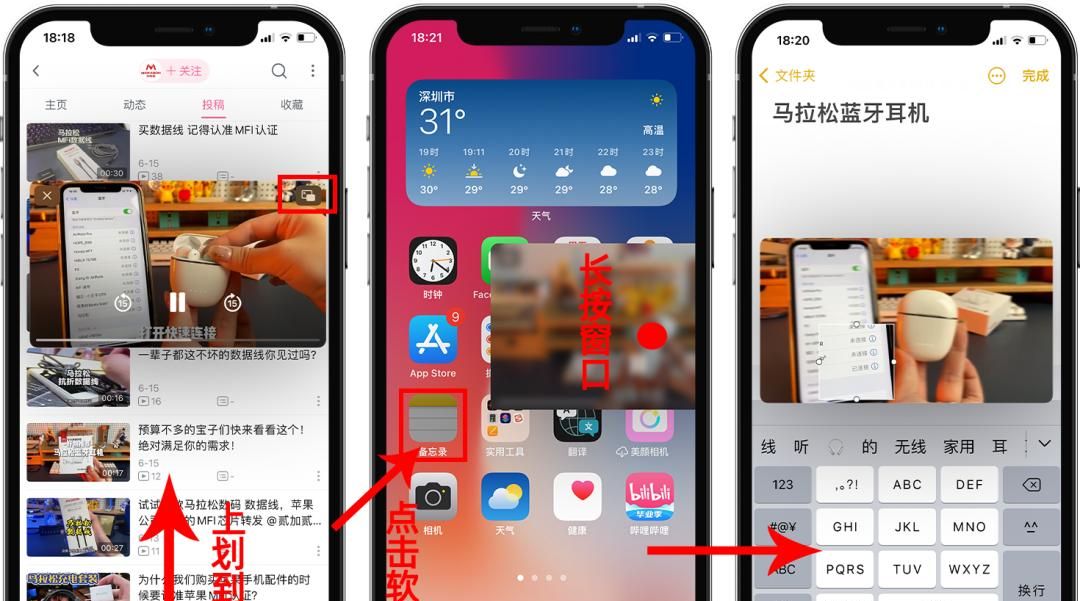
在观看视频时,轻点窗口图标*。窗口会缩小到屏幕一角,就可以返回到桌面,打开其他APP使用啦!还可以根据自己需求调整窗口哦!

窗口图标*
■窗口大小调整:张开手指可放大视频窗口。捏合手指可缩小视频窗口。
■隐藏控制和显示:轻点视频窗口。
■移动窗口:将窗口拖移到任意屏幕位置。
■隐藏窗口:将窗口拖离屏幕左侧或右侧边缘。
■关闭窗口:轻点“X”图标*。

“X”图标*
■返回全屏幕:轻点缩小视频窗口中的窗口图标*

窗口图标
二、“横屏”使用设置
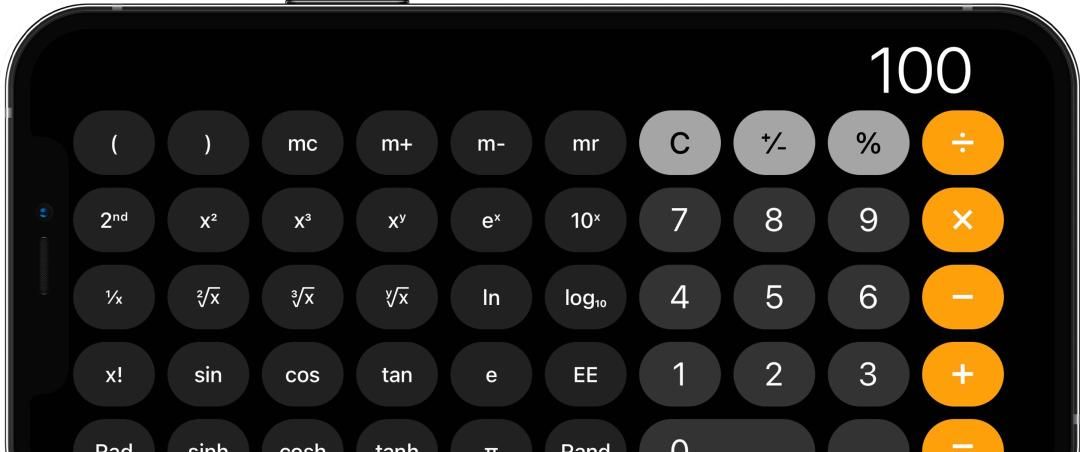
关于横屏的使用,可能大家平时会容易忽略掉,实则这个也是能协助实现手机更好用的方法之一哦!喜爱随手记录生活、做学习笔记的小伙伴,可以试一下!
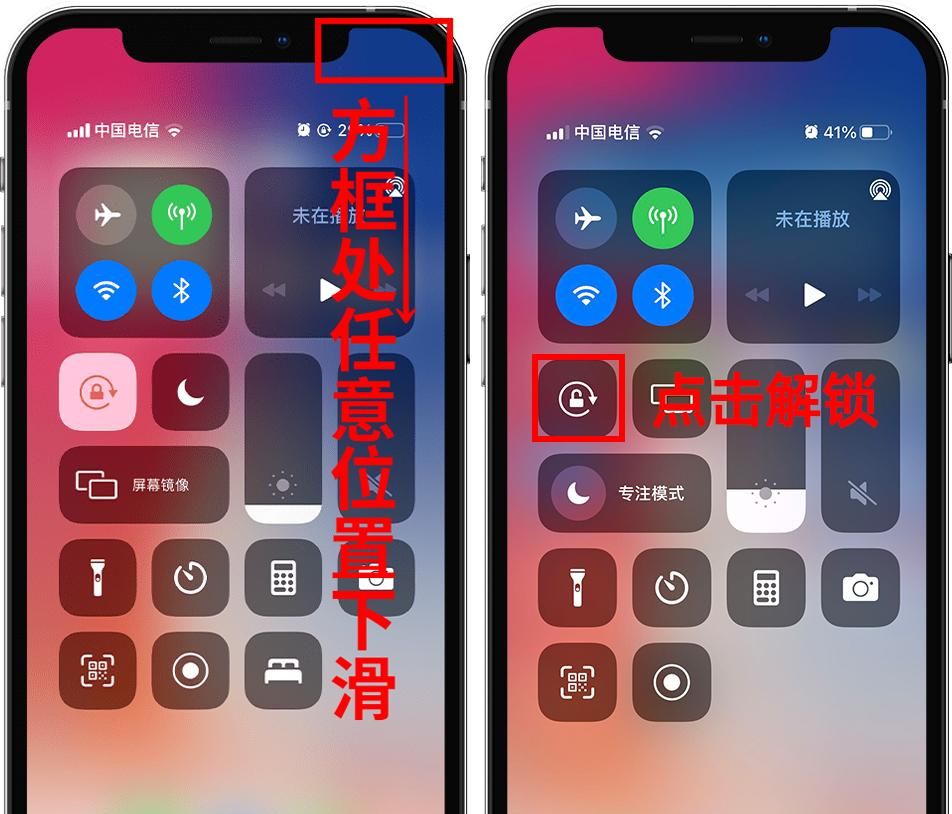
【操作】屏幕右上角下滑-找到控制中心-点击屏幕解锁
一些苹果自带的软件都可以切换成横屏模式使用哦!例如:计算机、短信、备忘录等。
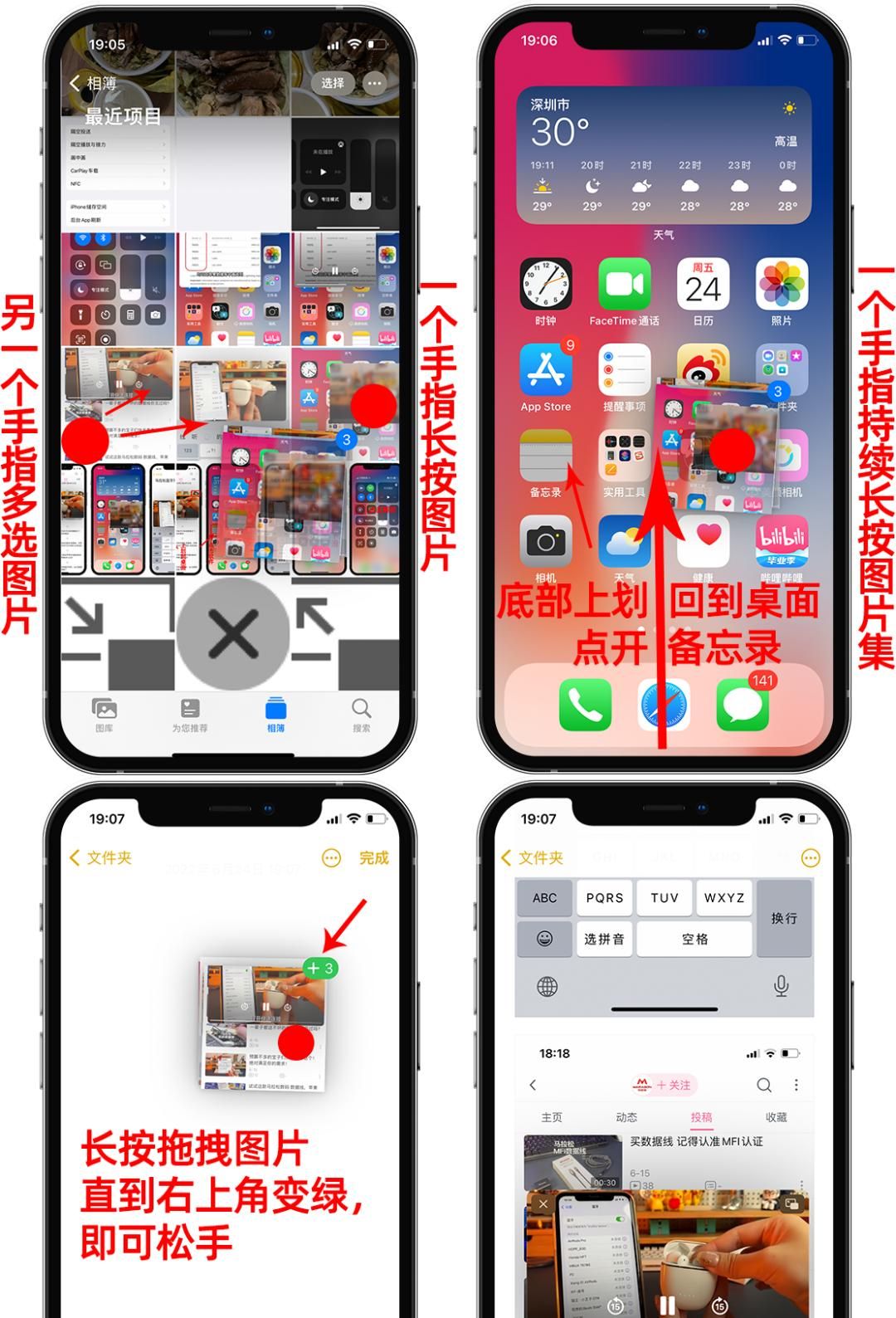
三、跨应用拖拽
还有一个隐藏的实用小技巧,可以实现跨应用拖拽!
赶紧学会它!轻松提高效率!
【操作】右手长按图片不动-左手从底部上划回到桌面-打开需要发送图片的软件-右手松开图片即可(图片/文字均可尝试使用跨应用拖拽功能)
© 版权声明
文章版权归作者所有,未经允许请勿转载。如内容涉嫌侵权,请在本页底部进入<联系我们>进行举报投诉!
THE END


















- 最新
- 最热
只看作者