

你是不是也这样过?
家里来客人尴尬的事不是没准备零食,而是人家掏出手机问 “WiFi 密码多少呀”,你站在原地抓耳挠腮 —— 这密码设置完后就没记过
实则不用慌哈,不管是安卓还是苹果手机,3 步就能把藏起来的密码揪出来,比打电话问对象、翻笔记本找密码快多了。
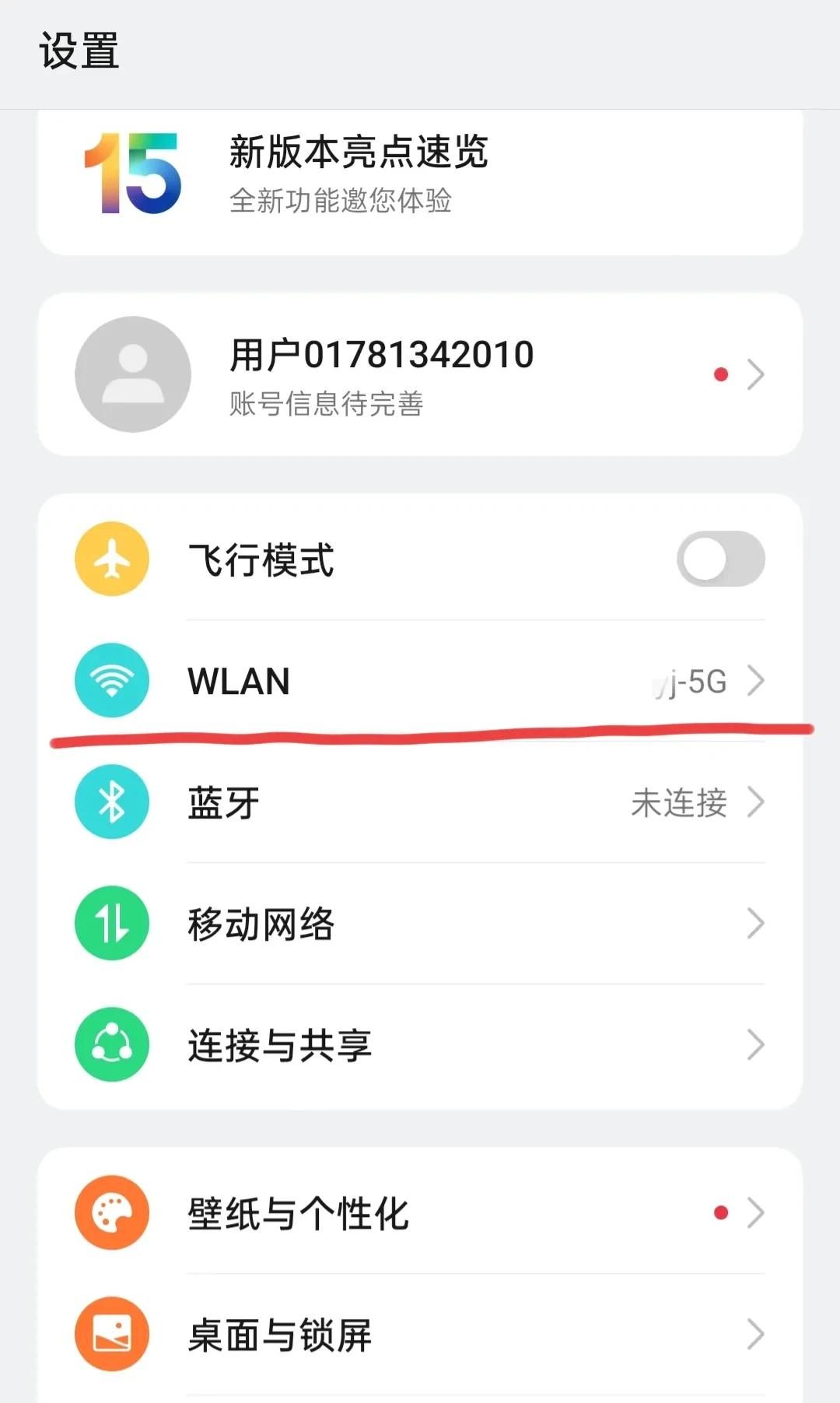
第一步先打开手机的 “设置”,就是那个像齿轮一样的图标,基本都在桌面首页,老人小孩都能找到。点开之后往下滑,找到 “WLAN” 或者 “无线局域网”,名字可能不一样,但图标都是扇形的 WiFi 标志,点进去准没错。

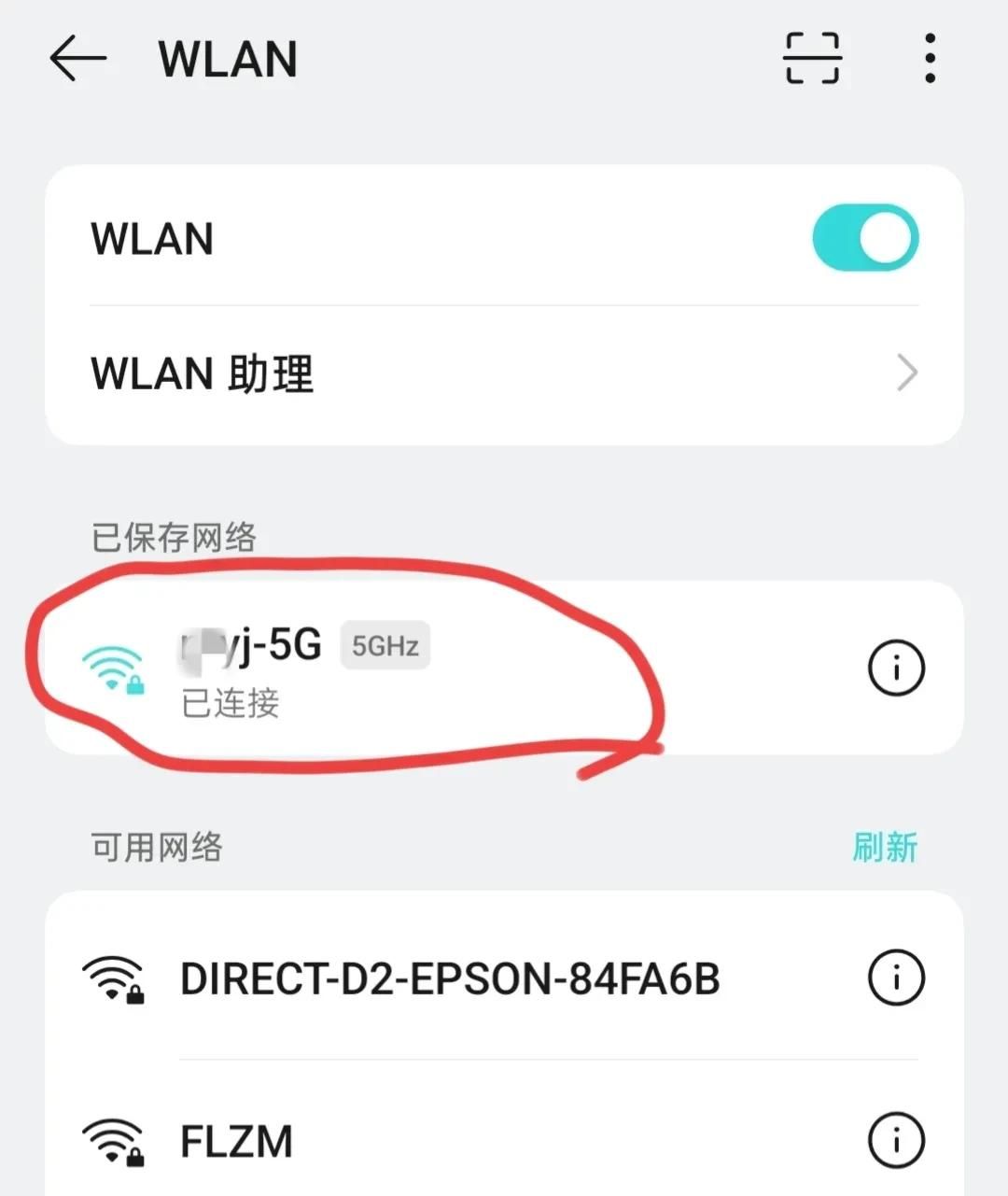
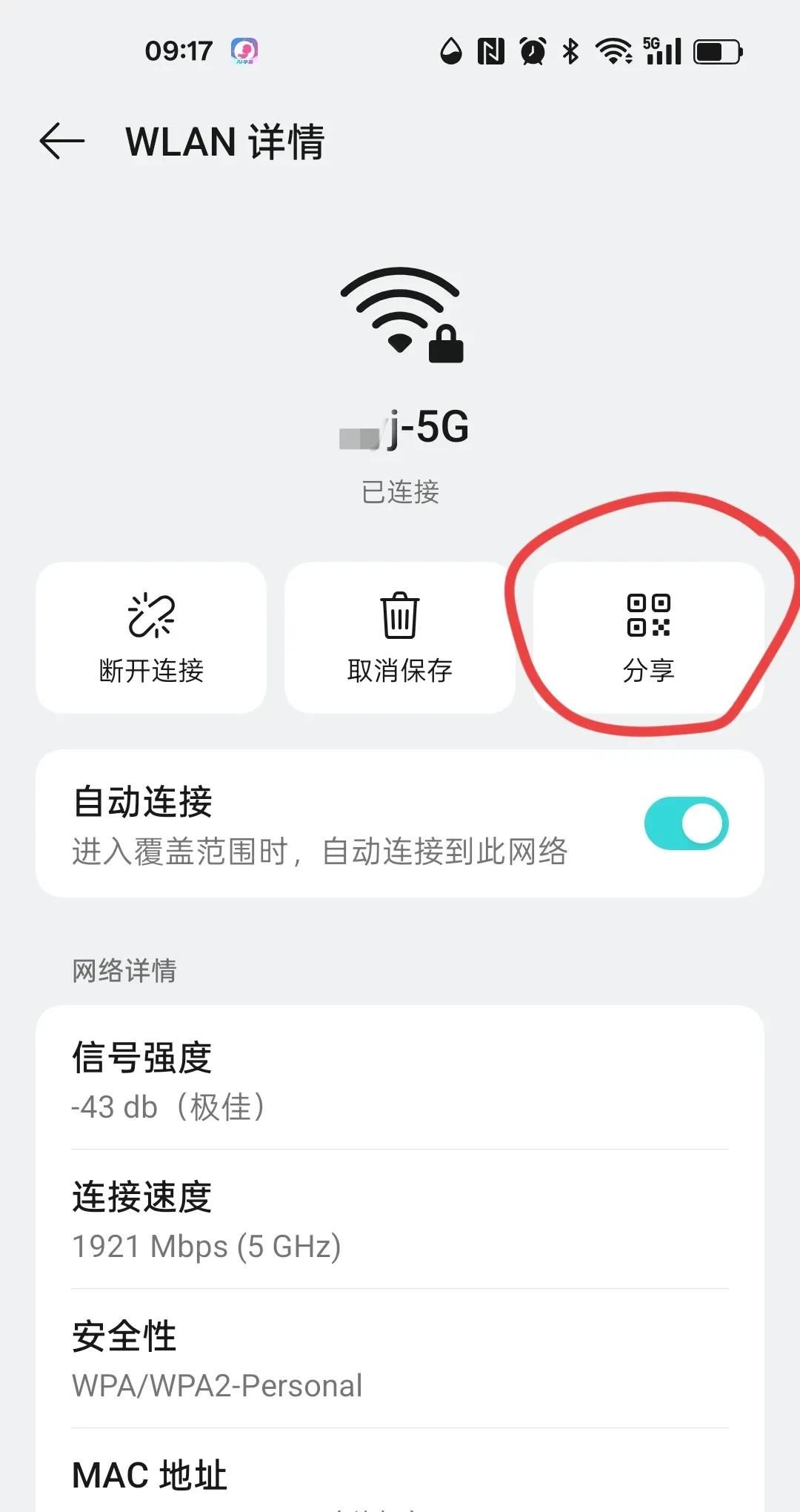
第二步是找到自家的 WiFi 名字。这里要注意哦,是已经连上的那个,后面会显示 “已连接”。别点别人家的,不然就白忙活了。找到之后长按这个名字,或者轻轻点一下,不同手机会跳出不同的选项,一般会有 “分享网络”“显示密码” 或者带个二维码的图标。
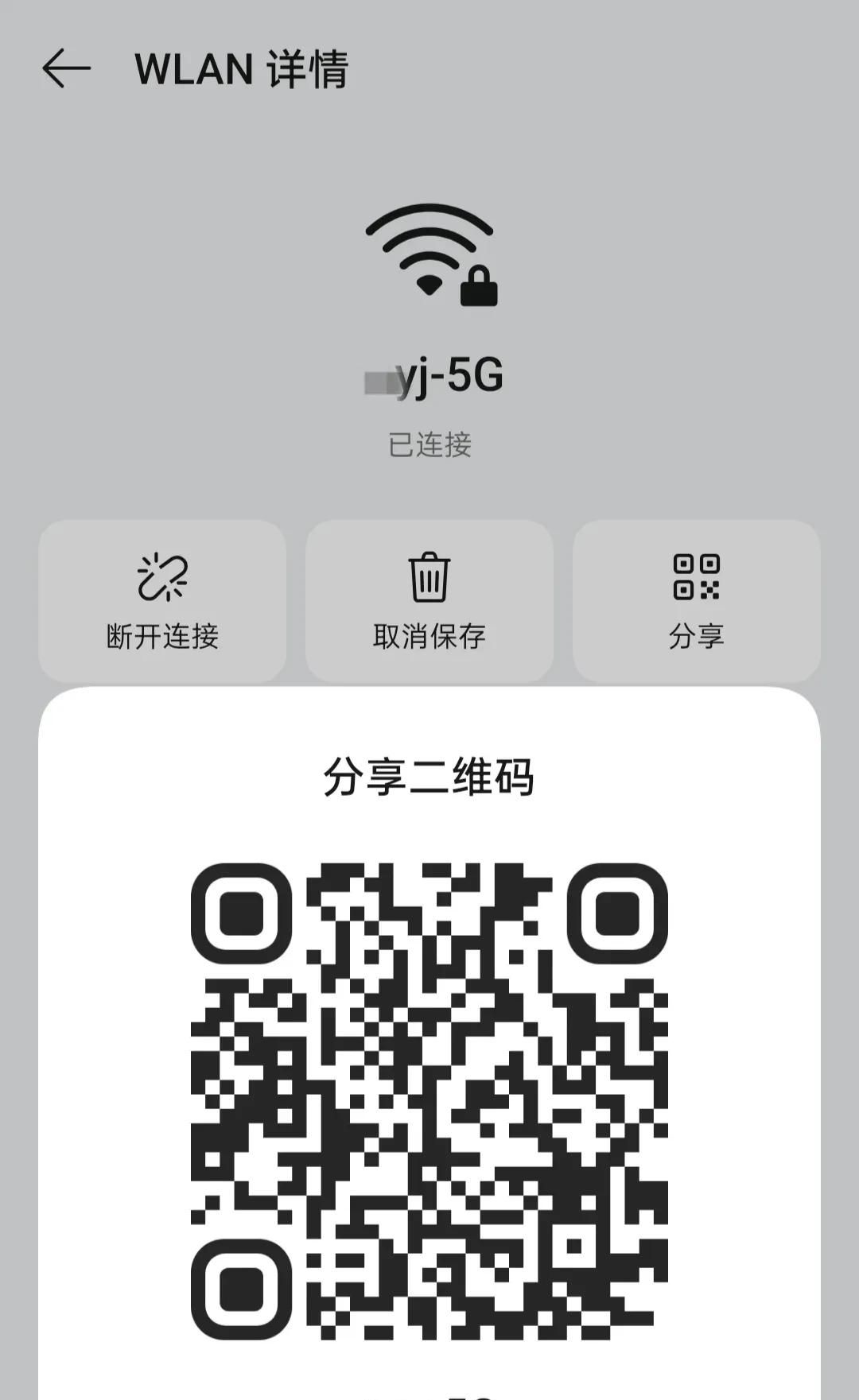
第三步就更简单了。如果跳出二维码,直接打开微信扫一扫,屏幕上立马会弹出一行字,前面是 WiFi 名字,后面跟着的就是密码,连 “12345678” 还是 “abcdefg” 都看得清清楚楚。要是手机系统比较新,可能直接显示 “显示密码” 的按钮,点一下,原来隐藏的小圆点就变成明文密码了,连扫码都省了。
试过的朋友都说这招太实用了:上次闺蜜带孩子来玩,我就是这么操作的,几秒钟就搞定,她还以为我偷偷背过密码呢。实则啊,目前的智能手机早把这些小功能设计得明清楚白,根本不用死记硬背那些复杂的字符。
下次客人来家里问密码,别再说 “等我想想” 了,掏出手机按这三步走,又快又显本事,亲测比找路由器底部的贴纸还方便!赶紧存起来,下次客人来了直接露一手~
© 版权声明
文章版权归作者所有,未经允许请勿转载。如内容涉嫌侵权,请在本页底部进入<联系我们>进行举报投诉!
THE END






















- 最新
- 最热
只看作者