

有时我们使用 iPhone 手机时,可能会遇到抖音相册权限被禁止,从而导致无法发送图片和视频的情况,那该怎么办呢?
别担心,下面为您介绍解决这一问题的有效方法,感兴趣的一起来了解一下。
方法一:在抖音系统设置权限中开启照片完全访问权限。
第一打开抖音,
点击右下角的“我”,
接着点击右上角的三条杠。
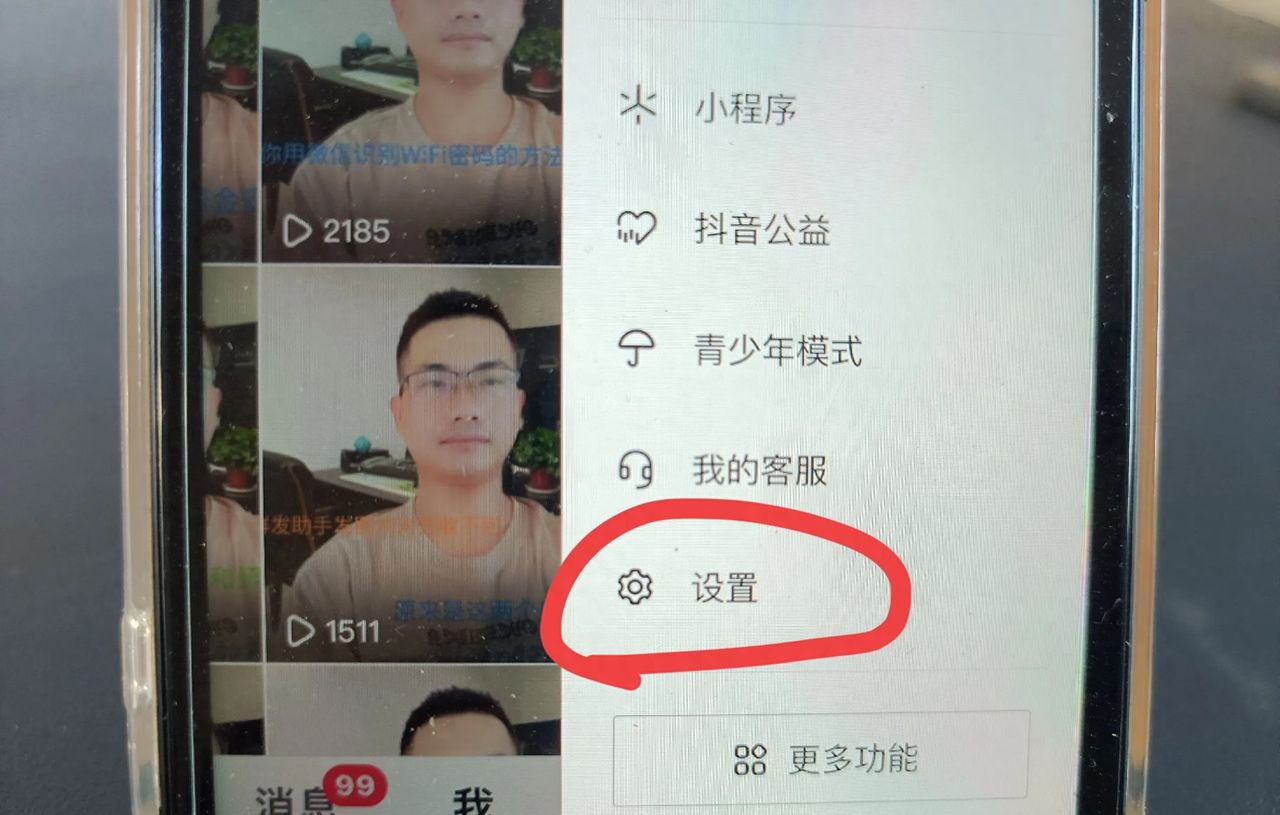
其次,找到这里的“设置”,(如上图所示)
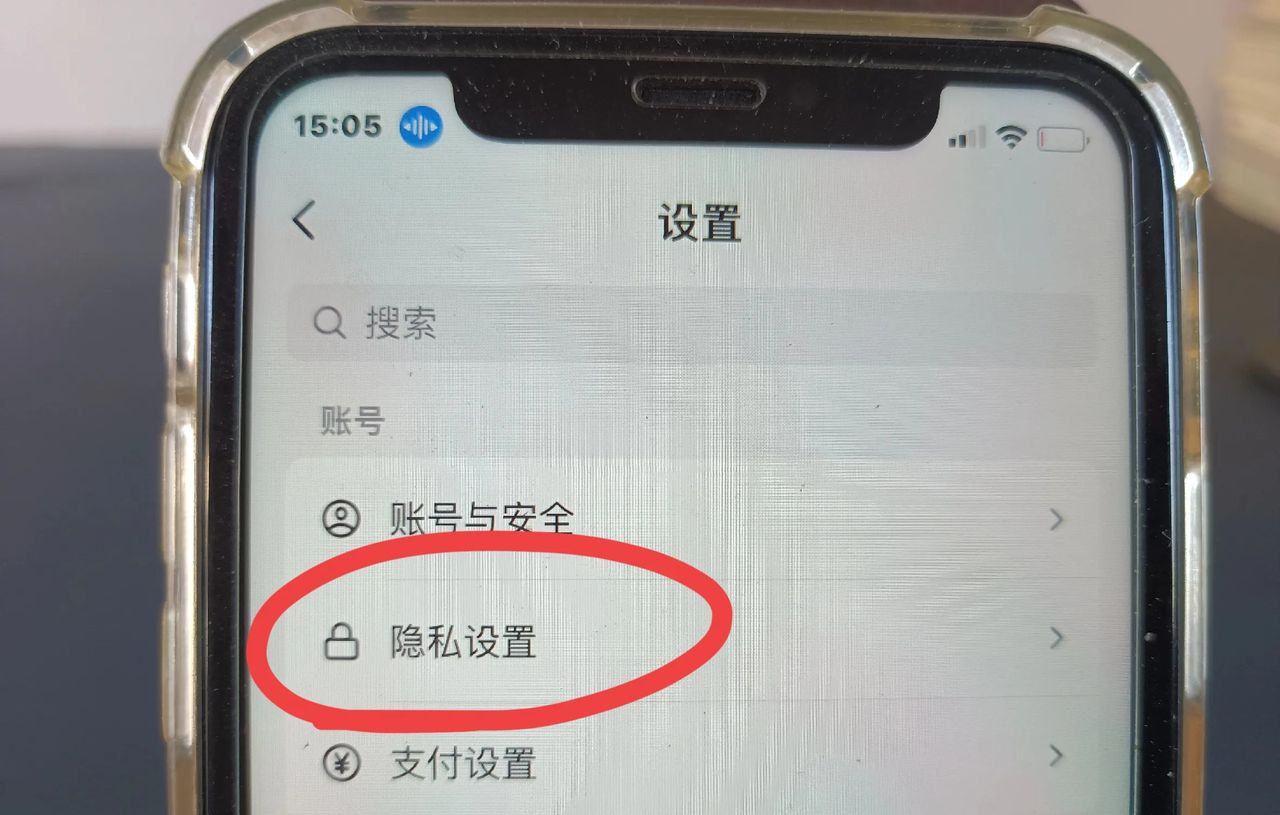
在设置页面中打开“隐私设置”,(如上图所示)
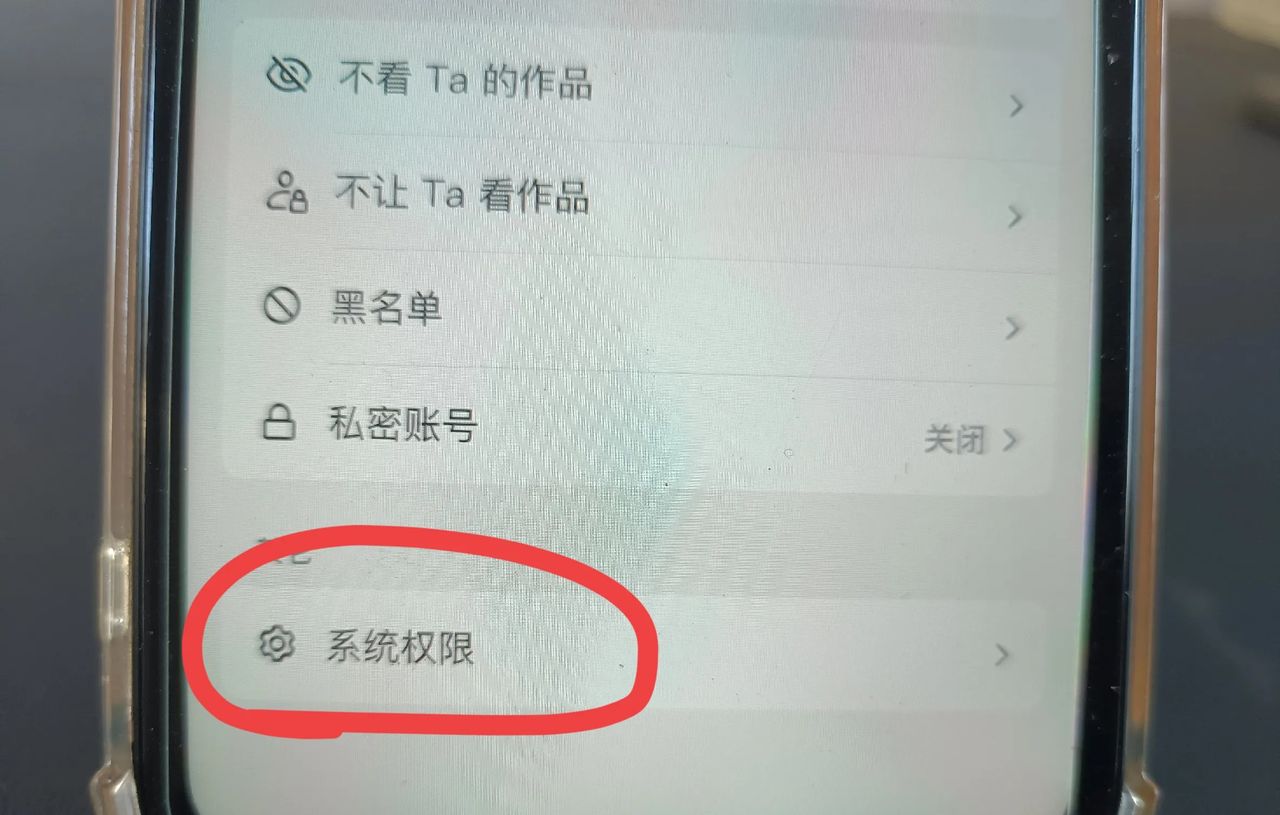
然后往上滑至最底部,在其他选项中就可以看到“系统权限”,点击进去,(如上图所示)
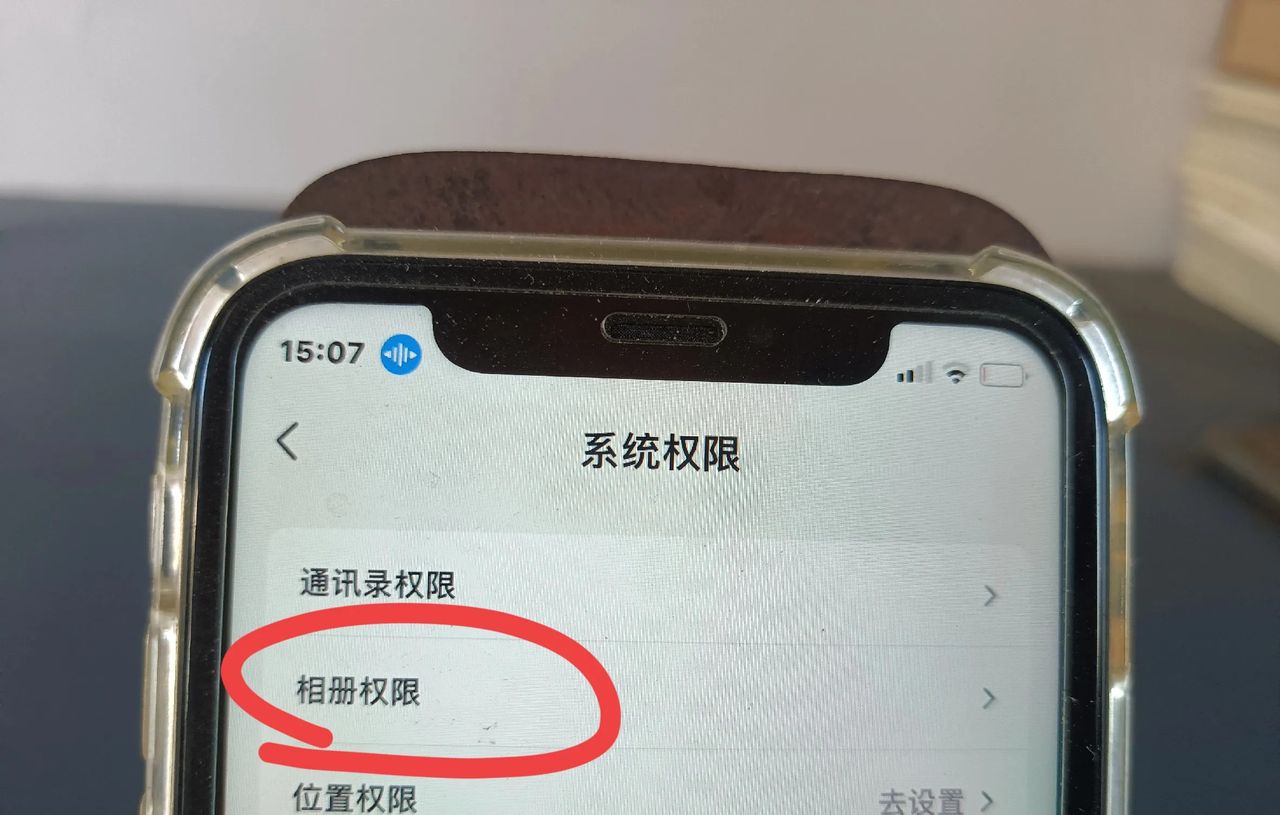
再点击“相册权限”,(如上图所示)
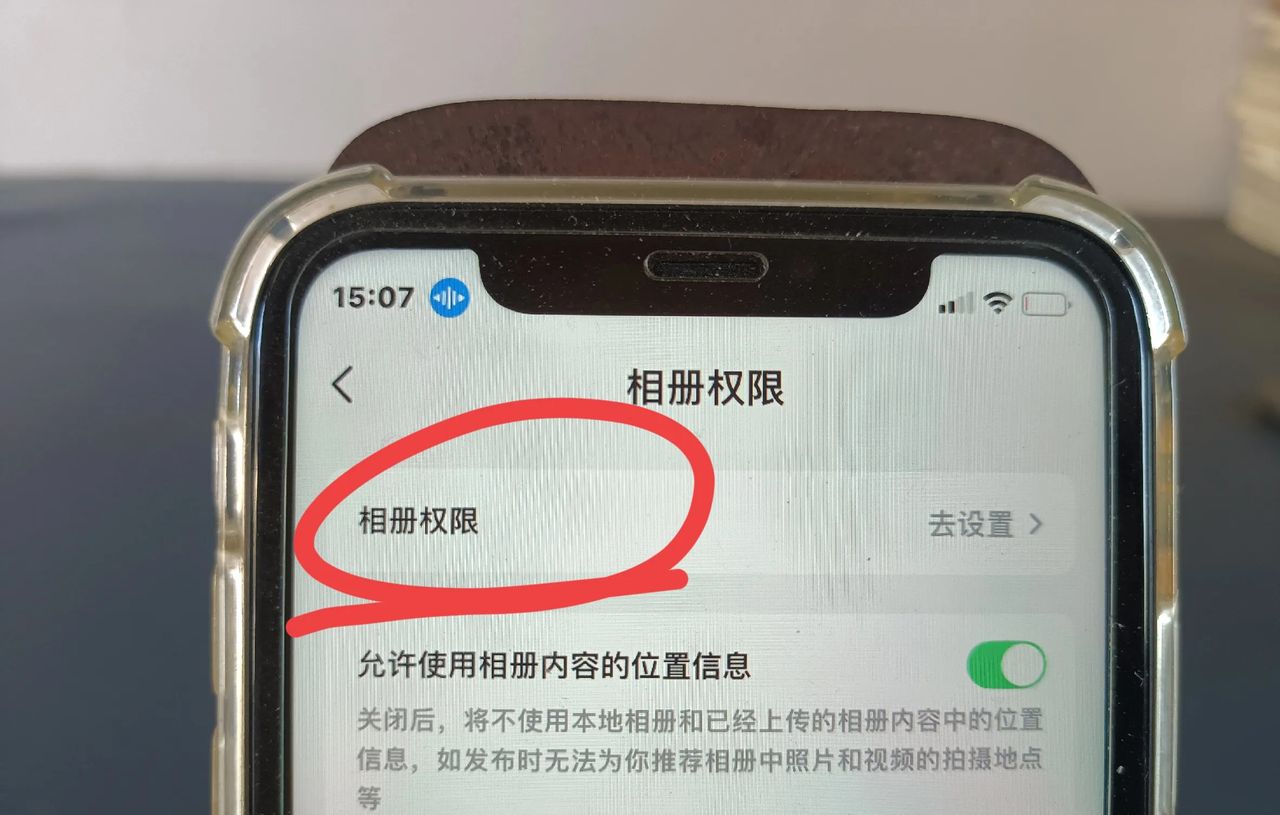
接着再次点击“去设置”,它会自动跳转到抖音的相关设置页面。(如上图所示)
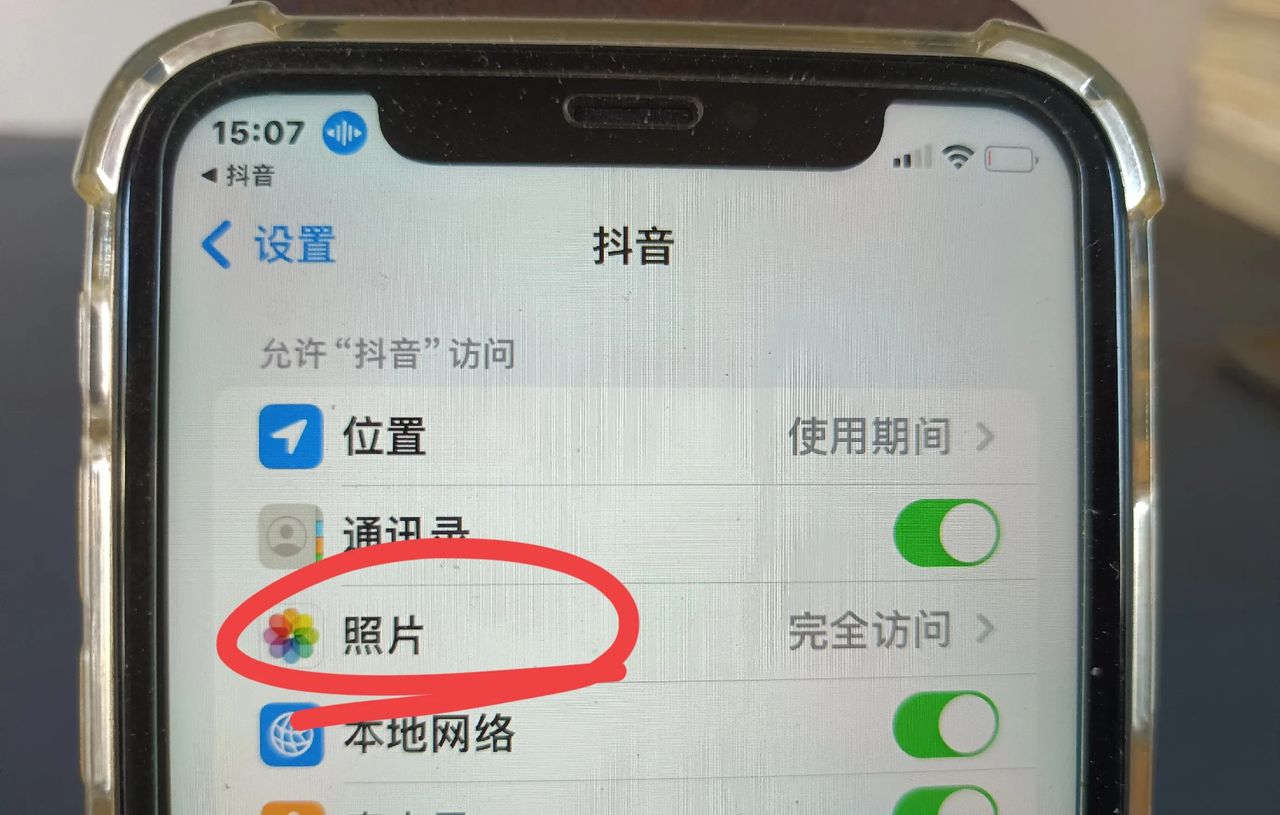
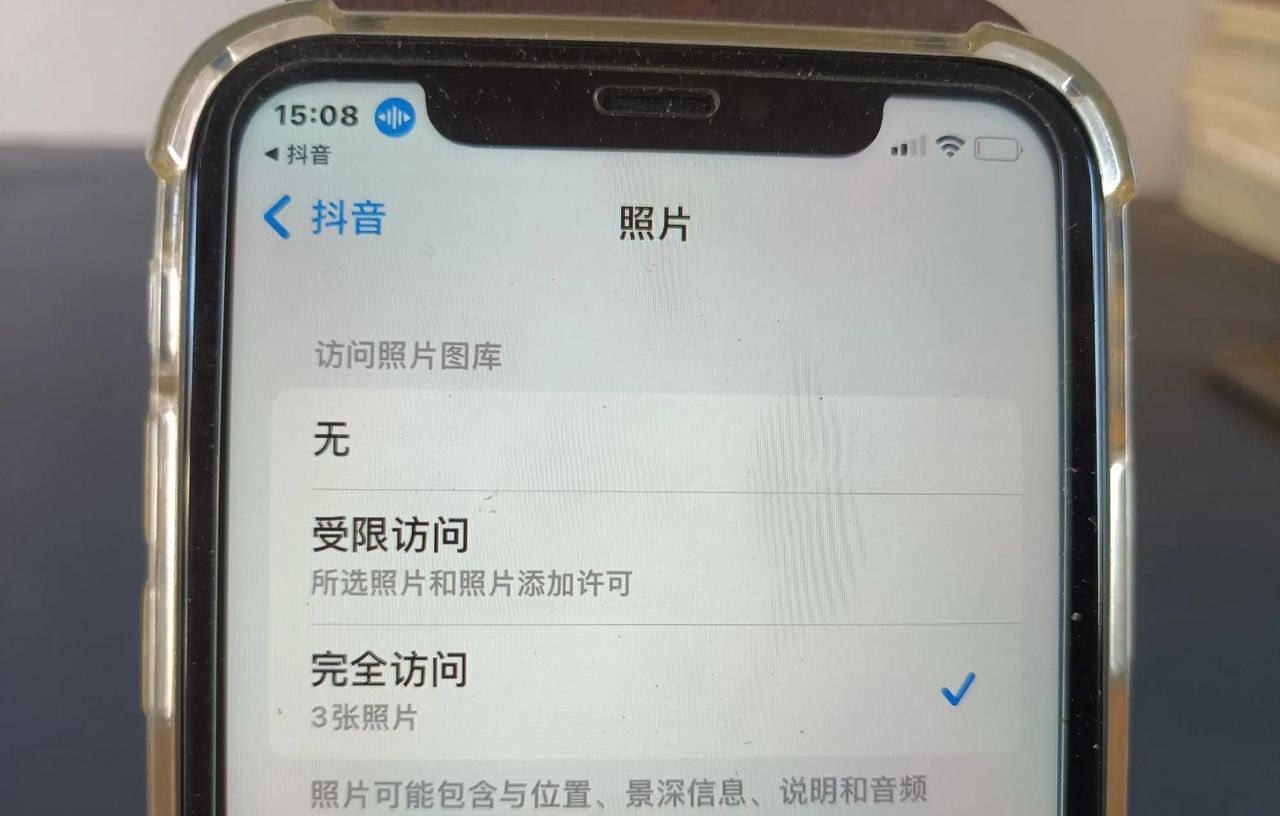
点击“照片”。我们在抖音内无法发送照片或视频,是由于选择了“无”或者“受限访问”,勾选为“完全访问”即可。(如上图所示)
我们除了能在抖音系统权限中设置相册权限,还可以在手机设置中开启抖音的相册权限。
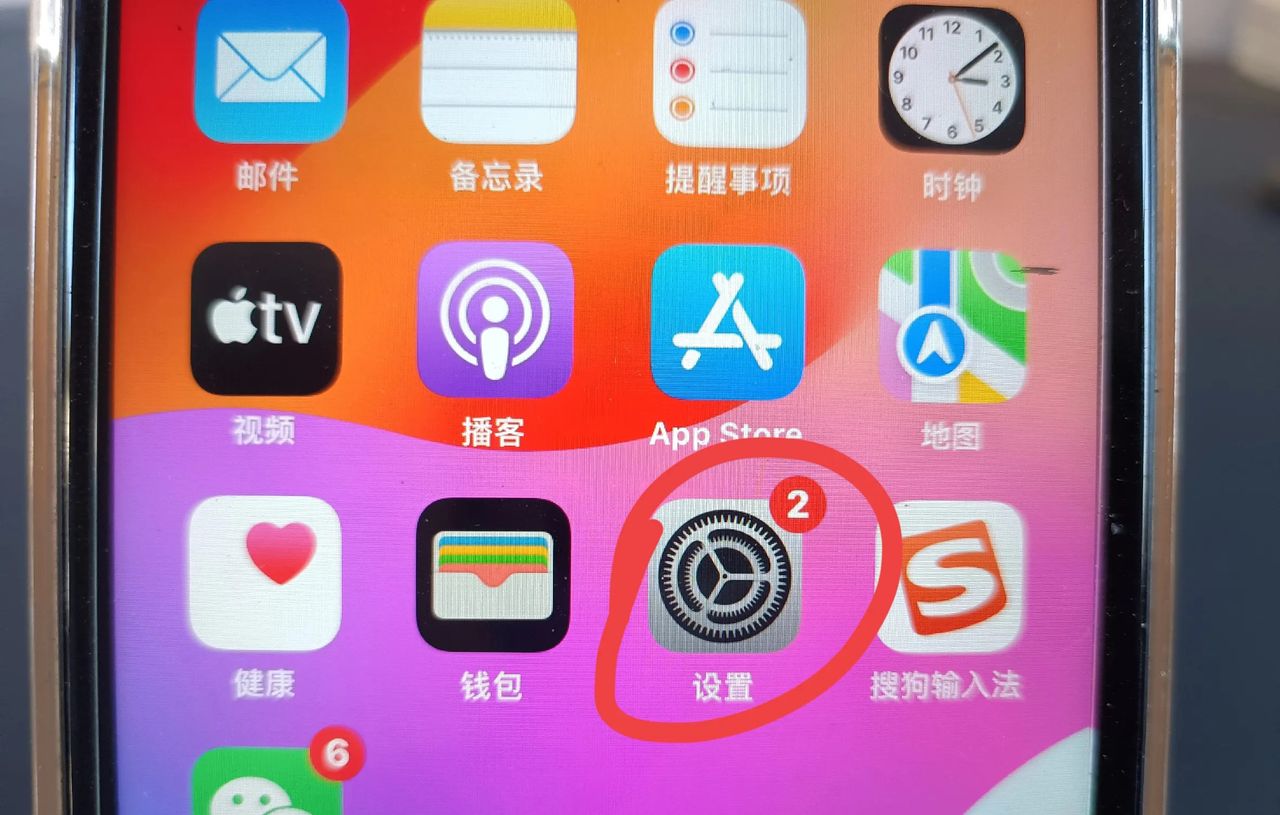
打开手机上的“设置”,(如上图所示)
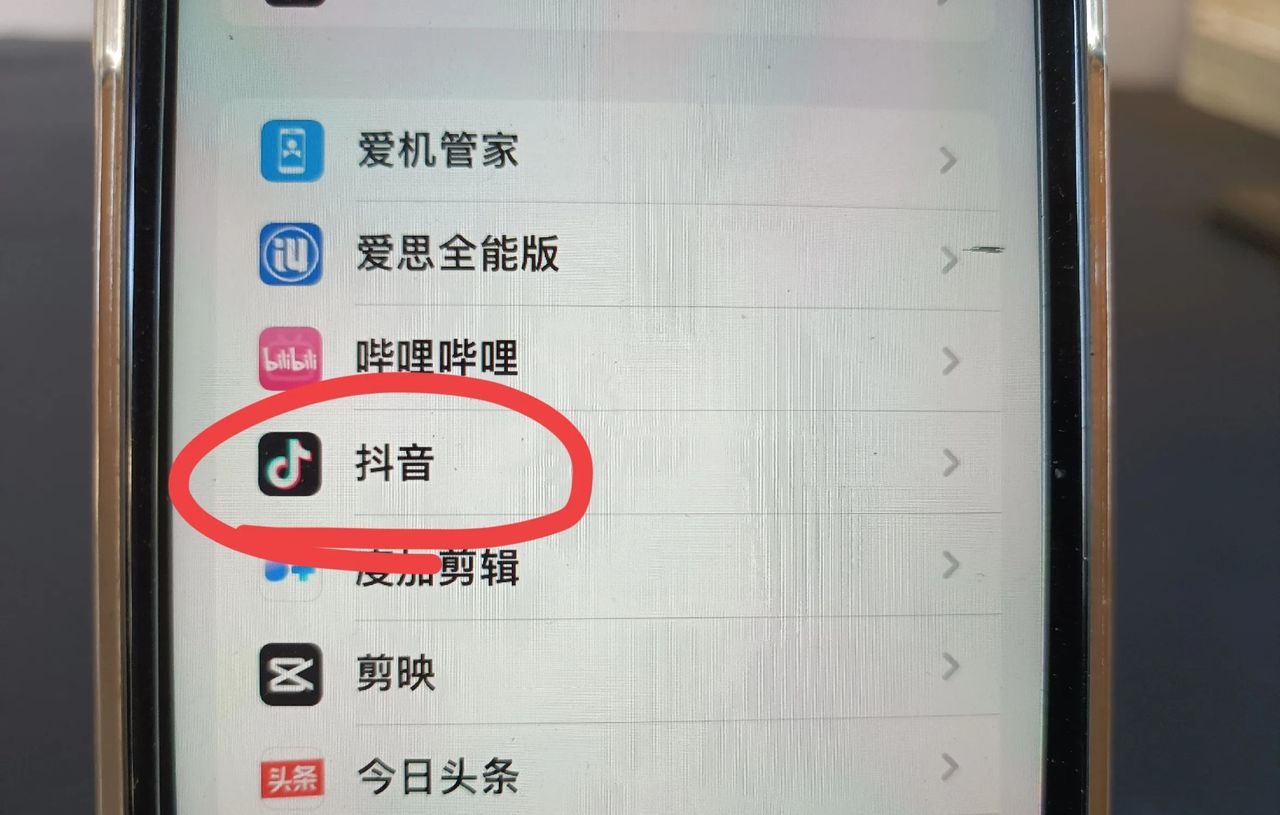
在设置页面中往上滑,在手机应用列表中找到抖音并打开,在这里同样可以进行设置。(如上图所示)
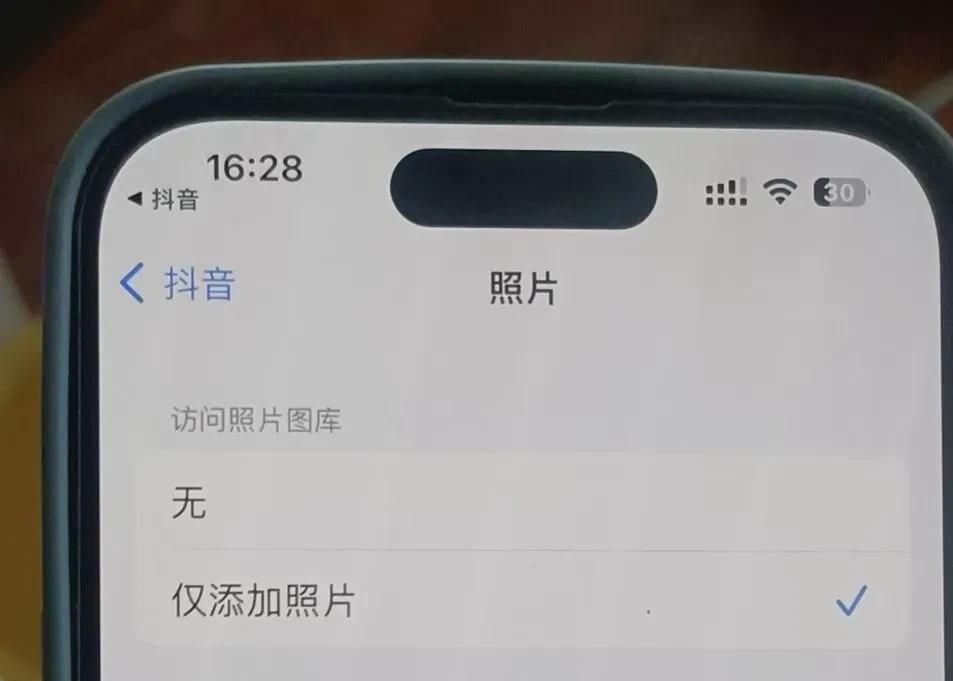
但如果您在上述两个地方都只找到“仅添加照片”的权限,而没有“完全访问照片”的权限,也不必慌张,还可以通过还原位置与隐私来解决。(如上图所示)
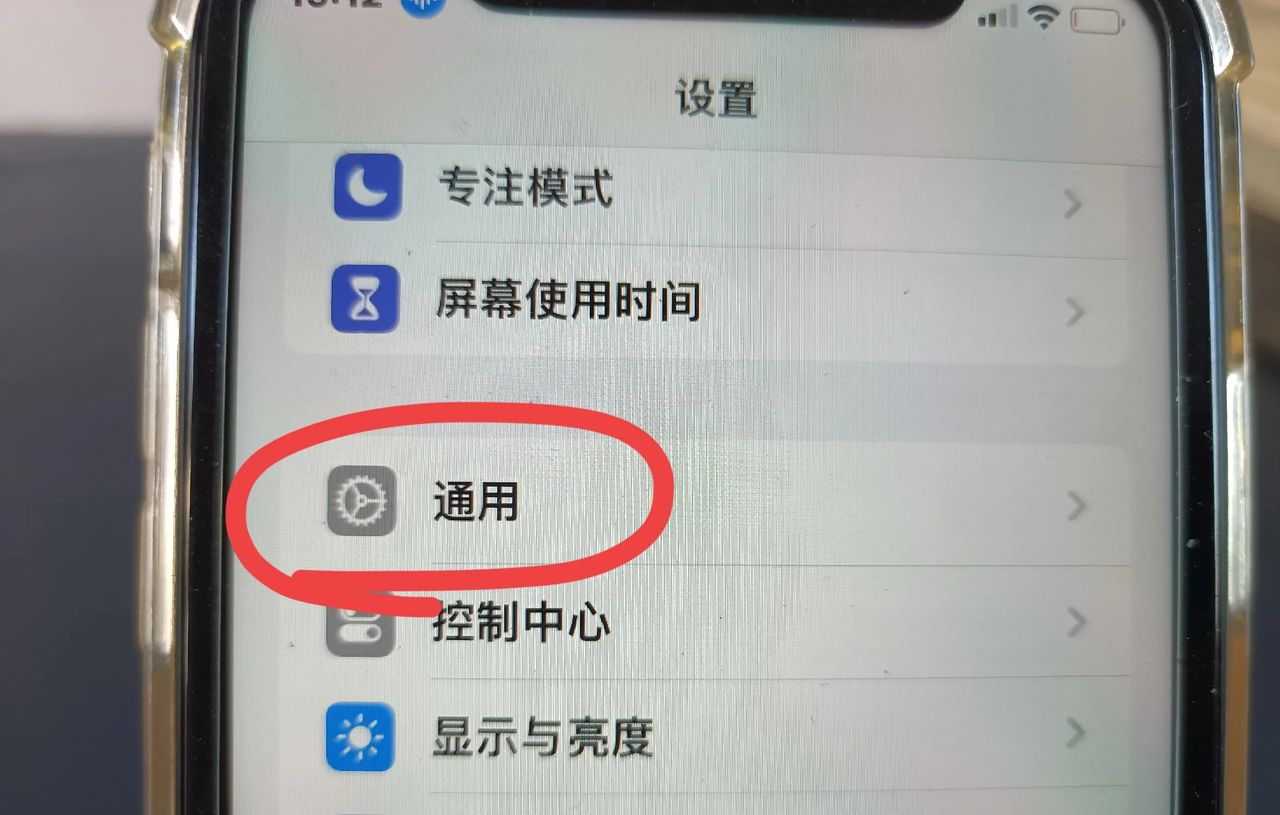
先返回设置首页,往上滑,点击“通用”(如上图所示)
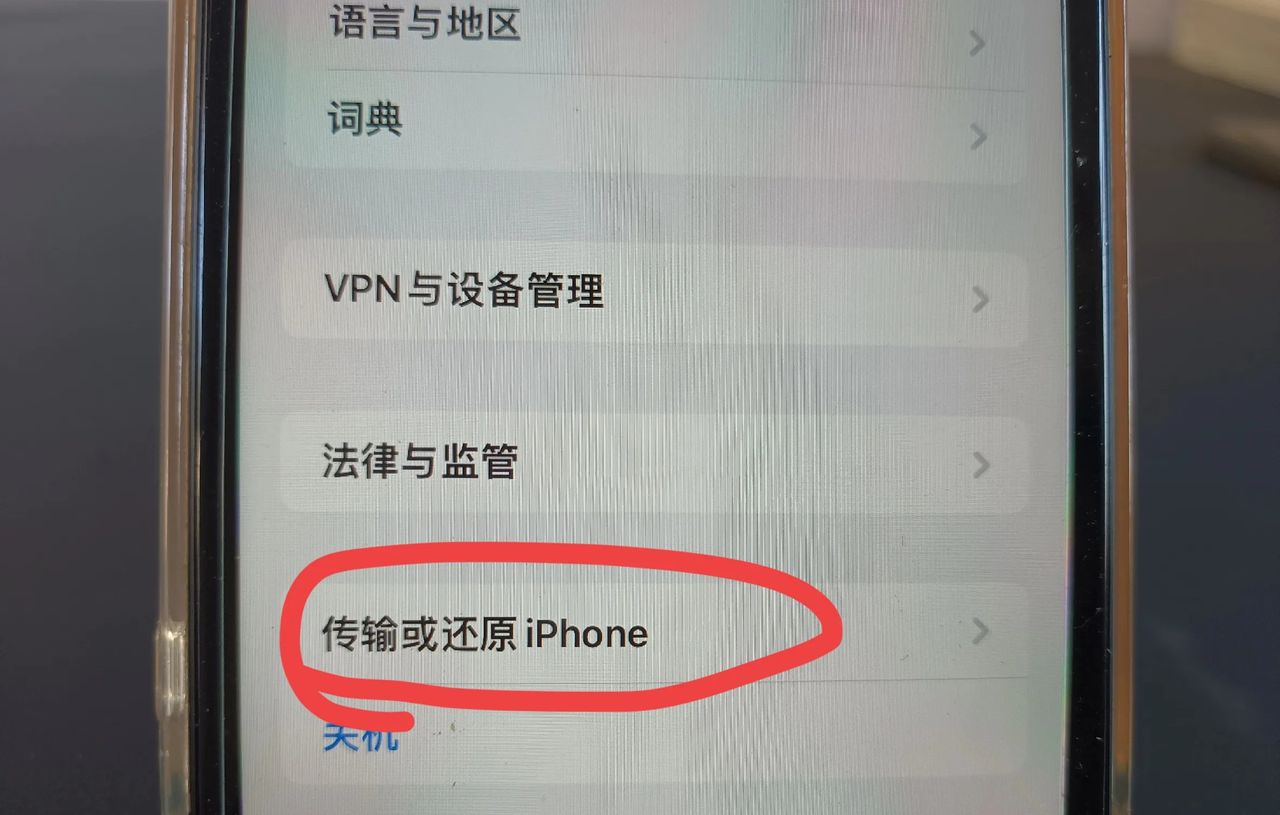
继续往上滑。在底部可以看到有一个“传输或还原 iPhone”的选项,勾选它(如上图所示)
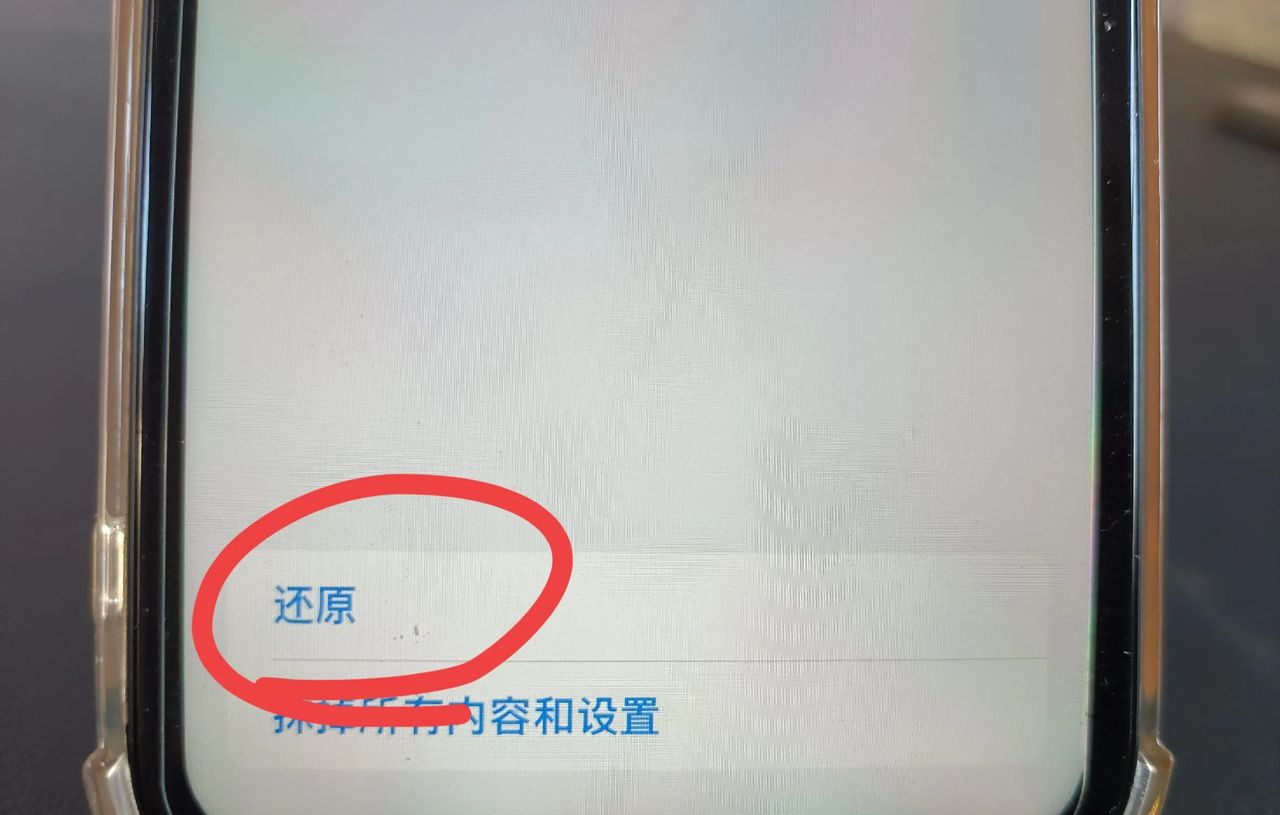
然后点击“还原”。(如上图所示)
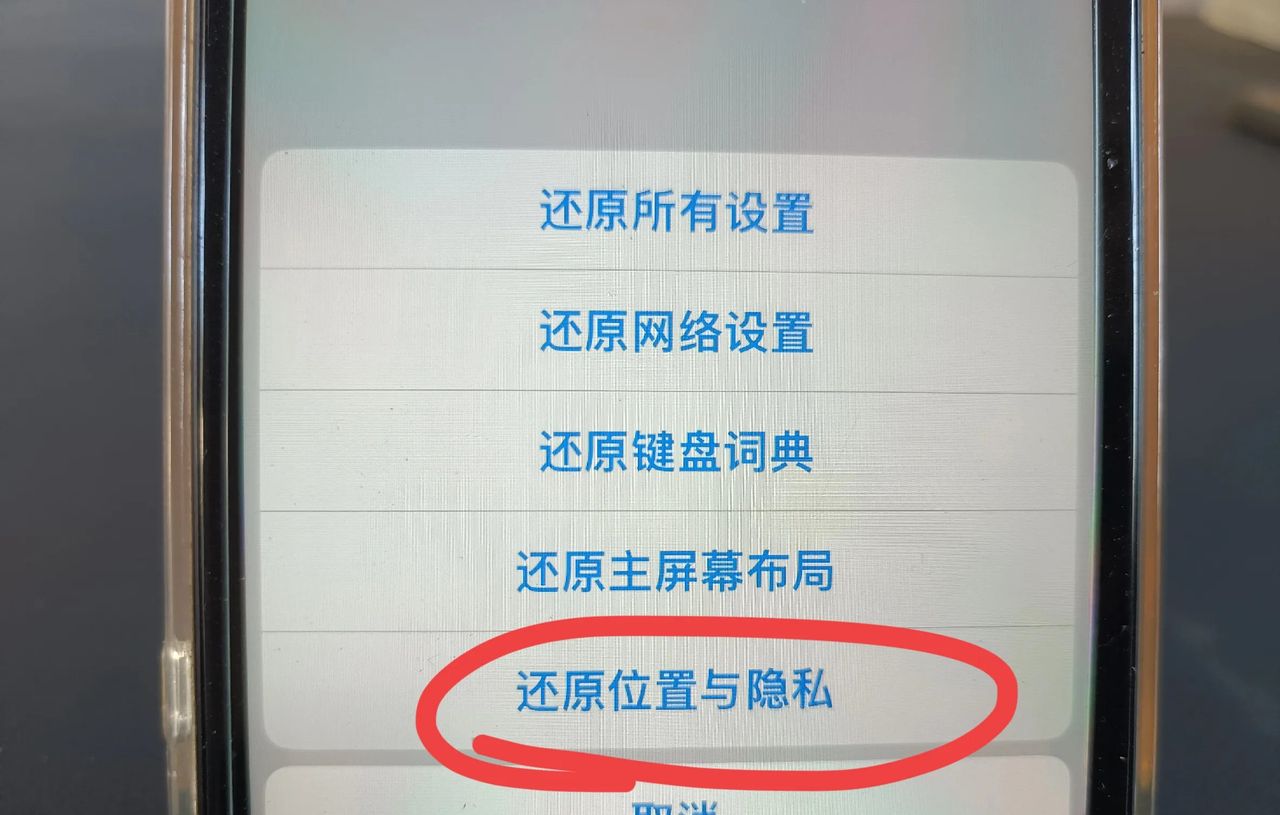
最下方有一个“还原位置与隐私”的选项,勾选它,然后输入自己的锁屏密码。这一操作能将相关设置恢复到默认状态,解决权限受限的问题。(如上图所示)
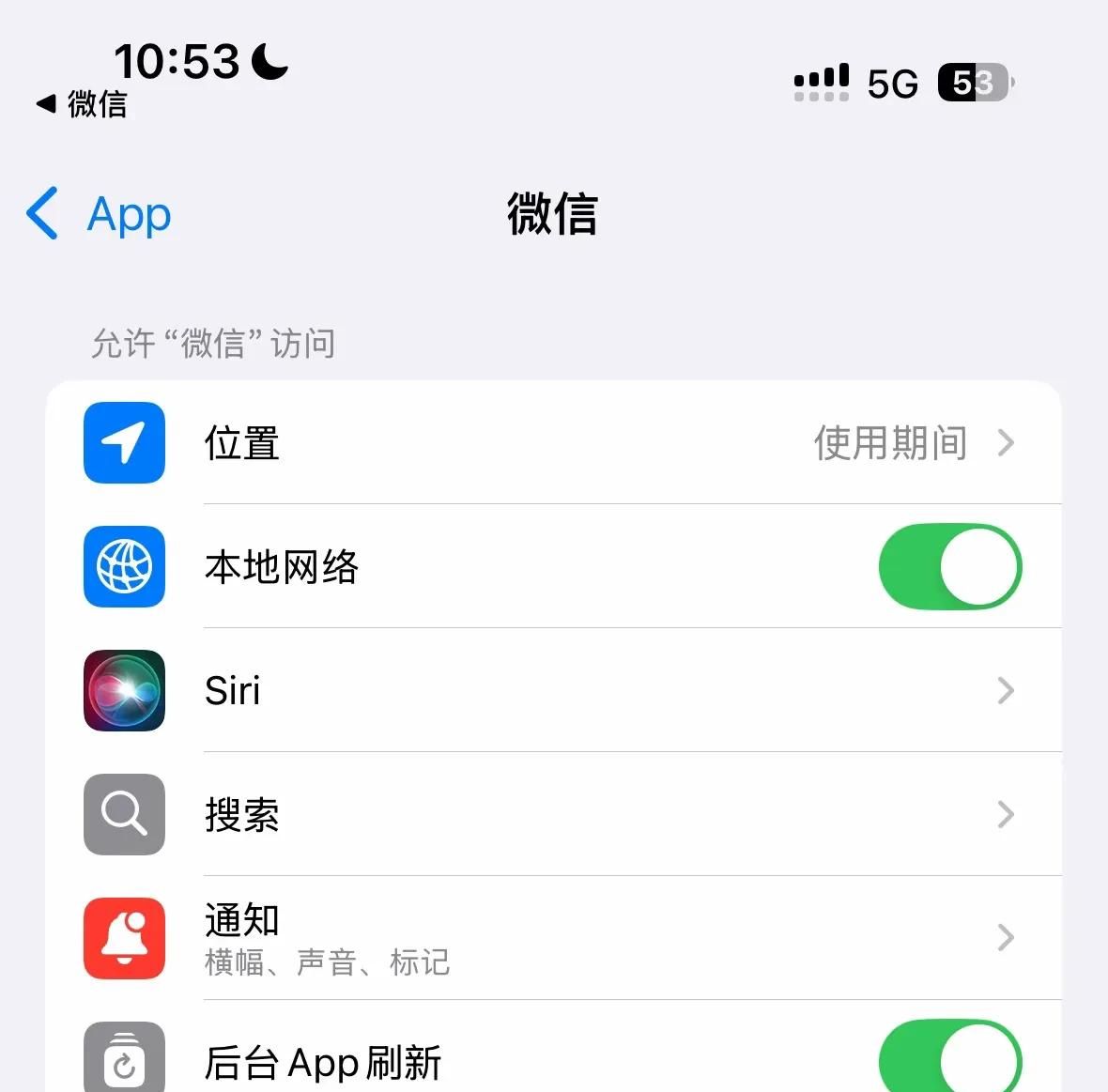
如果你的手机根本就没有看到抖音相册权限,(如上图所示)
你可以线尝试重启手机,还是不行的话,最后的解决方法是卸载抖音,然后重新下载登录。
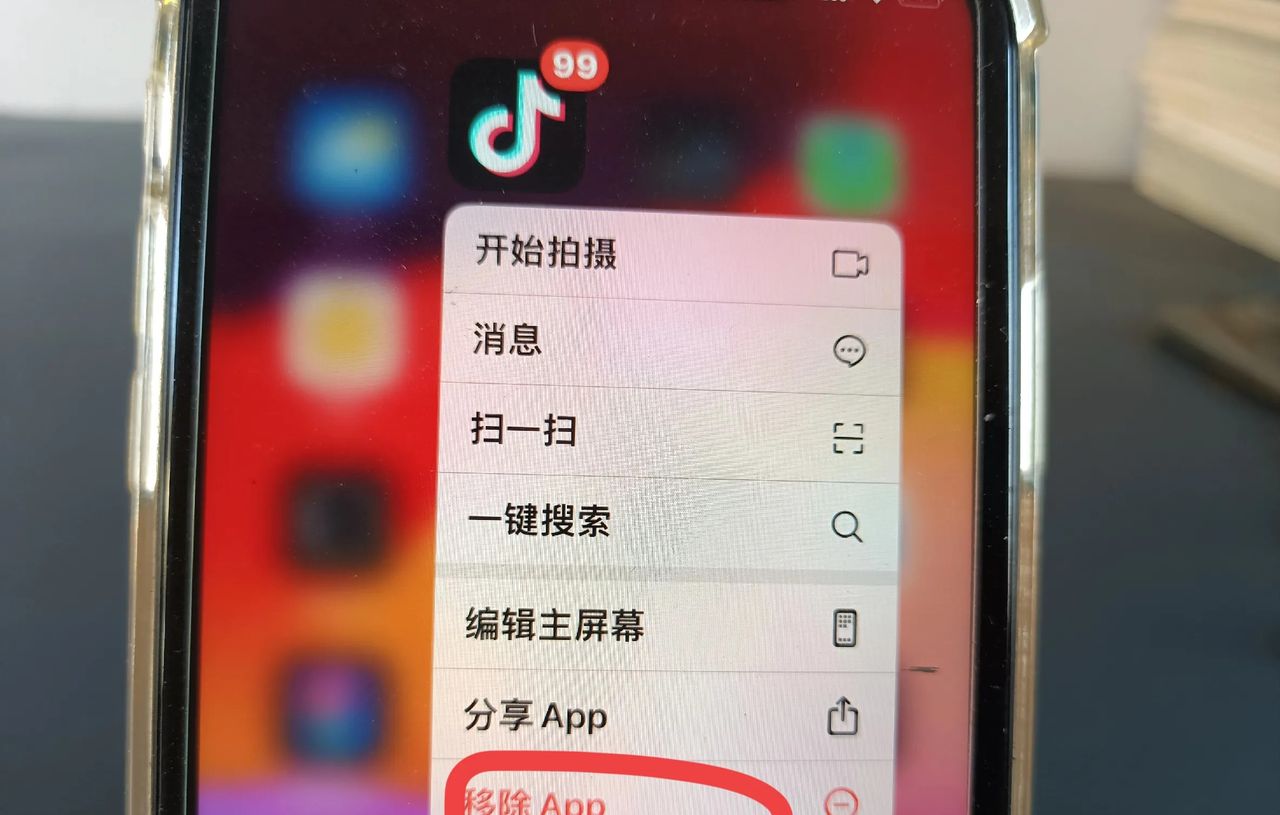
找到抖音,长按两秒选择“移除 APP”即可。(如上图所示)
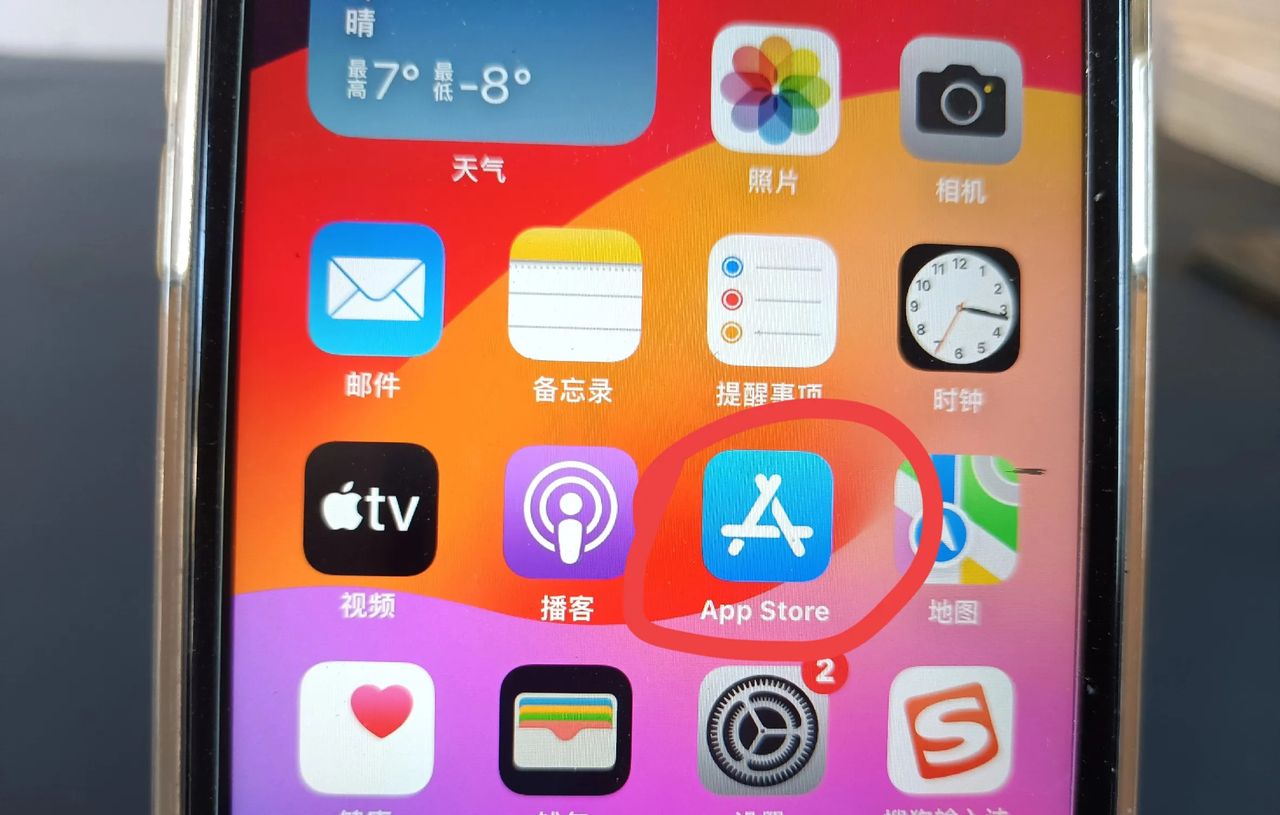
移除成功后,找到应用商店并打开,(如上图所示)
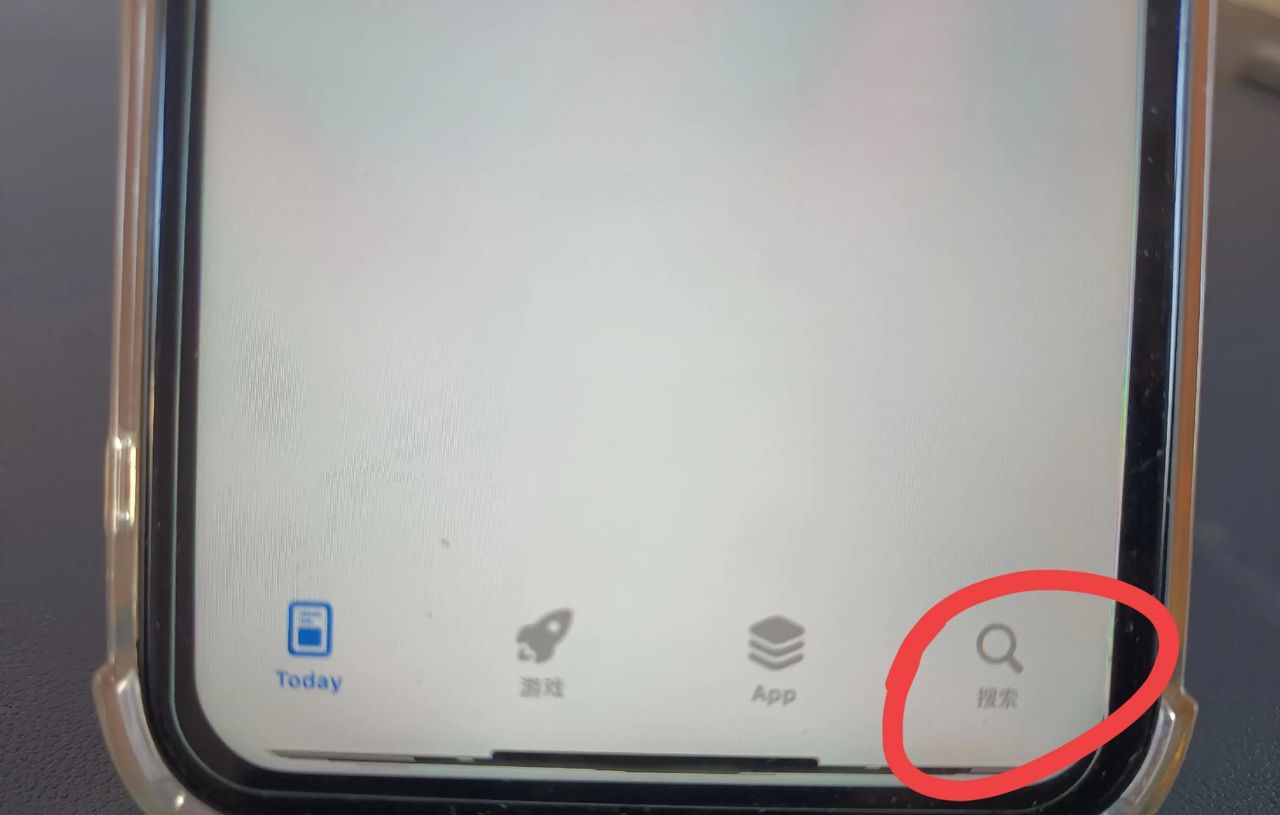
点击右下角的“搜索”,直接搜索抖音,点击下载。这一步操作能够重置可能出现故障的设置,让抖音重新获得正常的相册权限。(如上图所示)
今天的视频已全部分享完毕,希望能协助到大家。如果您有更好的解决方法或疑问,都可在评论区留言,我会为您安排教程。超级感谢您的支持,我们下期视频再见。




















暂无评论内容