


用 Time Machine 备份 Mac 是数据安全保险,但旧备份堆多了,外接盘分分钟被占满,想删又怕操作错?别急,今天下面的 4 种方法覆盖所有需求,连隐藏的 “本地快照” 也能一起清!
小白首选:
Time Machine app 删单个备份(最简单)
如果你只想删几个旧备份,直接用系统自带的 Time Machine app 最稳妥,不用记命令也不会出错:
(1)连接备份盘到 Mac;
(2)按 “Command + 空格” 打开 Spotlight,搜 “Time Machine” 并打开;
(3)用窗口右侧的 “时间线” 滑动找到要删的备份(列如 “2025-01-01”);
(4)选中备份,右键点击「删除备份」,确认即可。
手动操作:
Finder 里删,但小心搞坏备份
想直接翻文件夹删?可以,但风险高,误删关键文件会导致整个备份损坏:
(1)连备份盘,打开 Finder;
(2)左侧边栏点备份盘,双击打开「Backups.backupdb」文件夹;
(3)找到以你 Mac 名称命名的文件夹(列如 “我的 MacBook Pro”);
(4)右键点击要删的备份文件夹(列如 “2025-02-15-143000”),选「移到废纸篓」。
注意:这种方法会直接删除文件,一旦误删无法恢复,提议先确认备份内容再操作!
高级玩家
Terminal 命令精准删,适合批量操作
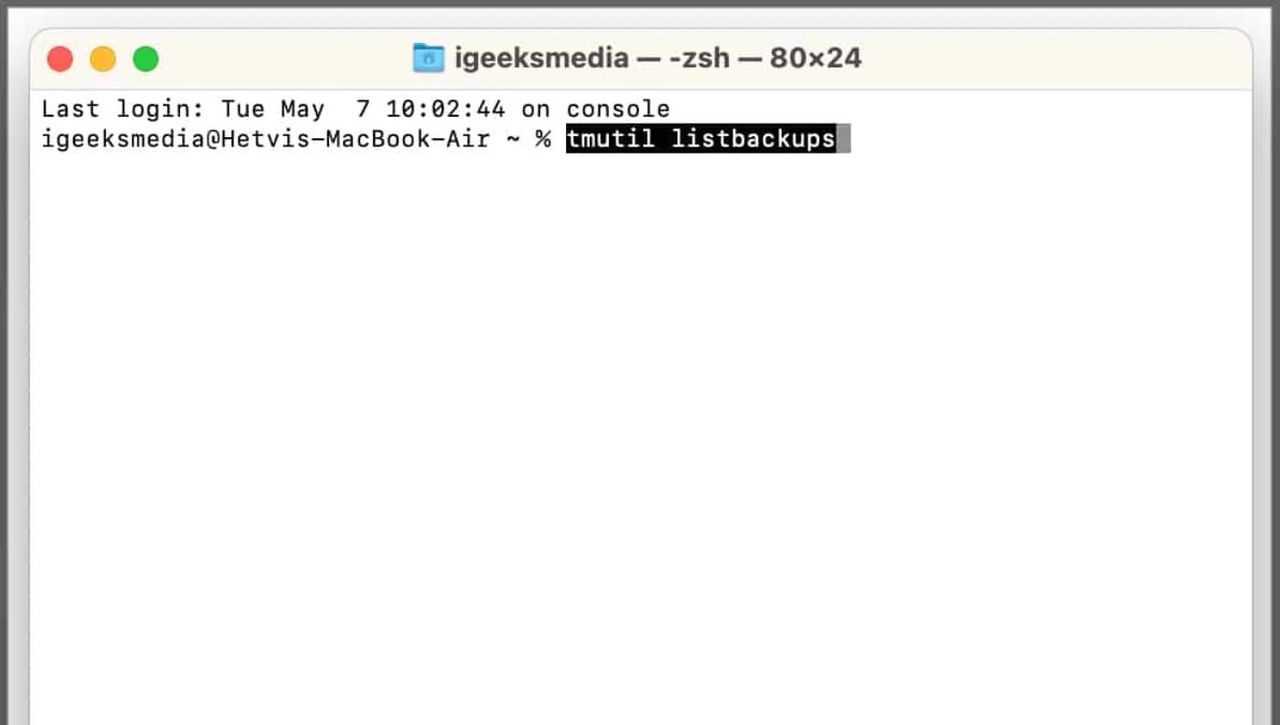
懂点命令行?用 tmutil 工具能精准控制删除,还能看所有备份列表:
(1)打开 “终端”,(Finder→应用程序→实用工具→终端);
(2)先看所有备份:输入tmutil listbackups,按回车,会列出所有备份的路径(列如 “
/Volumes/MyBackup/Backups.backupdb/ 我的 MacBook Pro/2025-03-01-090000”);
(3)复制要删的备份路径,输入sudo tmutil delete [备份路径](列如sudo tmutil delete
/Volumes/MyBackup/…/2025-03-01-090000);
(4)输入 Mac 密码(不会显示输入内容),按回车确认删除。
前提:终端需要 “全磁盘访问权限”,先去 “系统设置” → “隐私与安全性” → “全磁盘访问” ,把终端加进去并打开开关。
彻底清空:
格式化备份盘,删所有备份
如果想把备份盘改成普通存储盘(列如存电影、照片),直接格式化最彻底:
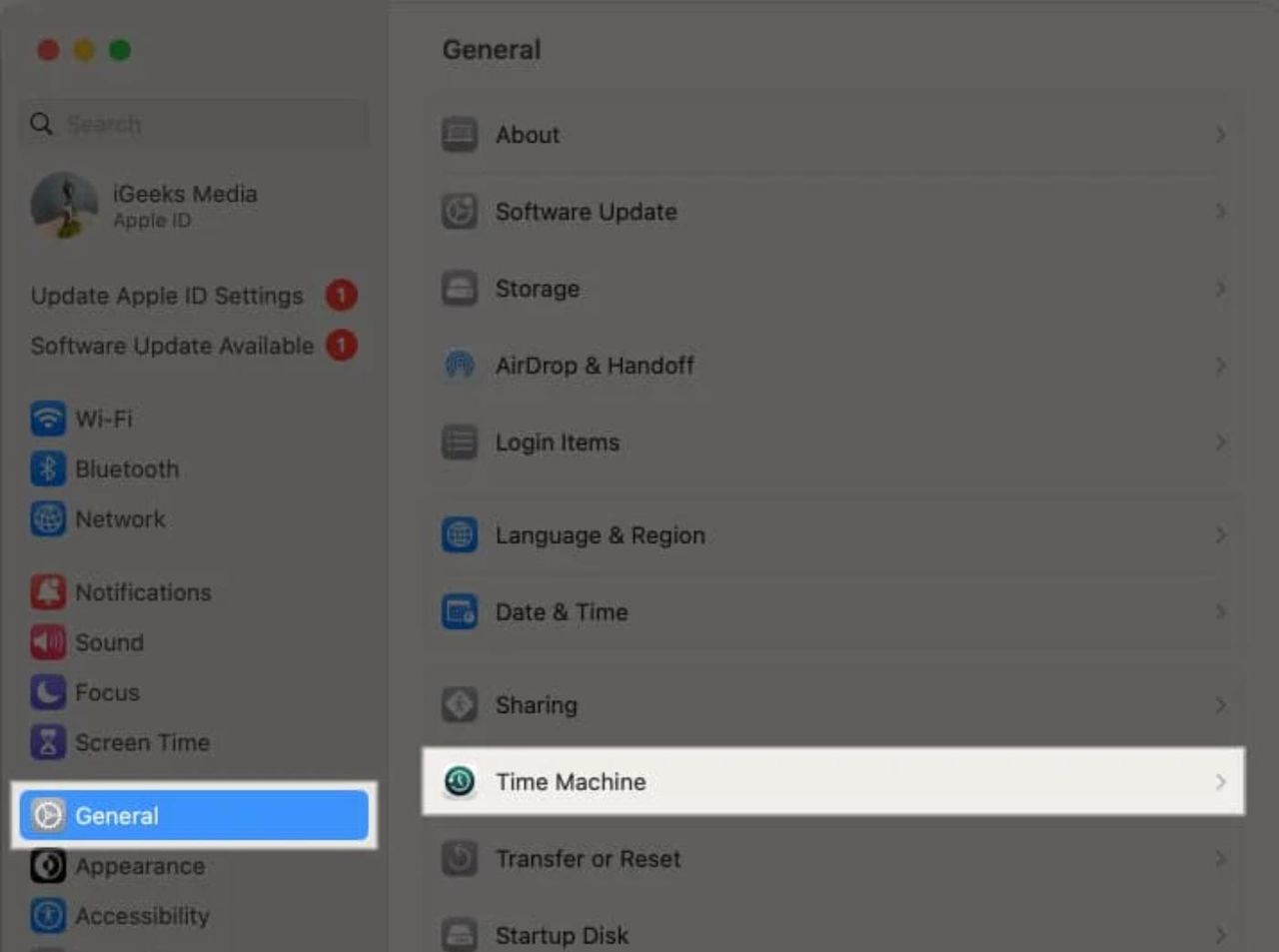
(1)先撤销备份关联:点屏幕左上角苹果 logo→ “系统设置” → “通用” → “Time Machine”;
(2)选中当前备份盘,点击 “移除备份磁盘” 来停止用这个盘备份;
(3)打开 “磁盘工具” ,路径:Finder→应用程序→实用工具→磁盘工具;
(4)左侧选备份盘,点击顶部 “抹掉”,选格式 “一般用 APFS 或 Mac OS 扩展(日志式)”,确认抹掉。
注意:格式化会删除盘上所有数据,先备份重大文件!
隐藏技巧:
删除本地临时快照
你可能不知道,Mac 还会在内置硬盘存 “本地快照”,临时备份,即使没插外接盘也能恢复文件,占空间的话可以删:
(1)打开终端,输入tmutil listlocalsnapshotdates /,按回车,列出所有本地快照的日期(列如 “2025-08-10-123456”);
(2)输入tmutil deletelocalsnapshots [日期](列如tmutil deletelocalsnapshots 2025-08-10-123456);
(3)输入密码确认,完成删除。
总结:选对方法,不慌删备份
(1)想删单个旧备份→用 Time Machine app;
(2)想手动找文件删→Finder(小心);
(3)想批量 / 精准删→Terminal(高级用户);
(4)想清空整个盘→格式化;
(5)清本地空间→删本地快照。
不管用哪种方法,删之前都提议先确认备份内容,列如重大文件有没有单独存好,避免删错后悔。毕竟备份的意义是 “安全”,删备份的前提是 “数据已经没问题”。


















暂无评论内容