

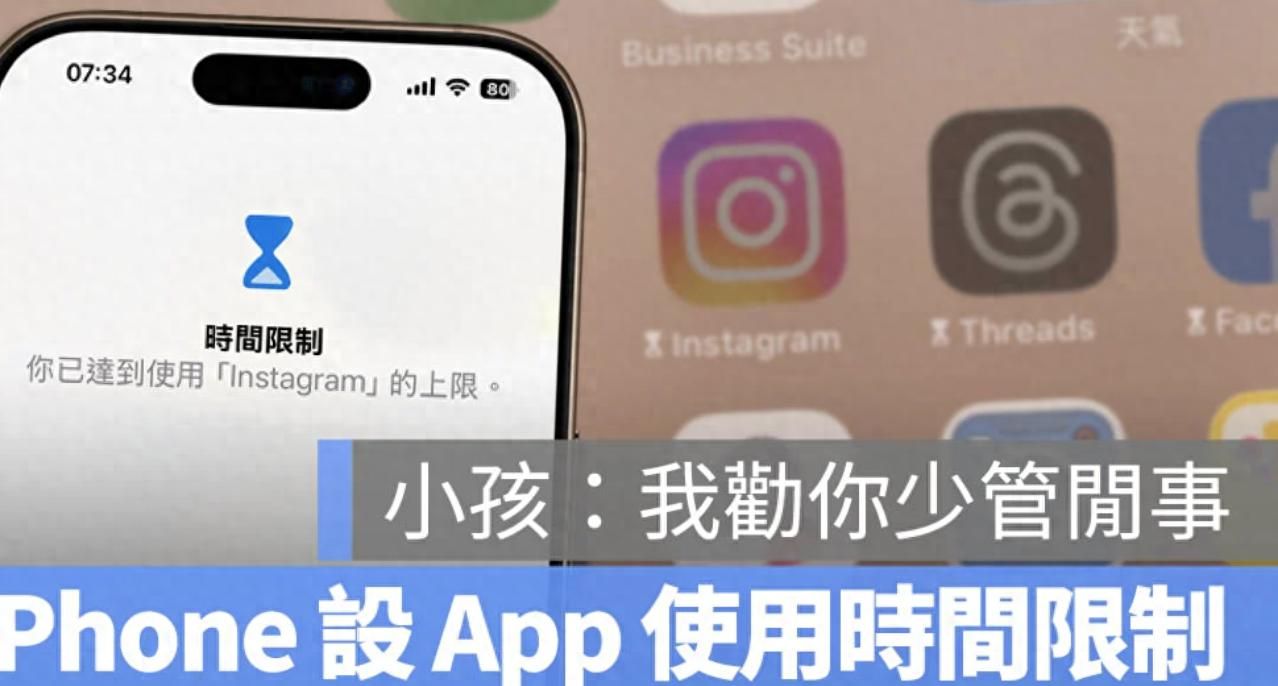
如果你是家长,想管控孩子玩手机的时间,实则不需要额外下载第三方软件,iPhone 自带的 「屏幕使用时间」功能 就能帮你轻松限制 App 使用时长。时间一到,App 就会被锁定,孩子必须输入密码才能继续使用。下面就来教你完整的设置方法。
一、开启「屏幕使用时间」

进入【设置】 > 【屏幕使用时间】,然后点击「App 与网站活动」。
进入后,你会看到一份详细的使用统计报表,同时可以开始设置使用限制。
二、设置屏幕使用时间密码

往下滑选择【锁定屏幕使用时间设置】,建立一个 4 位数密码。
这个密码超级关键:
- 当 App 达到使用上限时,孩子要继续使用必须输入密码;
- 也能避免孩子自己偷偷延长使用时长。
三、选择要限制的 App
返回菜单,点击【App 限制】

这里你可以:
- 按「应用类别」统一设置限制(例如:社交、游戏、影音);
- 也能准确到单个 App(例如:只限制 TikTok 或某款游戏)。
四、设置 App 使用时间
进入后,可以为每天设置允许的使用时长,还能通过「自定天数」为不同的日期设定不同的时间:

- 平日:学习优先,可以缩短使用时长;
- 周末:放宽一点,允许多玩一些。
五、开启「达到限制时阻挡」
记得打开【达到限制时阻挡】功能。

这样当 App 使用时间结束后,App 会直接被锁住,并提示是否申请延长。若要延长,就必须输入刚才设置的密码。
⚠️ 如果你没打开这个选项,限制就只是个「提醒」,孩子依旧能继续用一整天。
六、时间到后的提示与效果

- 在达到上限前 5 分钟,iPhone 会发出提醒。
- 使用时间到后,App 会显示「使用时间已达上限」。
- 若孩子选择「申请更多时间」,家长需要输入密码才能解锁。

- 被限制的 App 在主屏幕上会出现一个「沙漏图标」,一眼就能分辨。
七、iOS 18.5 新增保护

如果你已经更新到 iOS 18.5,还有一个额外的保护措施:
只要孩子尝试破解屏幕使用时间密码,家长会立刻收到通知,让你及时掌握情况。
八、跨设备同步限制
屏幕使用时间限制还能同步到同一 Apple ID 下的 iPhone 和 iPad。
换句话说,孩子即便想「切换设备」偷玩,也一样会受到限制。
这项功能既能协助孩子养成健康的用机习惯,也能让家长更省心。别忘了,密码最好别设得太简单,不然孩子很可能三两下就能解锁 。
© 版权声明
文章版权归作者所有,未经允许请勿转载。如内容涉嫌侵权,请在本页底部进入<联系我们>进行举报投诉!
THE END




















暂无评论内容