

宝子们,工作中截图操作是不是每天都要用?还在满屏幕找截图按钮?今天分享5个超实用的截图快捷键,操作简单、功能强劲,用过的都说真香!

1️⃣ 花式截图:Win + Shift + S
想截取任意形状?列如圆形标注、不规则选区?按下Win + Shift + S,立马调出四合一截图工具!支持矩形、窗口、全屏、自由形状四种模式,截完自动存到剪贴板,直接粘贴到微信、PPT或文档里,效率翻倍!
✅ 适用场景:快速标注重点、截取复杂界面、教学演示。
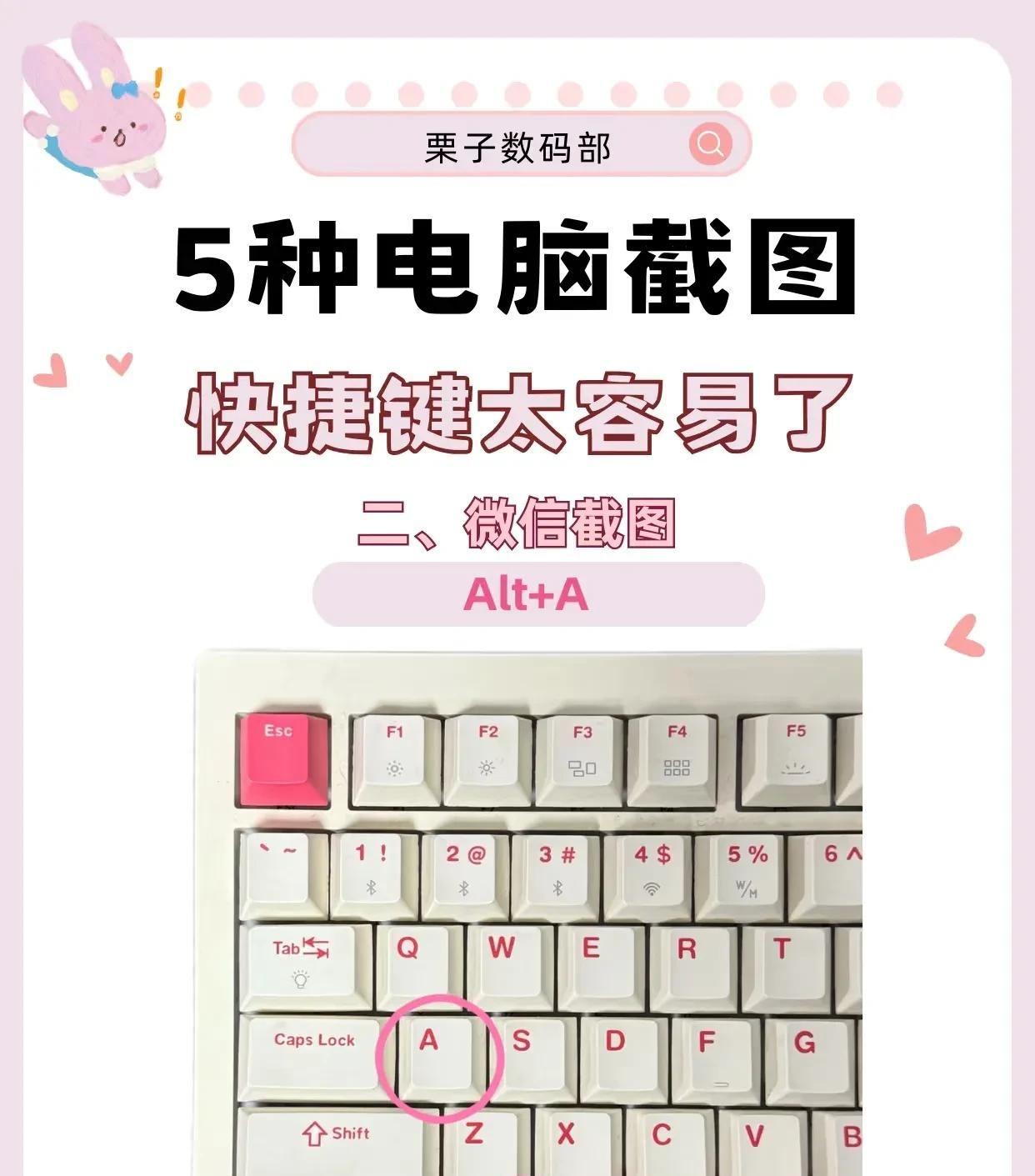
2️⃣ 微信截图:Alt + A
微信不仅是聊天工具,更是办公神器!登录电脑版微信后,按Alt + A就能自由框选截图区域,还能添加箭头、文字、马赛克,编辑后一键发送给好友或保存。不用切窗口,边聊边截超顺手!
✅ 适用场景:日常沟通传图、临时反馈问题。
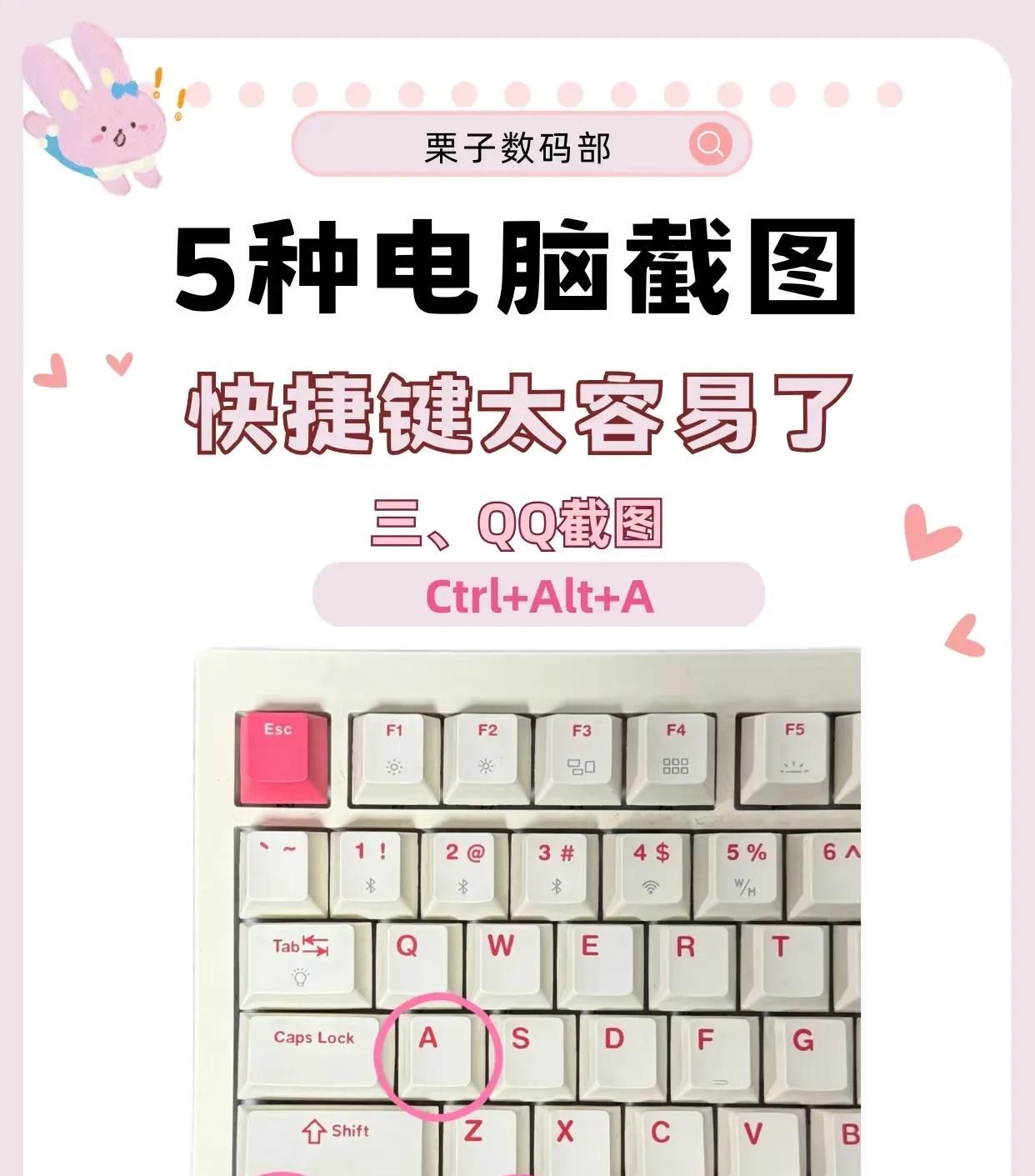
3️⃣ QQ截图:Ctrl + Alt + A
QQ老用户都知道,它的截图功能堪称“元老级”!按下Ctrl + Alt + A,除了基础框选,还能长截图滚动页面、翻译外文、OCR识别文字,截图后直接标注、打码,功能多到想不到!
✅ 适用场景:长网页存档、敏感信息打码、快速提取图中文字。
4️⃣ WPS截图:Ctrl + Alt + X
写文档时想插入屏幕内容?用WPS内置截图!按Ctrl + Alt + X,截取后图片自动插入文档,省去保存再上传的麻烦。还能添加边框、阴影,让报告更专业~
✅ 适用场景:做PPT插图、论文插入示意图。

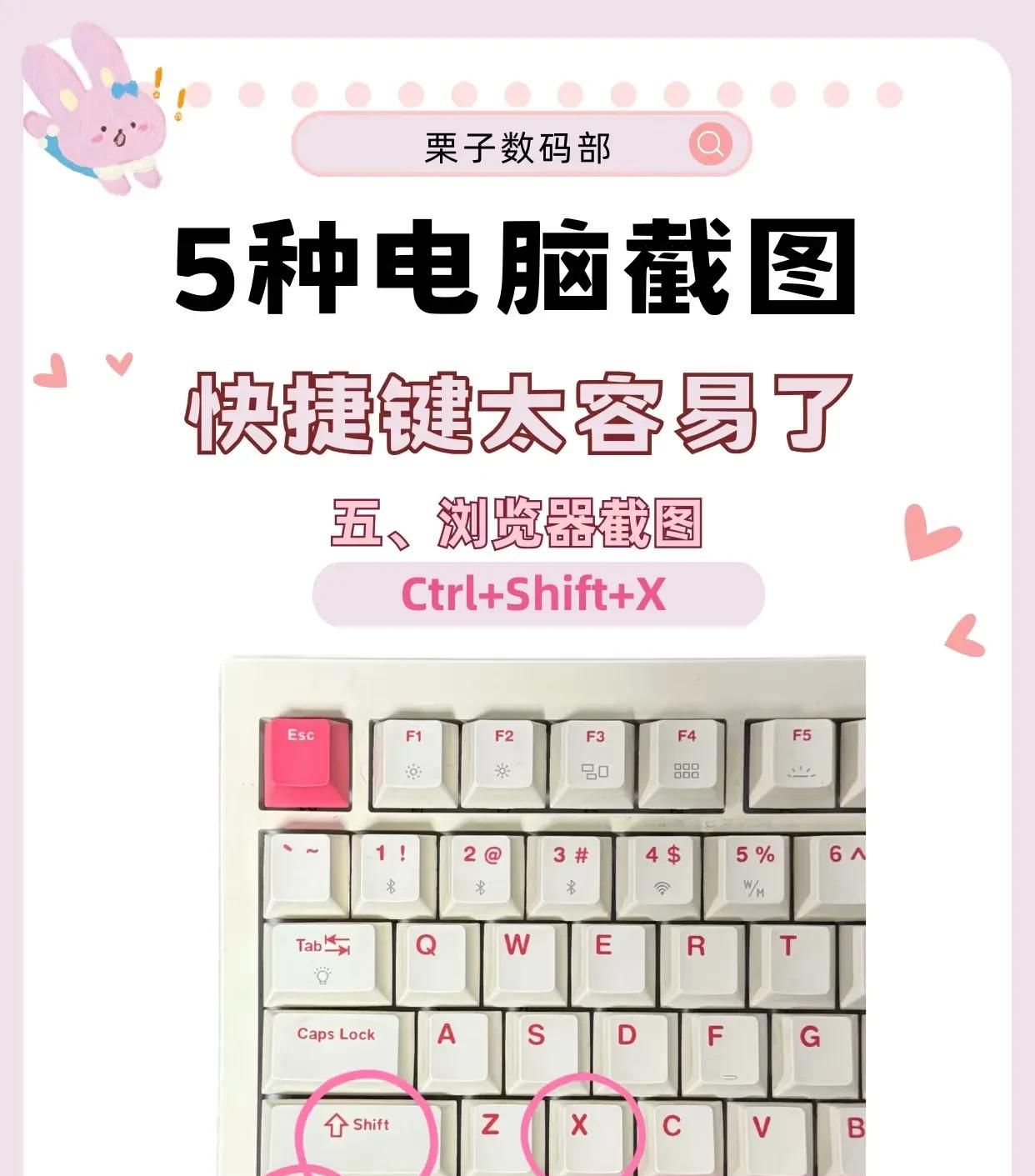
5️⃣ 浏览器长截图:Ctrl + Shift + X
看到超长网页想保存?试试浏览器神器!在Edge或Chrome中按Ctrl + Shift + X(需安装扩展),一键滚动截取完整网页,广告、悬浮窗自动过滤,保存为PDF或图片超省心!
✅ 适用场景:保存教程、商品页面、长图资料。
最后划重点:
- 系统自带:Win/Mac原生快捷键(如Win+Shift+S)最通用;
- 效率王者:办公党用WPS、聊天党用微信/QQ;
- 高阶需求:长截图选浏览器工具,花式编辑用QQ!
赶紧收藏试试,从此截图快人一步,工作再也不卡顿✨ 更多技巧戳官方教程!
小互动:你最爱用哪个截图工具?评论区聊聊~















暂无评论内容