

#java##java知识##java源码##java 编程#
Java是一种广泛使用的计算机编程语言,具有跨平台、面向对象、安全性高等特点
简介就到此为止了来正文
下载java
https://www.oracle.com/java/technologies/downloads/
就去oracle下载jdk,一般我们都会下载jdk8,不过现已好多已经升级到jdk17,如果你新入门,还是提议你使用jdk8,
jdk8支持springboot2,而springboot3则使用jdk17或以上
不过时代的发展,下载jdk17吧
配置环境:
windowns:
右击我的电脑——属性——高级系统设置——高级——环境变量——系统变量
新建
变量名:JAVA_HOME
变量值:java安装路径,默认的话一般是
java17 “C:Program FilesJavajdk-17”
java8 “C:Program FilesJavajdk1.8.0”
双击PATH 新建一个变量环境——%JAVA_HOME%in
新建一个CLASSPATH:
变量名:CLASSPATH
%JAVA_HOME%libdt.jar;%JAVA_HOME%lib ools.jar
Linux:
解压下载的jdk
打开profile vim /etc/profile
(如果vim提示不存在,需要安装vim)
键盘按”i” 切换为英文输入法
在最后添加:
export JAVA_HOME=/usr/lib/jdk/jdk1.8.0 # java安装路径
export JRE_HOME=${JAVA_HOME}/jre
export CLASSPATH=.:${JAVA_HOME}/lib:${JRE_HOME}/lib
export PATH=${JAVA_HOME}/bin:$PATH
输入完毕,按Esc退出编辑,输入!wq保存配置
输入命令 source /etc/profile生效
校验安装是否成功
java -version 或者javac -version
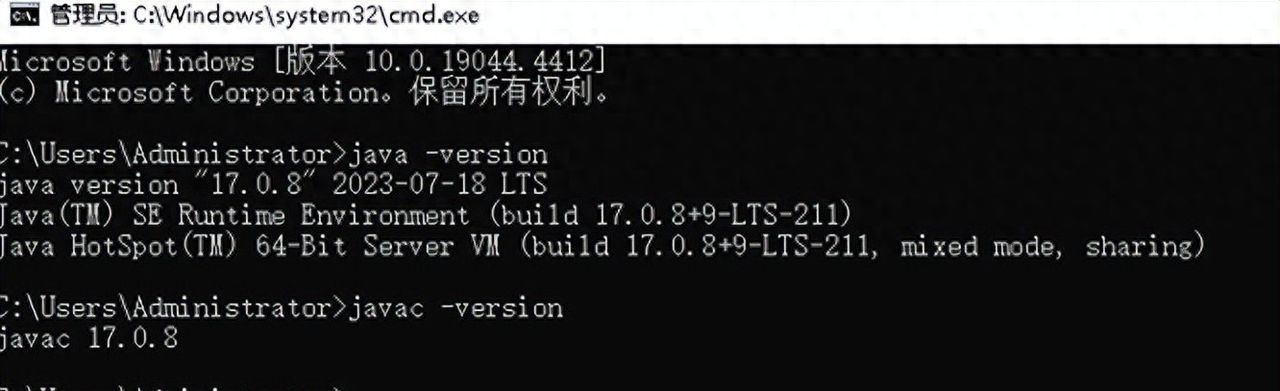
执行java命令
本章教程到此结束,本人每天都会发布一篇新教程哦,纯属手工码自,有不懂的条友可以私信我,并且附上内容,我可以帮你解决





















暂无评论内容