

我们的项目,有的是从别人那接手过来的,还有的是与其它人共同合作的,这会导致一个问题,有可能项目中使用的插件与我们运行的node不匹配,会造成许多诡异的问题。起初呢,好不容易找到问题的我们,会立码卸载本地的node,去安装合适的node。虽然解了近渴,但是不同的项目可能会来回倒腾,很是麻烦。
今天的主角-nvm,就帮我解决了以上的难题。nvm是node版本的管理工具。nvm,可以用简单的几句命令就可以安装,切换,查看各种node版本。下面,就揭开nvm的神秘面纱吧!
01
nvm的安装
官方下载地址:
https://github.com/coreybutler/nvm-windows/releases
推荐下载nvm-setup.zip或者nvm-setup.exe,跟随图片,一路next

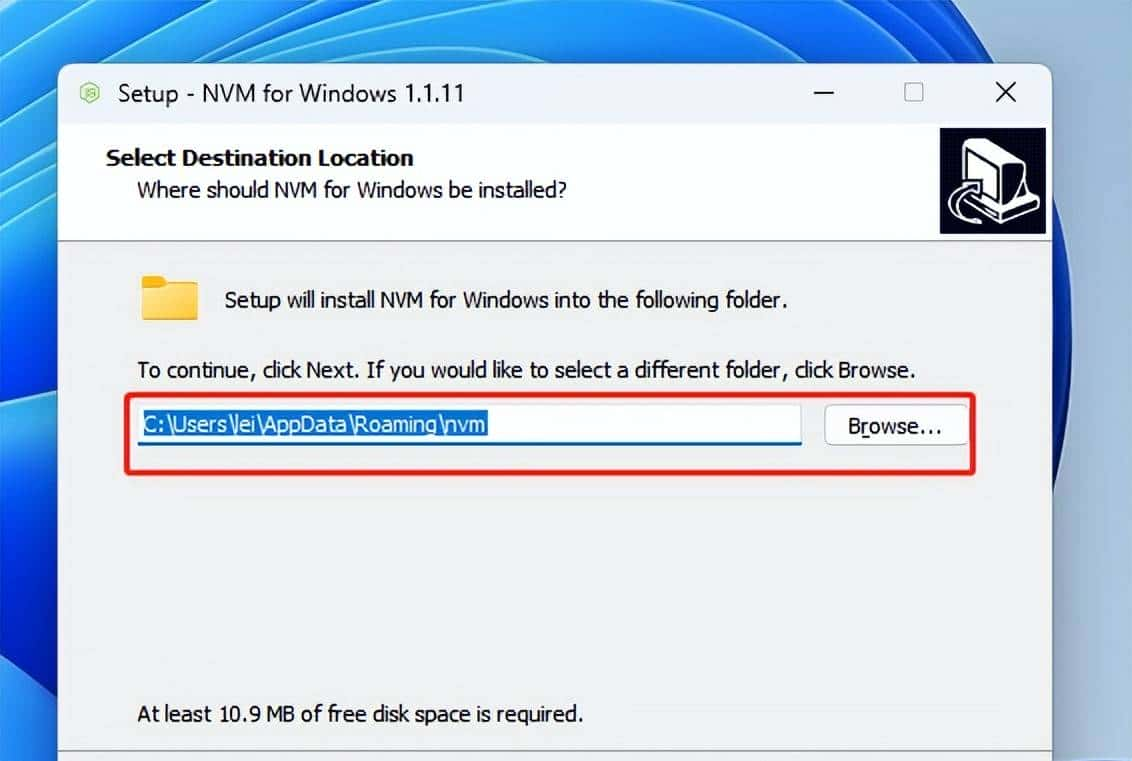
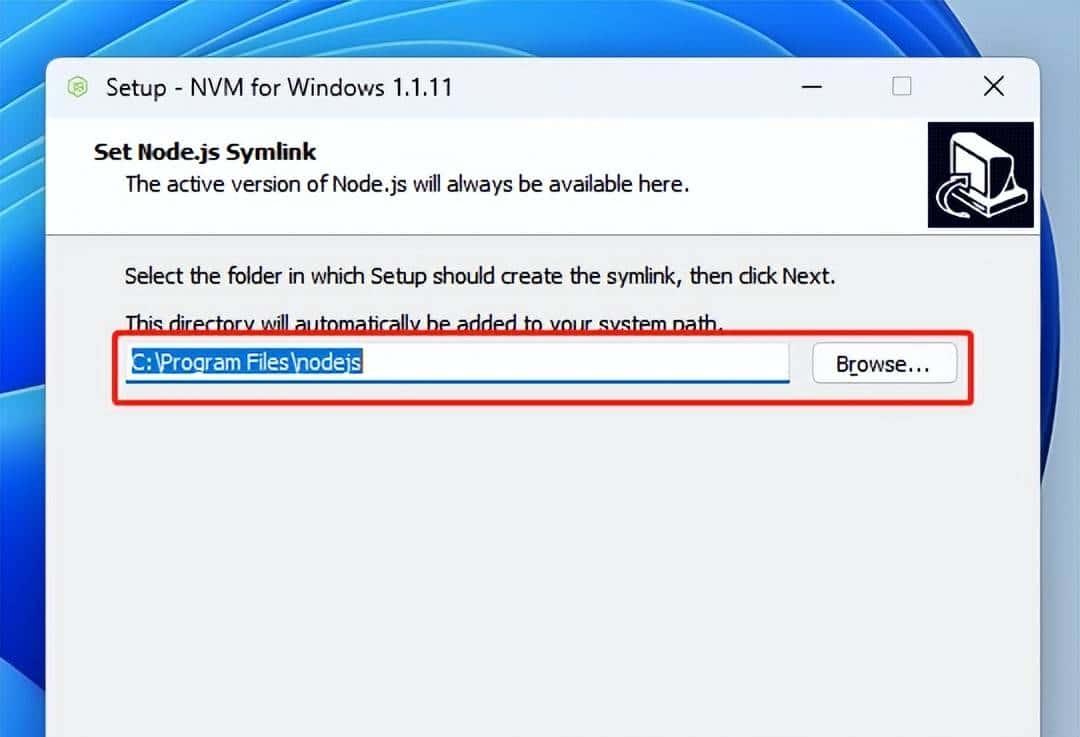
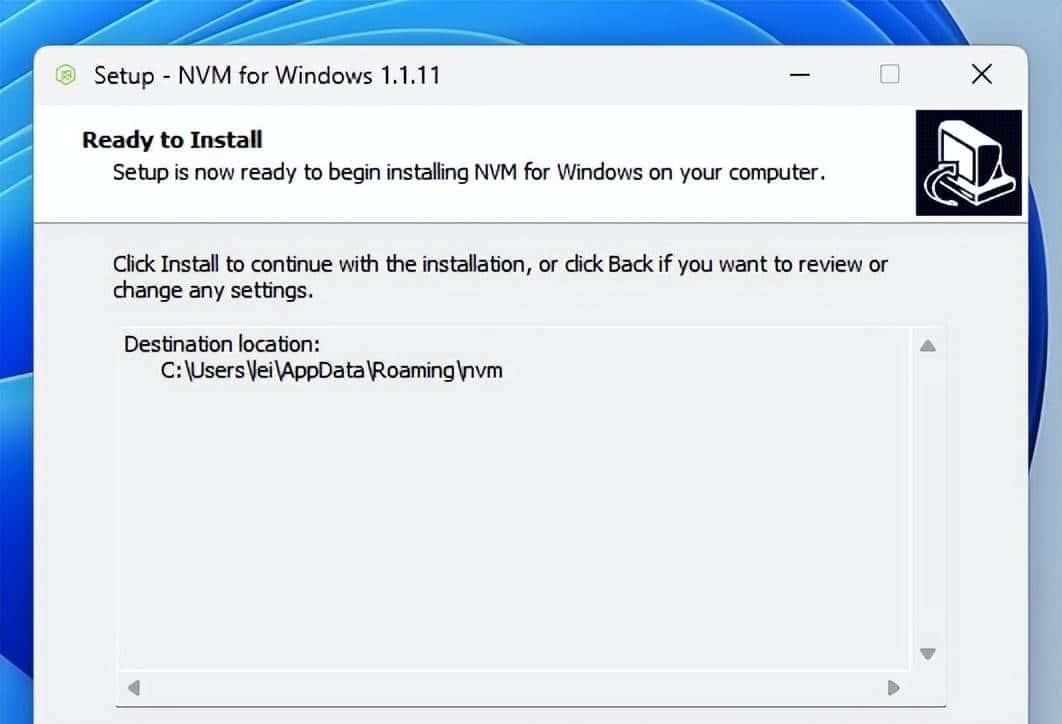
这里要特别说明一下,
- 如果把nvm安装在非默认路径下的话,需要配置系统环境变量;
- 如果机子之前有安装过node,最好在安装nvm之前先卸载掉,否则会出现以下问题-而且是循环:
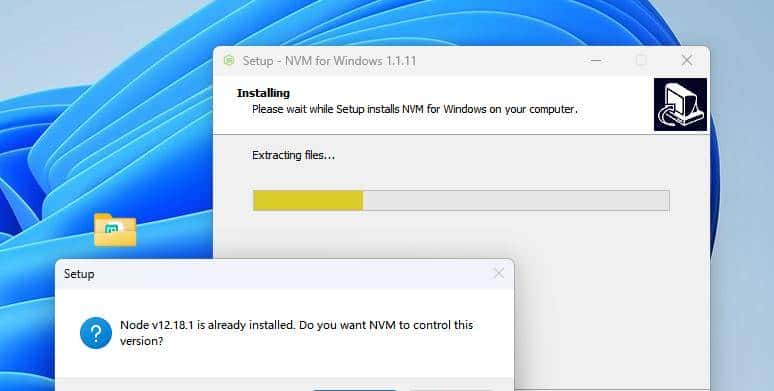
安装完后,我们还需要配置镜像源。
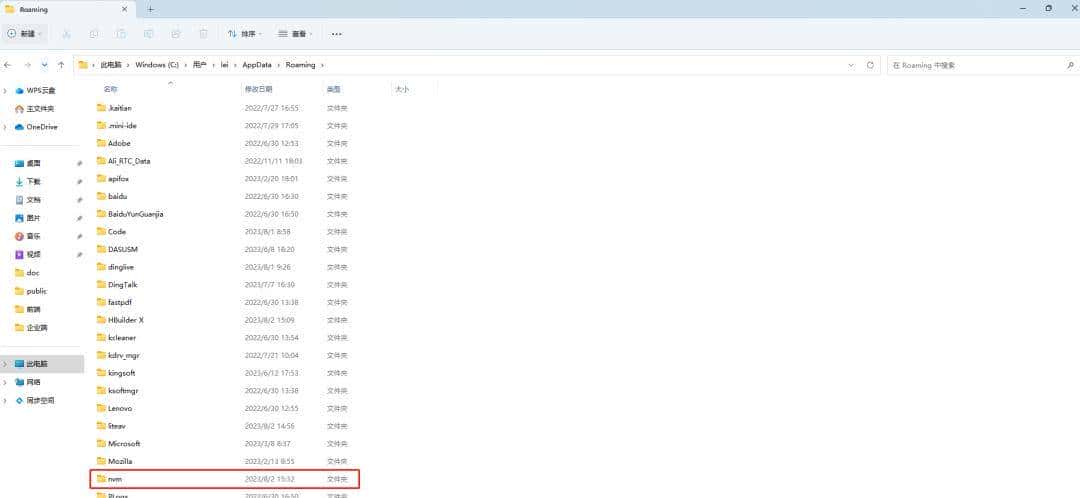
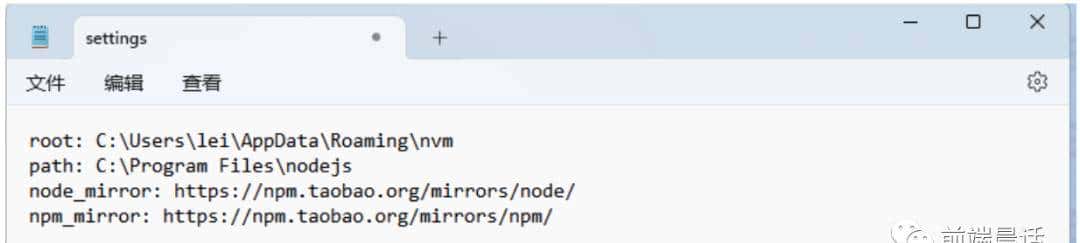
新添加以下两行:
node_mirror: https://npm.taobao.org/mirrors/node/
npm_mirror: https://npm.taobao.org/mirrors/npm/
02
nvm的使用
安装完毕后,打开cmd,输入命令看下是否有node和npm。安装nvm之前,已经将node卸载了:
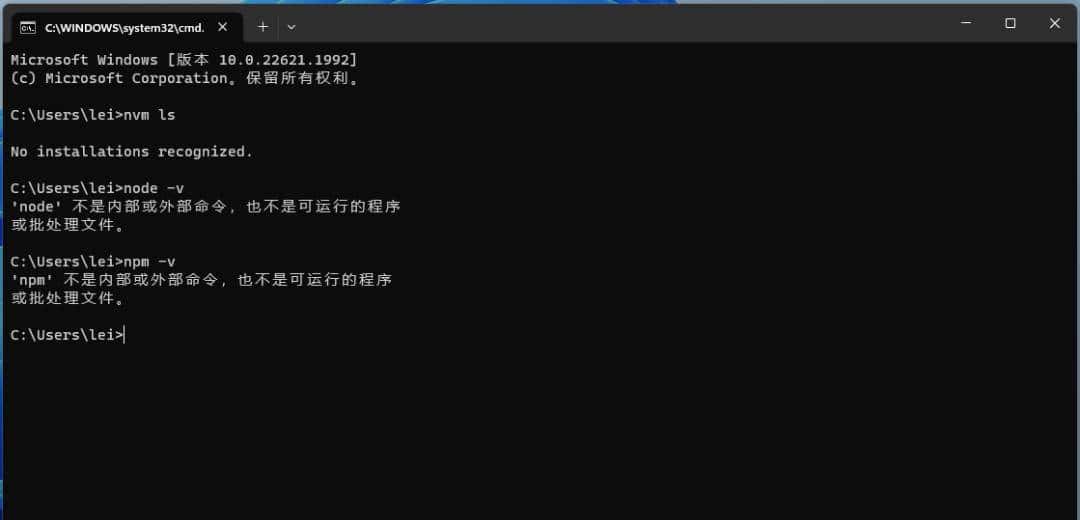
我之前node版本是12.18.1, 接下来用nvm安装并使用这个版本的node:
nvm install 12.18.1
nvm use 12.18.1
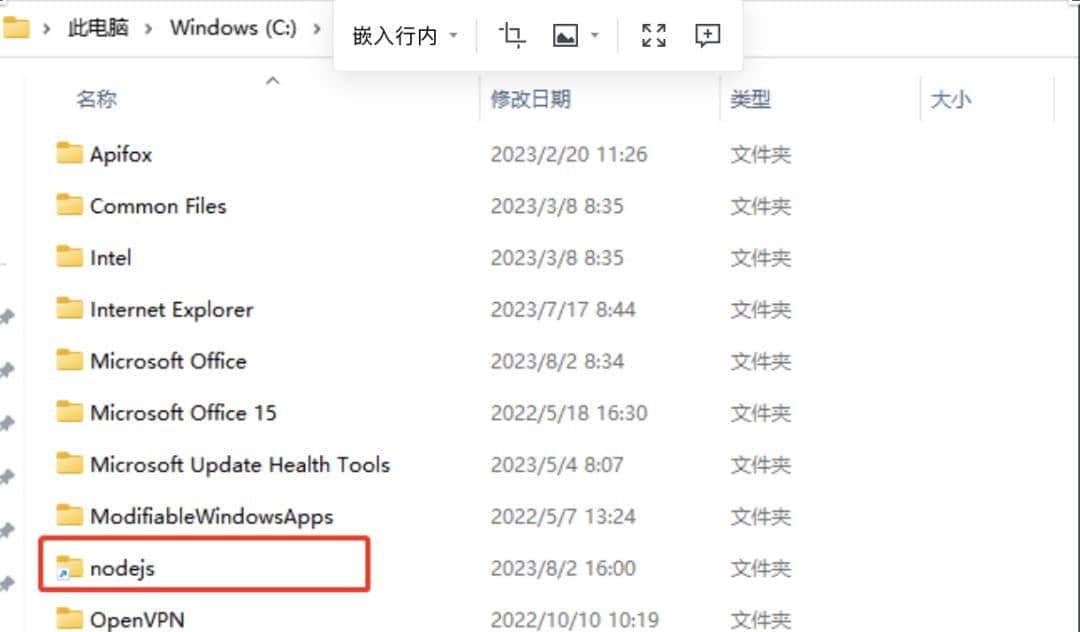
再次查看node版本就能看到版本号了,在Promgram Files里也能看到node的文件夹了。
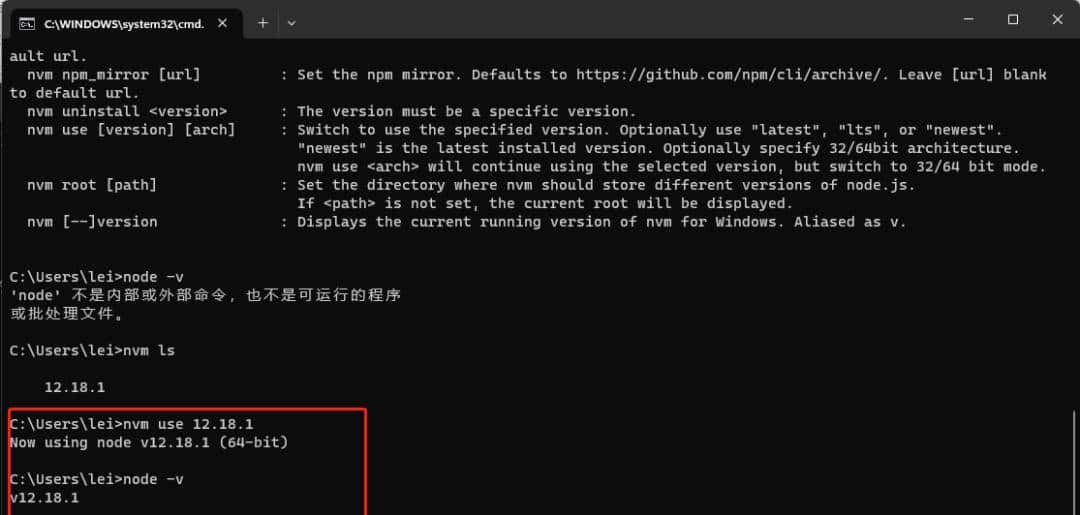
到这里说明已经成功安装了node和npm,并且在使用的版本是12.18.1 。
03
nvm常用命令
1.nvm nvm list 是查找本电脑上所有的node版本

- nvm list 查看已经安装的版本
- nvm list installed 查看已经安装的版本
- nvm list available 查看网络可以安装的版本

2.nvm install 安装最新版本nvm

3.nvm use <version> ## 切换使用指定的版本node

4.nvm ls 列出所有版本

5.nvm current显示当前版本

6.nvm alias <name> <version> ## 给不同的版本号添加别名

7.nvm unalias <name> ## 删除已定义的别名

8.nvm reinstall-packages <version> ## 在当前版本node环境下,重新全局安装指定版本号的npm包

9.nvm on 打开nodejs控制

10.nvm off 关闭nodejs控制

11.nvm proxy 查看设置与代理

12.nvm node_mirror [url] 设置或者查看setting.txt中的node_mirror,如果不设置的默认是 https://nodejs.org/dist/
  nvm npm_mirror [url] 设置或者查看setting.txt中的npm_mirror,如果不设置的话默认的是: https://github.com/npm/npm/archive/.

13.nvm uninstall <version> 卸载制定的版本

14.nvm use [version] [arch] 切换制定的node版本和位数

15.nvm root [path] 设置和查看root路径

16.nvm version 查看当前的版本
© 版权声明
文章版权归作者所有,未经允许请勿转载。如内容涉嫌侵权,请在本页底部进入<联系我们>进行举报投诉!
THE END




















暂无评论内容