

高分SCI期刊中的图表都是非常美观的,除去花钱让公司作图,其实可以自己多花点精力,将图表做美观,以下将列出详细要求及作图步骤。
首先图片的分辨率都是很高的,所以TEST一般使用矢量图,最后转成PDF或者TIF文件上传。矢量图的作图软件可以使用免费的inkscape,大家可自行下载:
关于 | Inkscape https://inkscape.org/zh-hans/simplified-chinese-about/
#####作图前一定注意以下几点步骤:
1.内容绝不超过inkscape中的默认画布(A4页面大小)
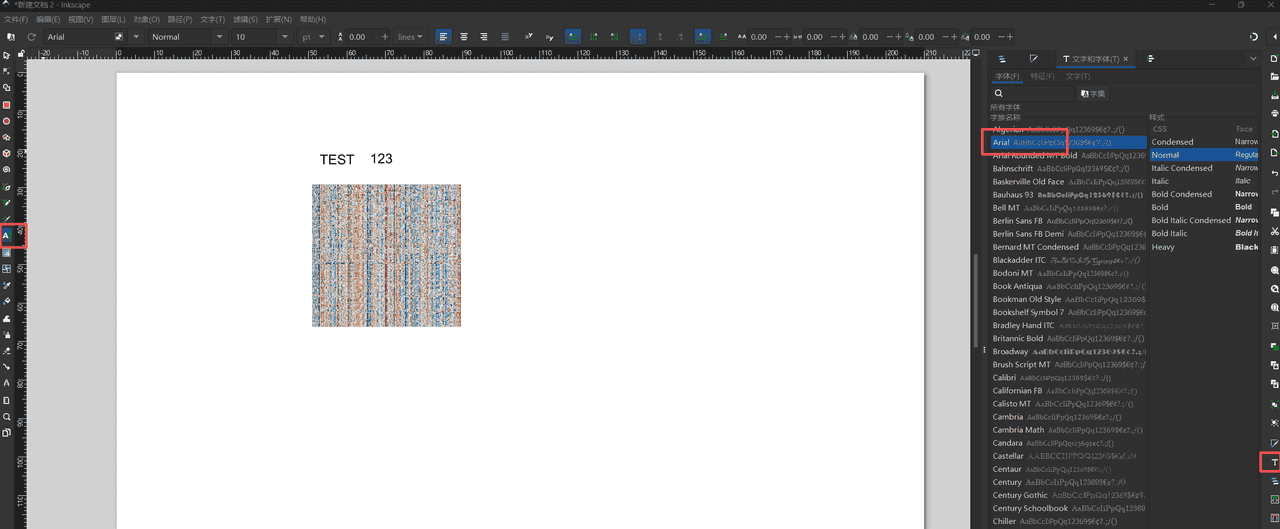
2.字号一定保持最大字体为11或12(一般为标题),字体设置为Arial,接着根据字体大小调节元素图片大小,否则放在文章中的图可能需要放大或缩小导致畸形或模糊识别不清
3.保持整个图片色彩统一性,最好找到一个好的配色方案,然后按配色方案调节色彩
4.always保存一份SVG格式的图片,方便后续修改,或者转为PDF格式
接下来,介绍一些inkscape中的操作步骤:
1.编辑字体。点左栏A后可在画布中输入字体,选中字体后,在右边T可编辑字体格式和字号大小,设置好后点击应用。
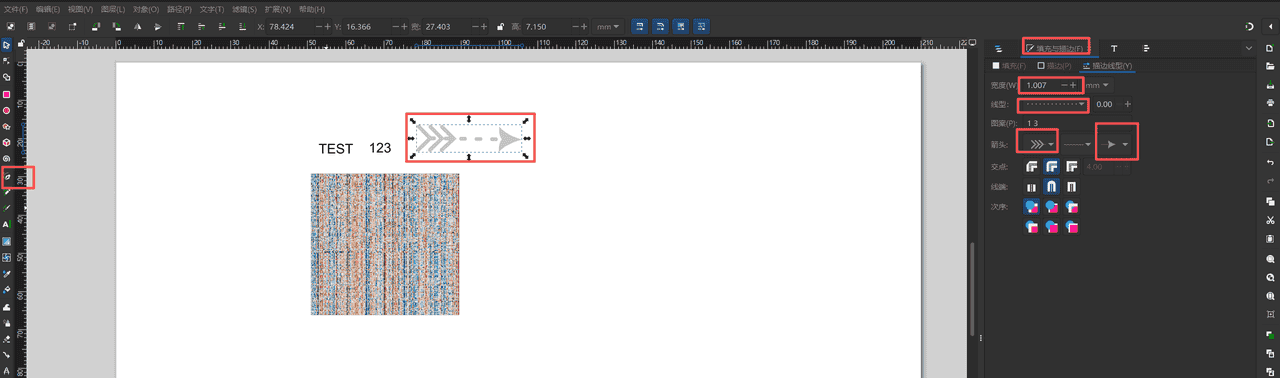
2.画直线及箭头。点左栏钢笔画直线,画布点击画起点,接着点击可画出两点连线,鼠标右键取消画下一个节点,在右栏选中毛笔图标编辑线的颜色或类型,可选择粗细,虚直线类型,起点标及终点标等。
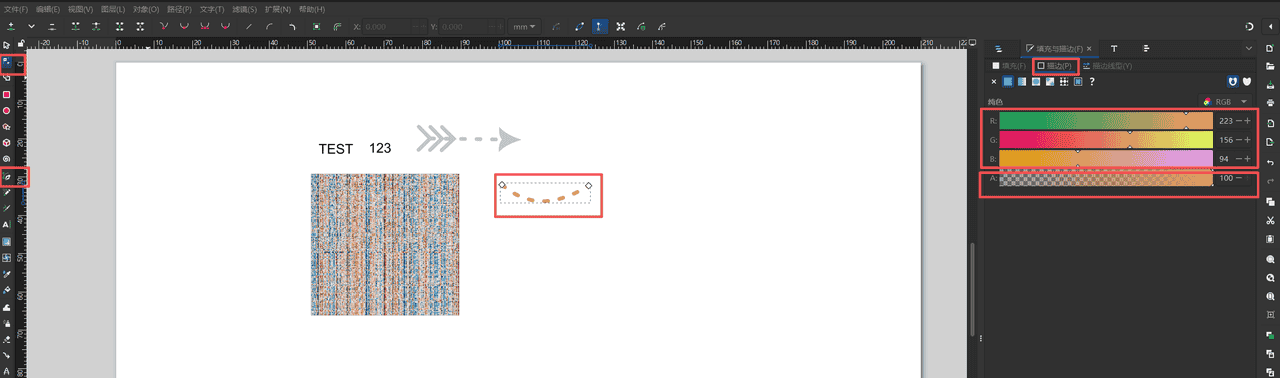
3.画曲线及编辑颜色。仍然点击左边钢笔图标,画出一条直线,再点击左上第二个图标进入曲率编辑,用鼠标可以将直线拉弯。同样点击右边毛笔图标,进入颜色编辑界面,可以在配色方案中找到自己要的RGB号,输入设置颜色,最下面的色条值代表透明度,当然也可以直接用取色器取图里任意一个颜色。
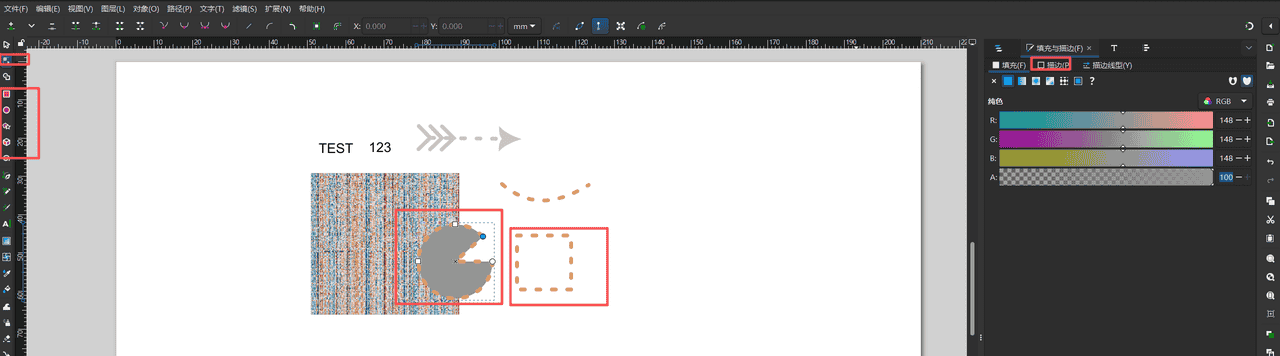
4.画圆或者矩形等图形。点击左边图标,有圆,放行,星星等,在画布上点住鼠标就可以画出图形了,如果按住control可以画出正圆或正方,还是同样在右边毛笔图标设置颜色,可以设置边和填充各自的颜色。如果要画一半的圆,可以点一下左二的曲率编辑图标,对圆的节点拉动就可以修正了。
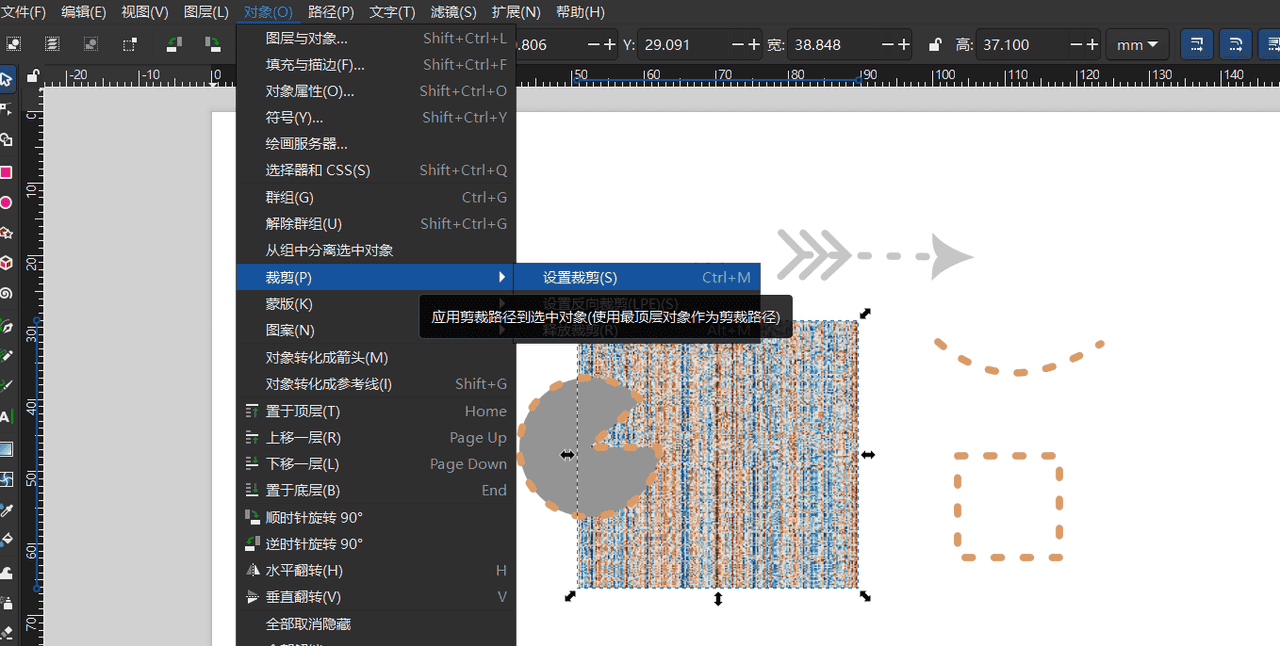
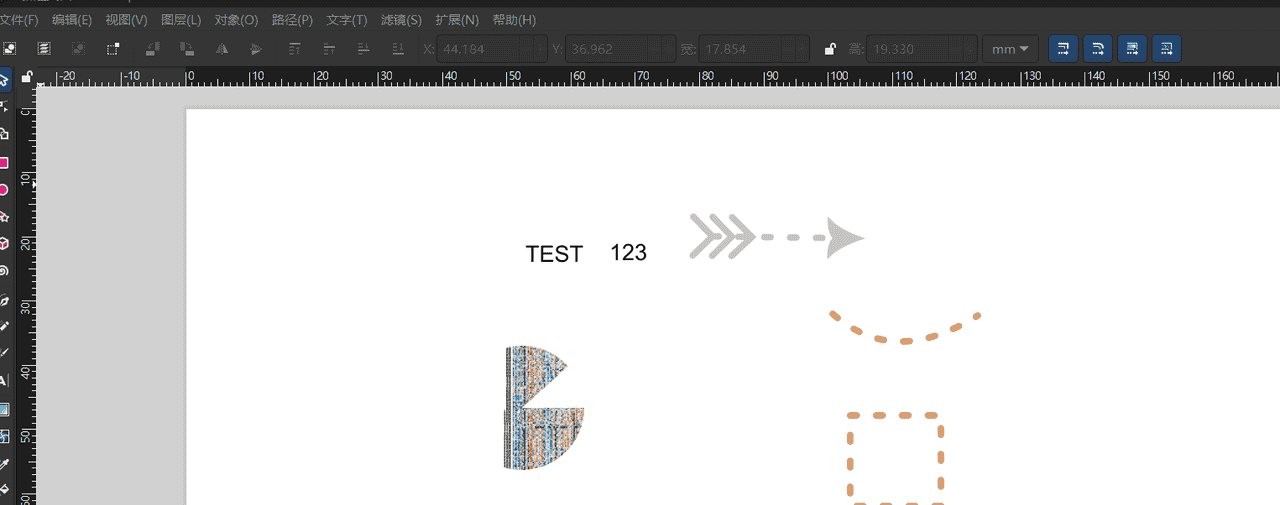
5.剪切图片。这一个功能非常的重要,因为有一些元素图片可能不是矢量格式,不能直接编辑,比如TEST图里的heatmap,创建一个想要裁剪的图形,然后选中图形以及想要裁剪的图片,选择对象中的裁剪,设置裁剪就可以裁出和图形交叠的部分,如下图所示,同理也可以反向裁剪
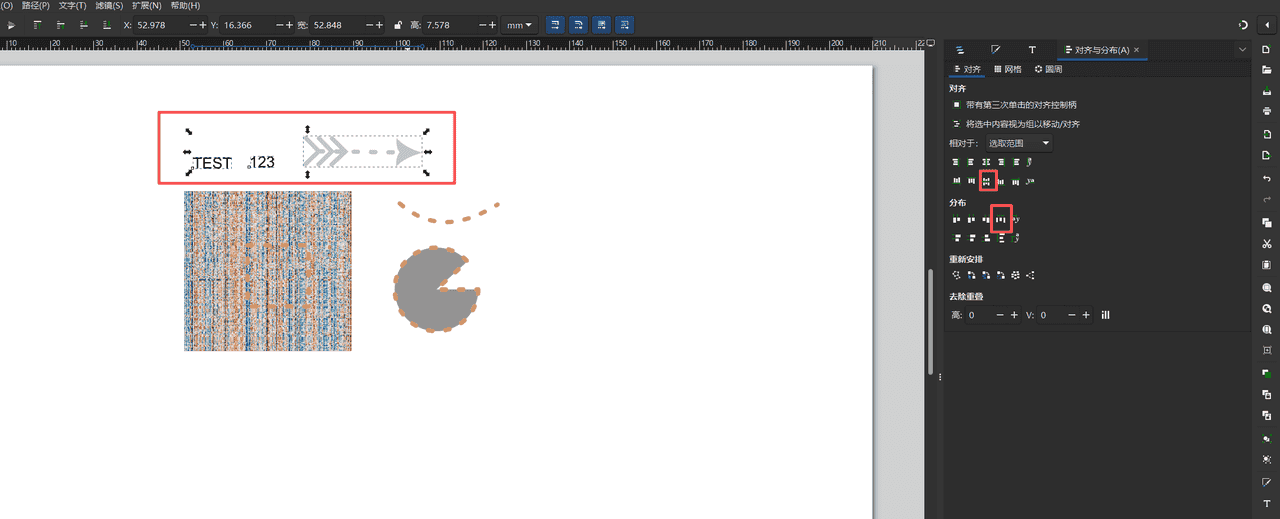
5.对齐分布。选中右边的对齐图标,将多个元素选中,一般水平或垂直居中,并设置均匀间隙分布。
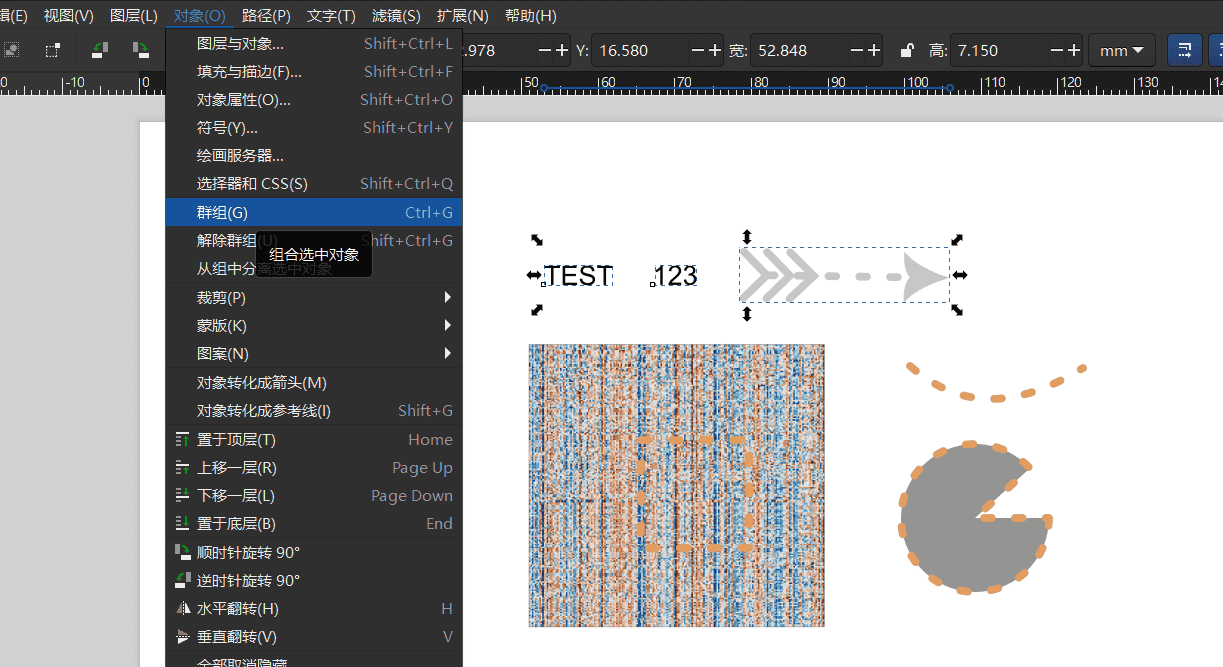
6.群组设置。群组等同于ppt中的组合,将多个元素组合成一个对象,方便后续对齐等处理,当然也可以解除目前已有的群组。
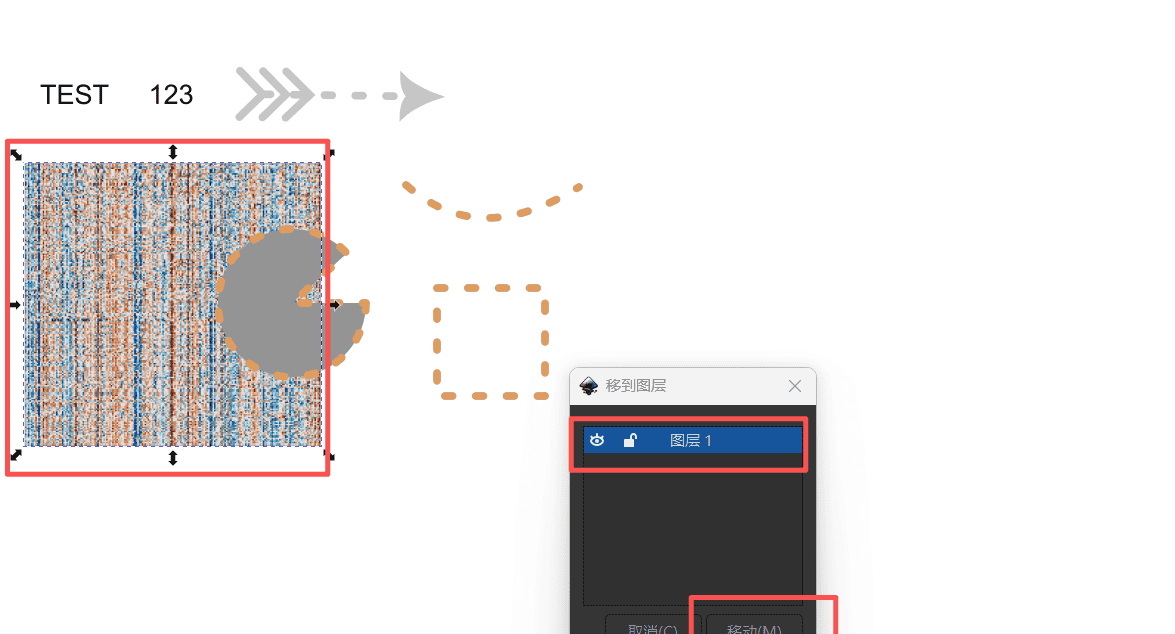
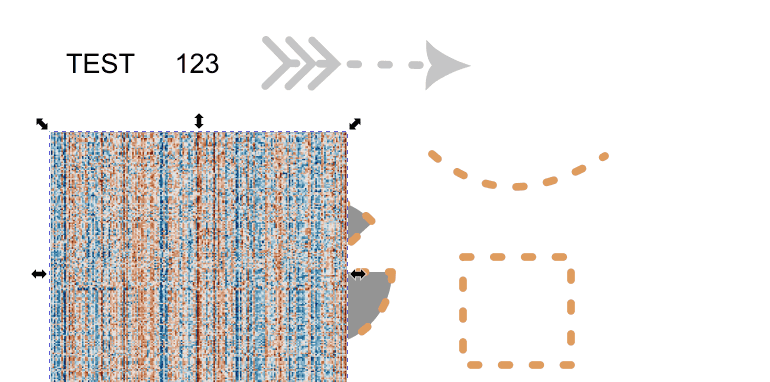
7.图层先后。有时候要调整图层谁在上谁在下,将要放在上面的元素选中,右键移动图层,确定后就移到上一层了。
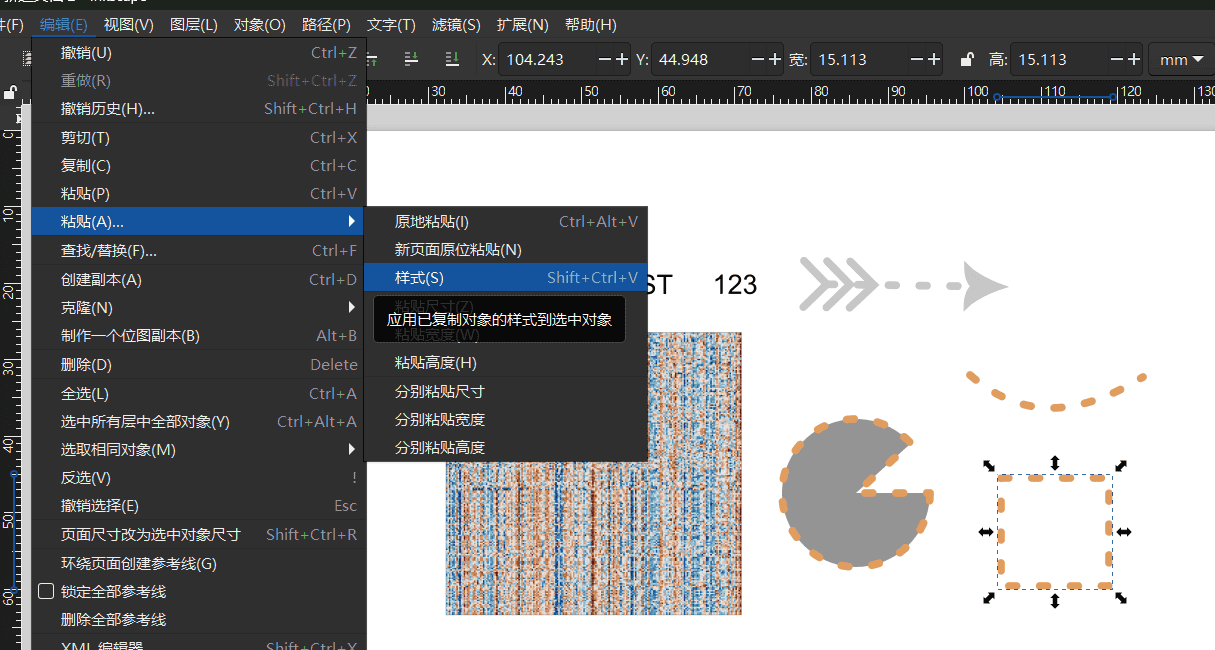
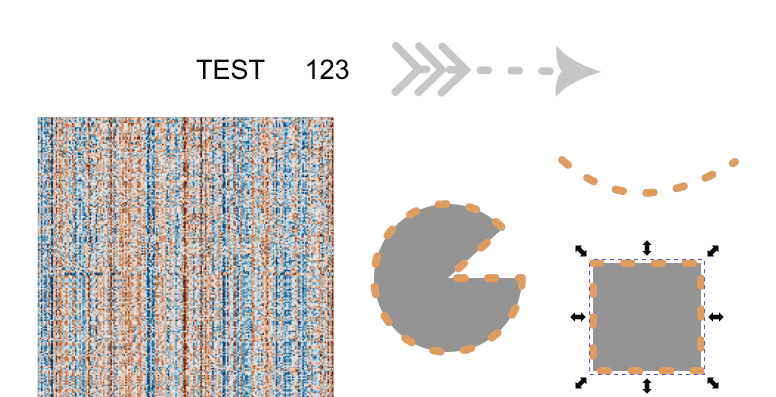
8.粘贴复制样式及大小。有时两个元素样式不一样,可以先选中A复制一下,然后选中B点编辑-粘贴-样式,B的样式就保持一致了,同样,如果只是粘贴高度,或者宽度都可以。
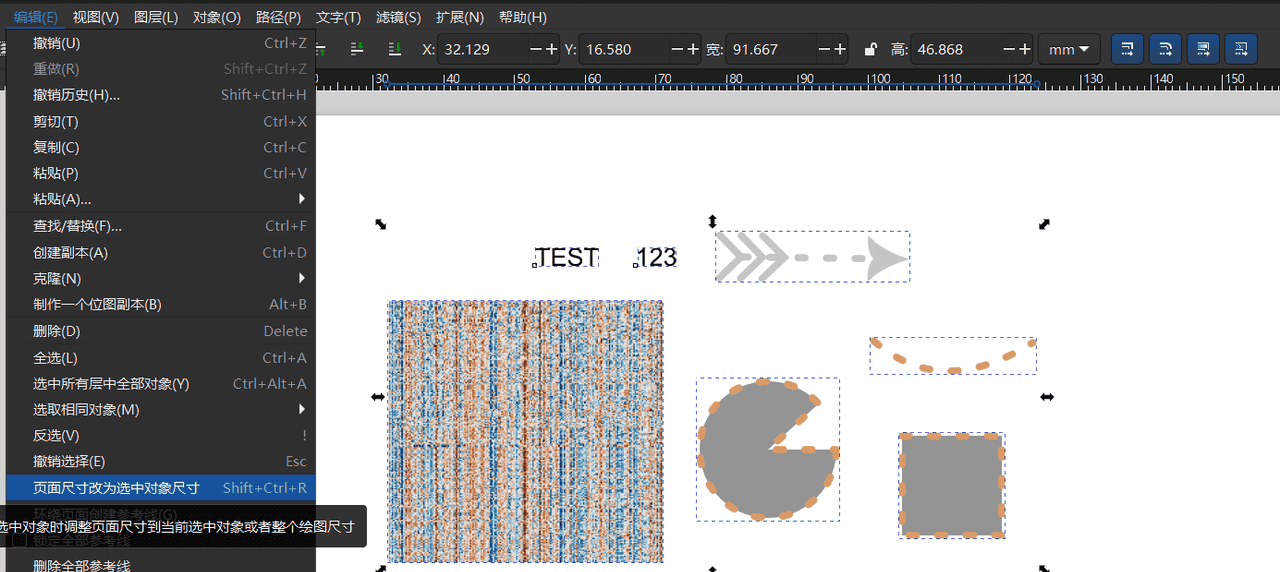
9.调节画布大小输出PDF。最后,我们选中已经编辑好的整张图片,点击编辑,将页面尺寸改为选中对象的尺寸,这张画布就是PDF存出来的内容啦。
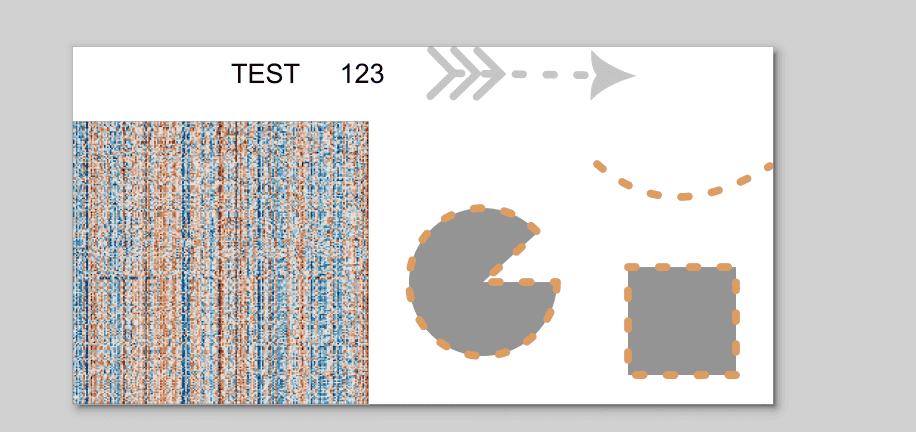
以上是SCI论文矢量图作图时会涉及到的一些内容。欢迎补充!
PS:配色方案选择可参考colorbrewer配色网站,选定配色方案,并读出RGB就可以应用了
https://colorbrewer2.org/#type=diverging&scheme=BrBG&n=10https://colorbrewer2.org/#type=diverging&scheme=BrBG&n=10 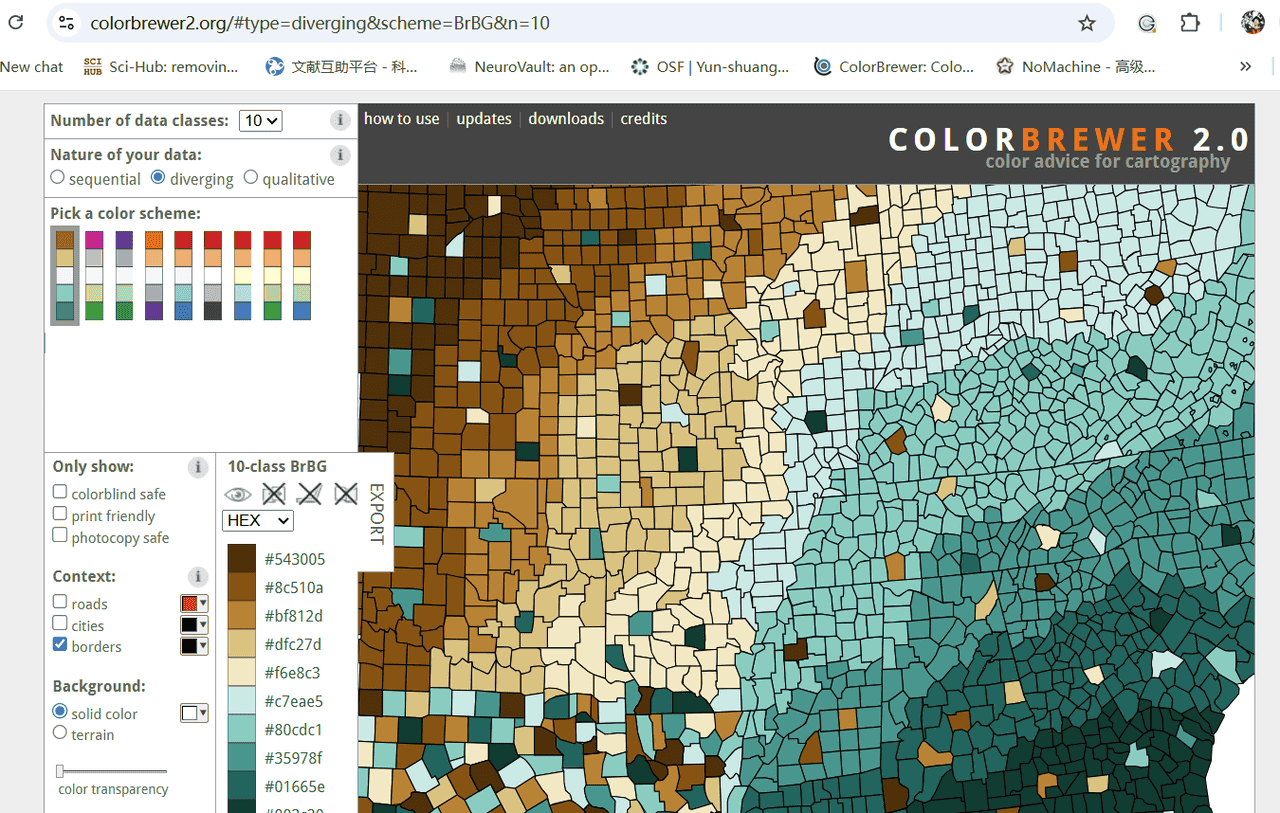
天啦总结起来好麻烦,希望大家多多点赞关注




















暂无评论内容