

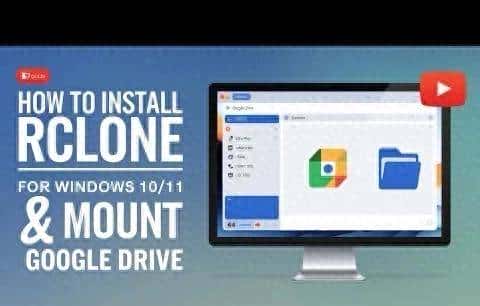
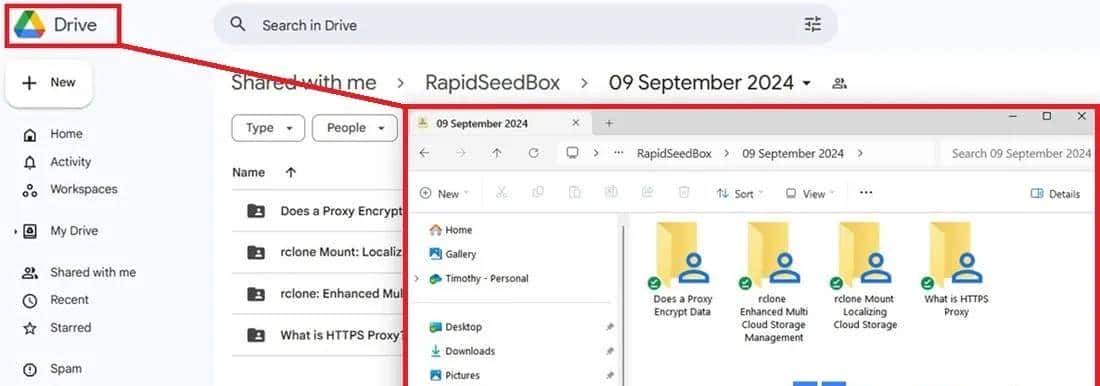
把云盘当本地盘来用:用 rclone 在 Windows / Linux 一键挂载 Google Drive、OneDrive、Dropbox 等云盘为本地目录(可用于编辑、备份、播放大文件),操作简单、稳定可自动启动。下面是一步步可实操教程。
一、适合场景(为什么用)
- 把云盘当作扩容盘,临时存放/读取大文件
- 在服务器上直接读写云端数据(备份、同步)
- 本地编辑大文件并把修改同步到云端(配合缓存)
- 想省本地盘空间但又想即时访问云端文件
二、准备工作(通用)
- 一个云盘账号(Google/OneDrive/Dropbox 等)
- 一台 Windows 或 Linux(Ubuntu/CentOS等)主机
- 网络通畅(首次配置会打开浏览器进行授权)
三、安装 rclone
Linux(Ubuntu/Debian)
curl https://rclone.org/install.sh | sudo bash
CentOS/RHEL(curl + bash 同样适用)
curl https://rclone.org/install.sh | sudo bash
Windows
- 下载 rclone zip(https://rclone.org/downloads/),解压到 C:
clone(或任意目录)。 - 可把 C:
clone 添加到系统 PATH,或在 PowerShell 中使用完整路径 C:
clone
clone.exe。
四、配置云盘(交互式)
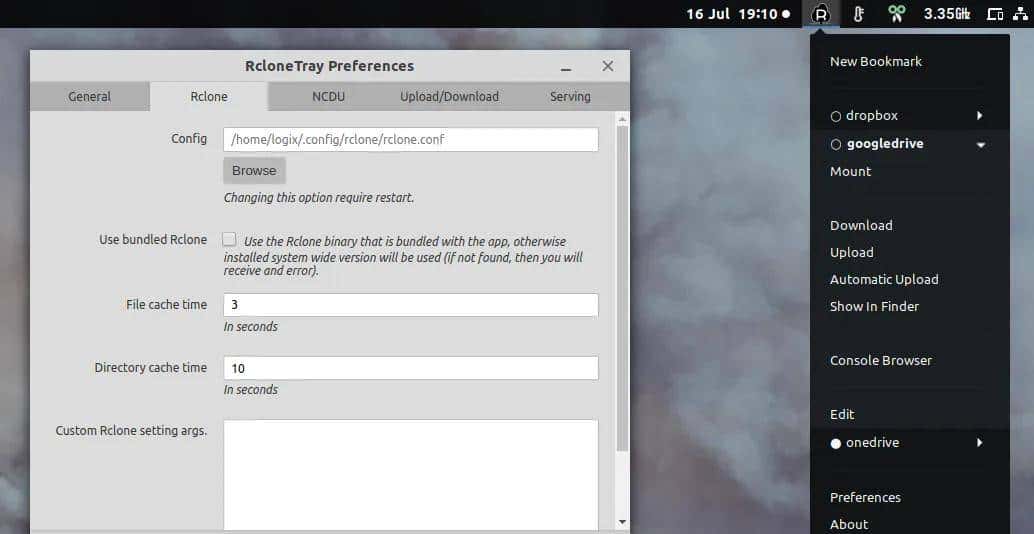
运行交互式配置命令,按提示完成 OAuth 授权(会打开浏览器):
rclone config
常见流程(示例以 Google Drive):
- n → 新建 remote,给名字列如 gdrive
- 类型选择 drive(Google Drive)
- 其它选项保持默认,直到提示打开 URL 授权
- 在浏览器完成 Google 授权,授权完成后回到终端确认
- 测试 rclone ls gdrive:(列出根目录)
同理配置 OneDrive:在 rclone config 里选择 onedrive,按提示完成。
五、临时挂载(试用)
说明:rclone mount 依赖 FUSE(Linux)或 WinFsp(Windows)在本地以文件系统方式挂载。要文件编辑请使用 VFS cache 选项。
Linux(临时)
先创建挂载点:
mkdir -p ~/mnt/gdrive
挂载(带缓存配置,适合编辑/播放):
rclone mount gdrive: ~/mnt/gdrive
–vfs-cache-mode full
–vfs-cache-max-size 5G
–vfs-cache-max-age 12h
–allow-other
–dir-cache-time 72h
–buffer-size 256M
- –vfs-cache-mode full:必要时把文件缓存在本地(支持修改后上传)
- –allow-other:允许其他用户访问(Linux 下需 FUSE 配置允许)
- –dir-cache-time:目录元数据缓存时间,减轻 API 请求
卸载:
fusermount -u ~/mnt/gdrive
# 或
umount ~/mnt/gdrive
Windows(临时)
- 安装 WinFsp(https://winfsp.dev/),下载并安装。
- 在 PowerShell(管理员)运行:
# 假设 rclone.exe 在 C:
clone
clone.exe
C:
clone
clone.exe mount gdrive: X: –vfs-cache-mode full –vfs-cache-max-size 5G –buffer-size 256M
这会把云盘挂到 X: 驱动器,保持窗口打开为前台进程;关闭窗口后会卸载。
卸载(PowerShell):
# 卸载驱动器X:
C:
clone
clone.exe rc mount/unmount fs=”X:”
# 或在资源管理器中右键弹出
六、持久化(开机自动挂载)
Linux:用 systemd 服务(推荐)
创建 systemd 服务文件
/etc/systemd/system/rclone-gdrive.service:
[Unit]
Description=rclone mount for gdrive
After=network-online.target
Wants=network-online.target
[Service]
Type=simple
User=youruser
Group=youruser
ExecStart=/usr/bin/rclone mount gdrive: /home/youruser/mnt/gdrive
–config=/home/youruser/.config/rclone/rclone.conf
–vfs-cache-mode full
–vfs-cache-max-size 10G
–vfs-cache-max-age 12h
–allow-other
–dir-cache-time 72h
ExecStop=/bin/fusermount -u /home/youruser/mnt/gdrive
Restart=on-failure
RestartSec=5
[Install]
WantedBy=multi-user.target
替换 youruser 为你的用户名。然后启用并启动:
sudo systemctl daemon-reload
sudo systemctl enable –now rclone-gdrive.service
检查状态:
systemctl status rclone-gdrive.service
Windows:用任务计划或 NSSM 注册服务(示例用任务计划)
新建任务计划(以最高权限在登录时运行):
- 触发器:At log on(登录时)
- 操作:Program/script 指向 C:
clone
clone.exe - 参数:mount gdrive: X: –vfs-cache-mode full –vfs-cache-max-size 5G –buffer-size 256M
- 保存后登录用户即可自动挂载。
(如果想做为系统服务,可用 NSSM 把 rclone 注册为 Windows 服务。)
七、常用参数说明(快速参考)
- –vfs-cache-mode off|minimal|writes|full:缓存模式,full 最可靠但占本地磁盘
- –vfs-cache-max-size 5G:缓存最大值
- –buffer-size 256M:读取缓存,改善播放大文件流畅度
- –dir-cache-time 72h:目录列表缓存时间,减少 API 调用
- –allow-other(Linux):允许其他用户访问挂载点
- –umask 002:设置文件默认权限掩码
八、性能与稳定性技巧
- 编辑大文件(如视频/文档)使用 –vfs-cache-mode full,可以离线编辑并可靠上传。
- 想减少本地占用,使用 –vfs-cache-mode writes 仅对写入进行缓存。
- 对于频繁读/写的工作,增加 –vfs-cache-max-size。
- 如果遇到速率限制或 API 错误,适当增加 –dir-cache-time 和 –tpslimit(rclone 还有 –tpslimit 控制每秒请求数)。
- 在 Linux 上确保 FUSE 允许 allow_other:编辑 /etc/fuse.conf,撤销注释 user_allow_other。
九、常见问题排查
- 授权失败:删除 ~/.config/rclone/rclone.conf 或 Windows 下 %USERPROFILE%.config
clone
clone.conf,重新 rclone config。 - 挂载后文件不可见或 403:检查 remote 权限(drive scope),或目录是否共享给授权账号。
- 卡顿/断开:查看 systemd 日志 journalctl -u rclone-gdrive.service -f 或 PowerShell 控制台输出,调大缓存或延长 dir-cache-time。
- 无法使用 allow-other:确认 FUSE 配置(Linux)与挂载用户权限。
十、安全与备份提议
- rclone.conf 包含令牌,默认保存在用户目录,请妥善保护(不上传到公用仓库)。
- 如用于生产备份,提议同步到多家云或本地备份:rclone sync /local/path gdrive:backup(注意 sync 会删除目标中多余文件,先测试 –dry-run)。
- 定期测试自动挂载、自动续传与恢复流程。
十一、示例命令速查(可复制)
Linux 临时挂载:
mkdir -p ~/mnt/gdrive
rclone mount gdrive: ~/mnt/gdrive –vfs-cache-mode full –vfs-cache-max-size 5G –allow-other –dir-cache-time 72h &
Windows 临时挂载(PowerShell):
C:
clone
clone.exe mount gdrive: X: –vfs-cache-mode full –vfs-cache-max-size 5G –buffer-size 256M
卸载 Linux:
fusermount -u ~/mnt/gdrive
卸载 Windows(命令):
C:
clone
clone.exe rc mount/unmount fs=”X:”
十二、结语
用 rclone 把云盘挂成本地盘,既方便又灵活:开发、备份、播放、远程工作都能受益。根据你对速度 vs 本地空间的取舍,调整 –vfs-cache-mode 与缓存大小,就能把体验调到最佳。
















暂无评论内容