

GitPuk是一款开源免费的代码管理工具,在上一篇已经介绍了如何进行代码管理,这篇文章将介绍如何进行分支管理。
1、分支管理
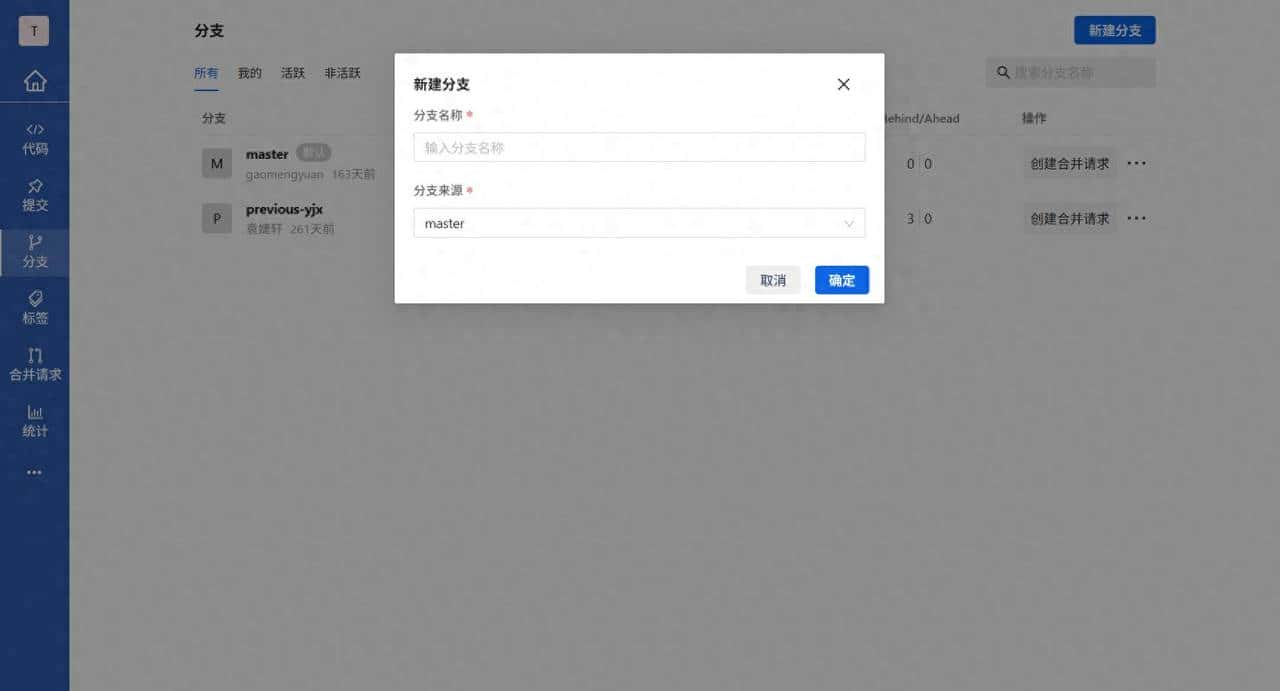
1.1 创建分支
进入git仓库点击分支右上角的新建分支输入名称选择分支来源即可。
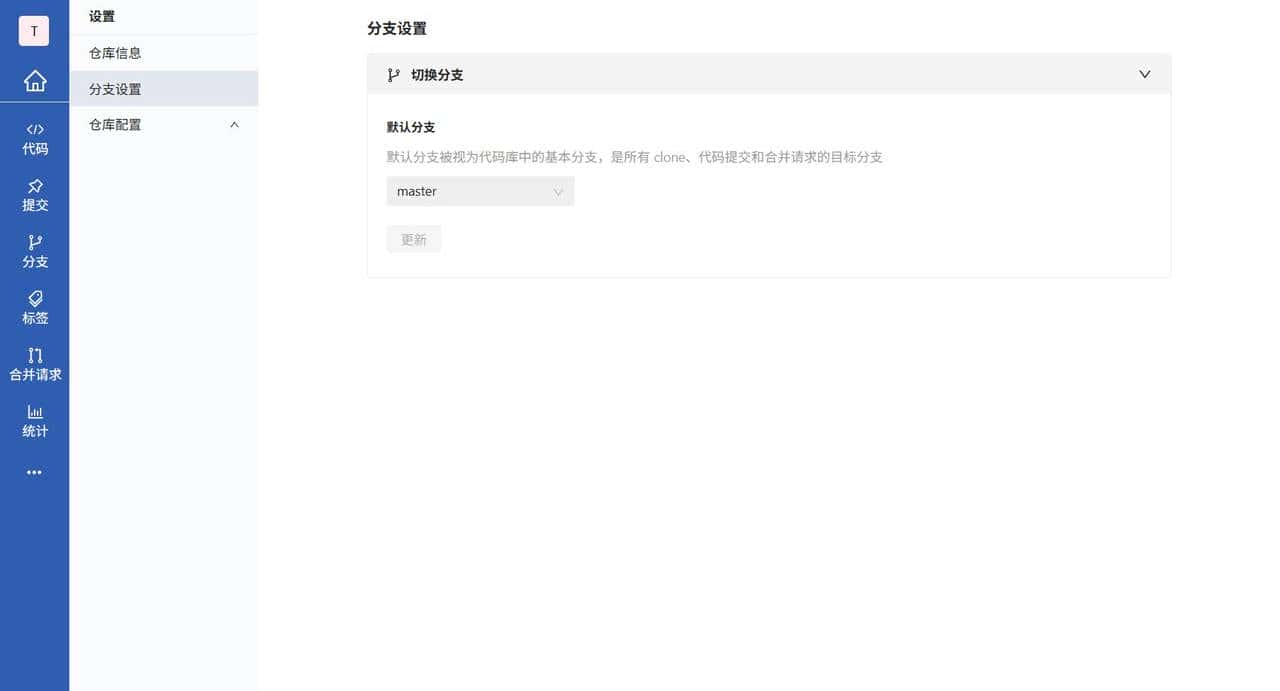
1.2 切换分支
进入仓库设置选择分支设置即可
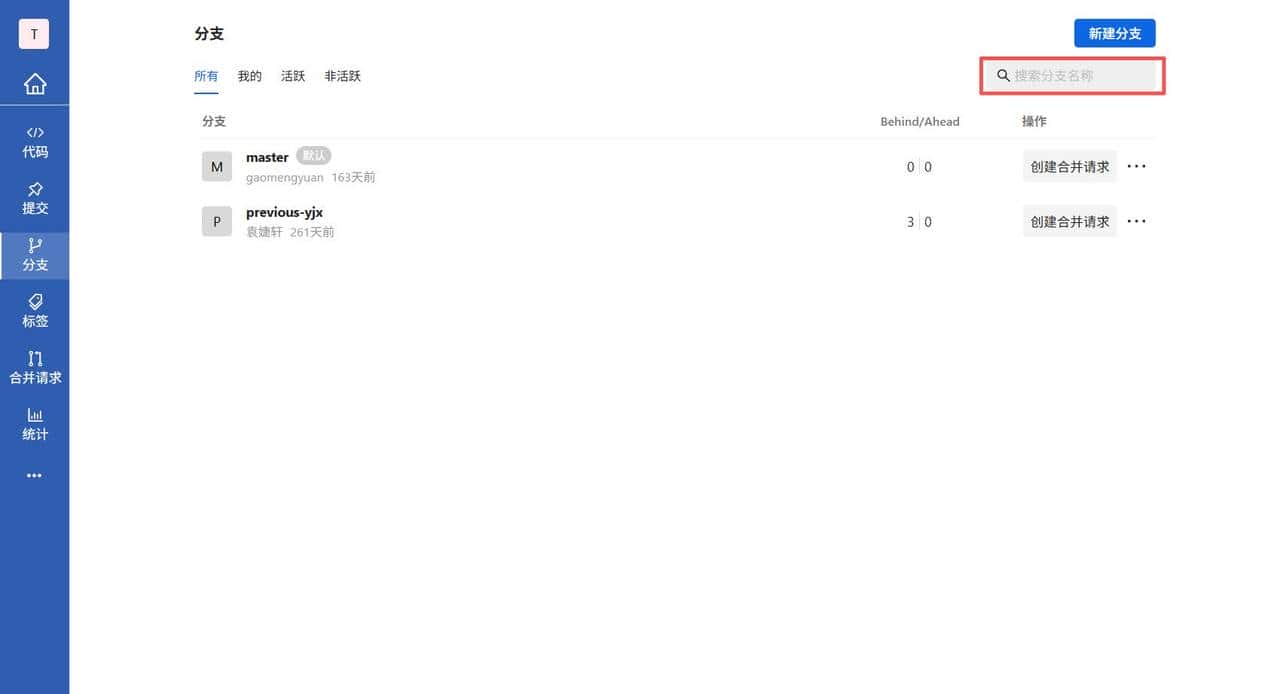
1.3 查询分支
右上角输入对应内容即可
1.4 下载分支
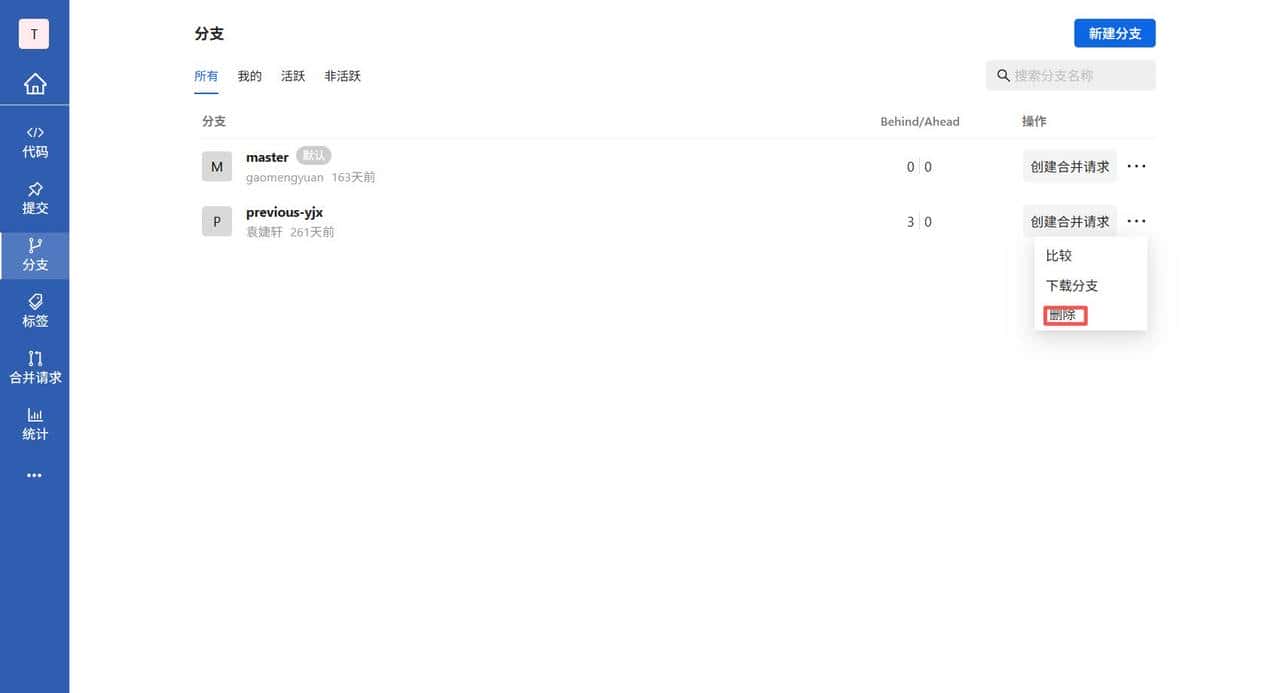
点击分支右侧设置,点击下载即可
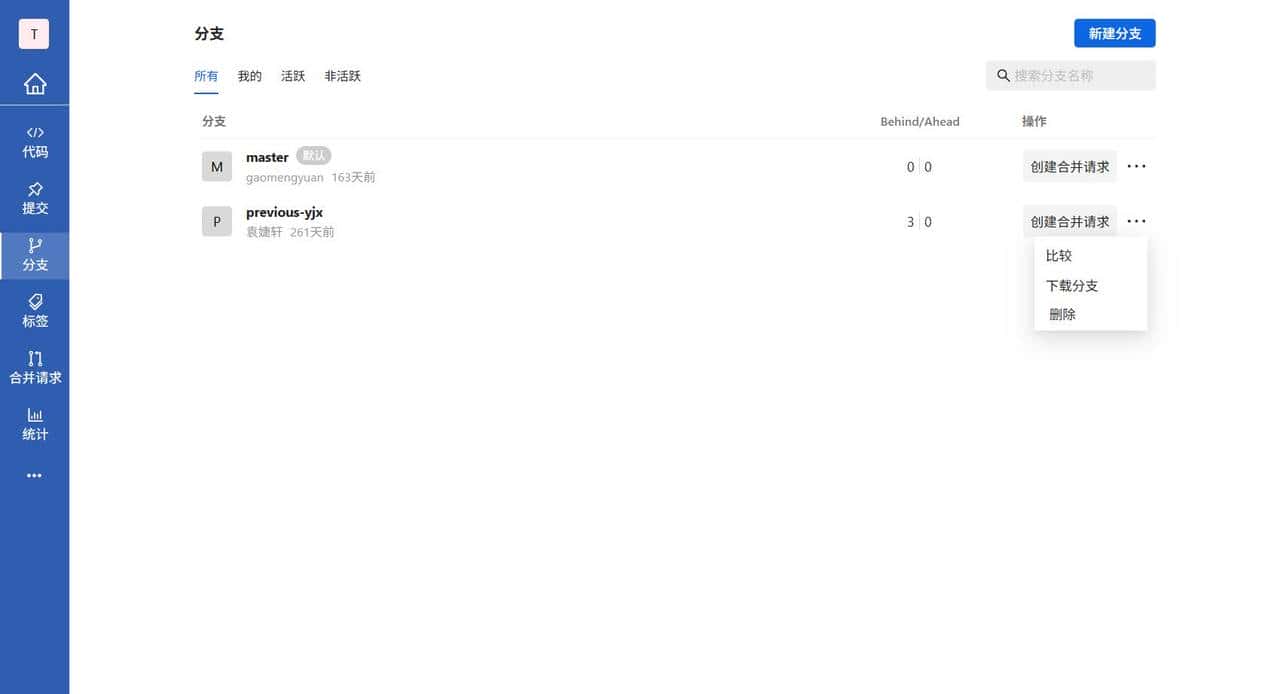
1.5 删除分支
点击分支右侧设置,点击删除即可
2、合并请求
2.1 创建合并请求
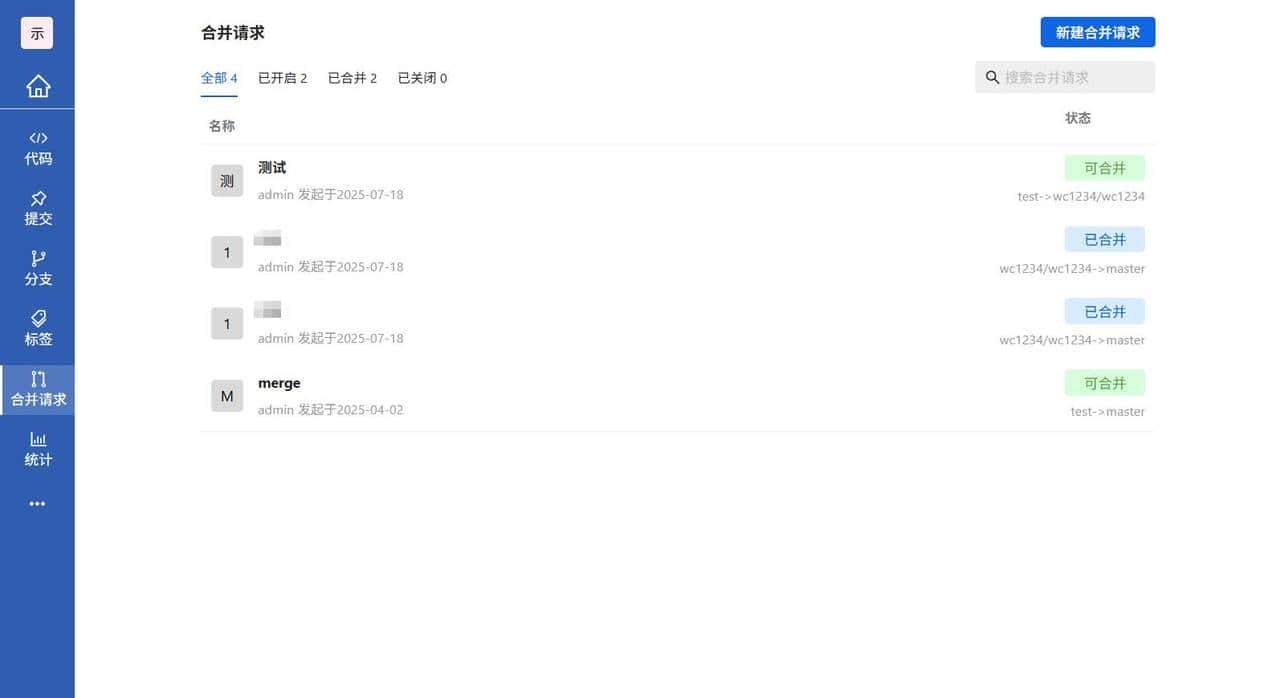
进入合并请求界面,点击新建合并请求按钮进入创建合并请求的界面
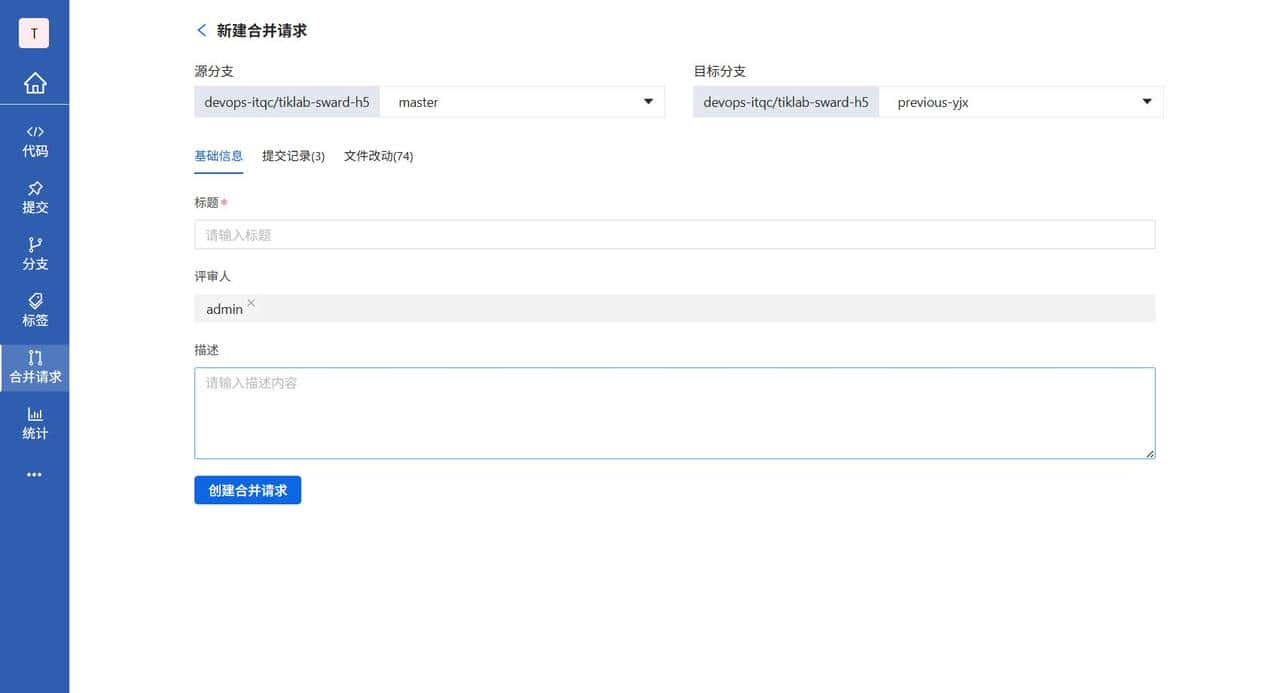
- 差异的源分支和目标分支
1.将源分支合并到目标分支。选择源分支、目标分支 ,输入标题,选择评审人然后点击创建合并请求按钮创建合并请求
2.选择的源分支和目标分支提交有差异才会显示基础信息、提交记录、文件改动
- 存在开启的合并请求:选择的源分支和目标分支存在已经开启的合并请求,只需要点击查看合并请求直接进入已经创建的合并请求详情界面
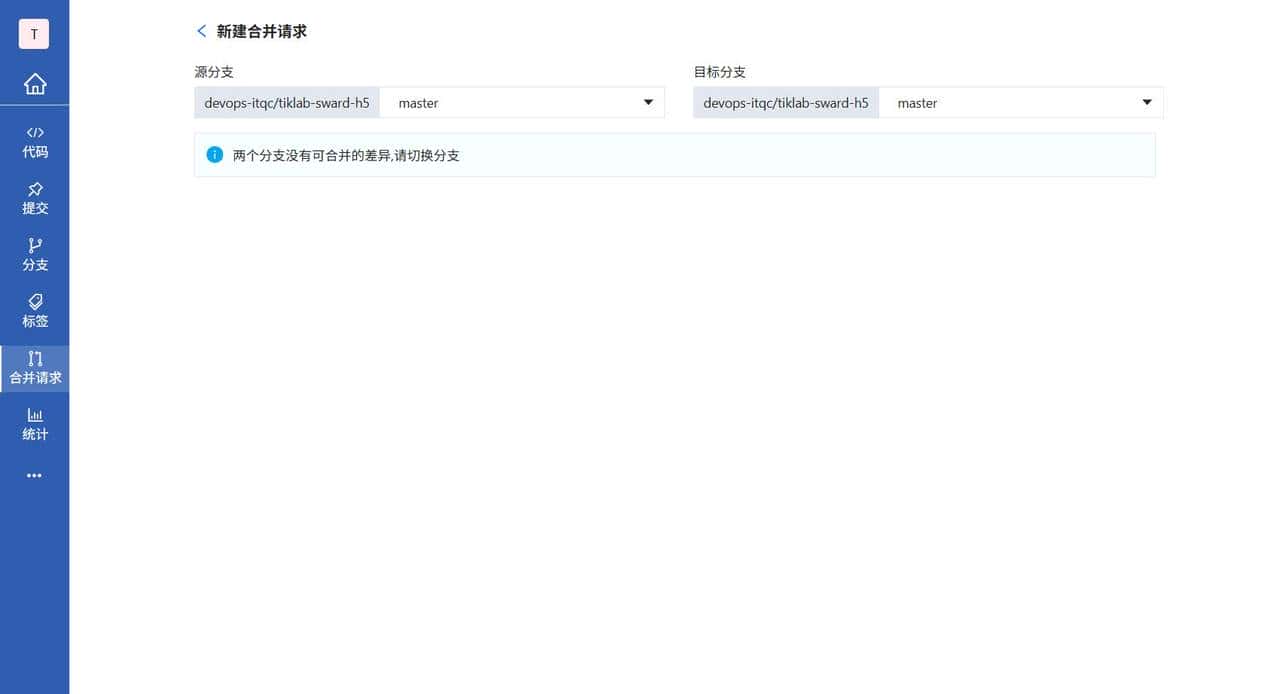
- 没有差异的源分支和目标分支:如果选择的源分支和目标分支没有差异,是创建不了合并请求
2.2 查询合并请求
- 打开已创建的合并请求详情:点击合并请求的名字,进入合并请求详情
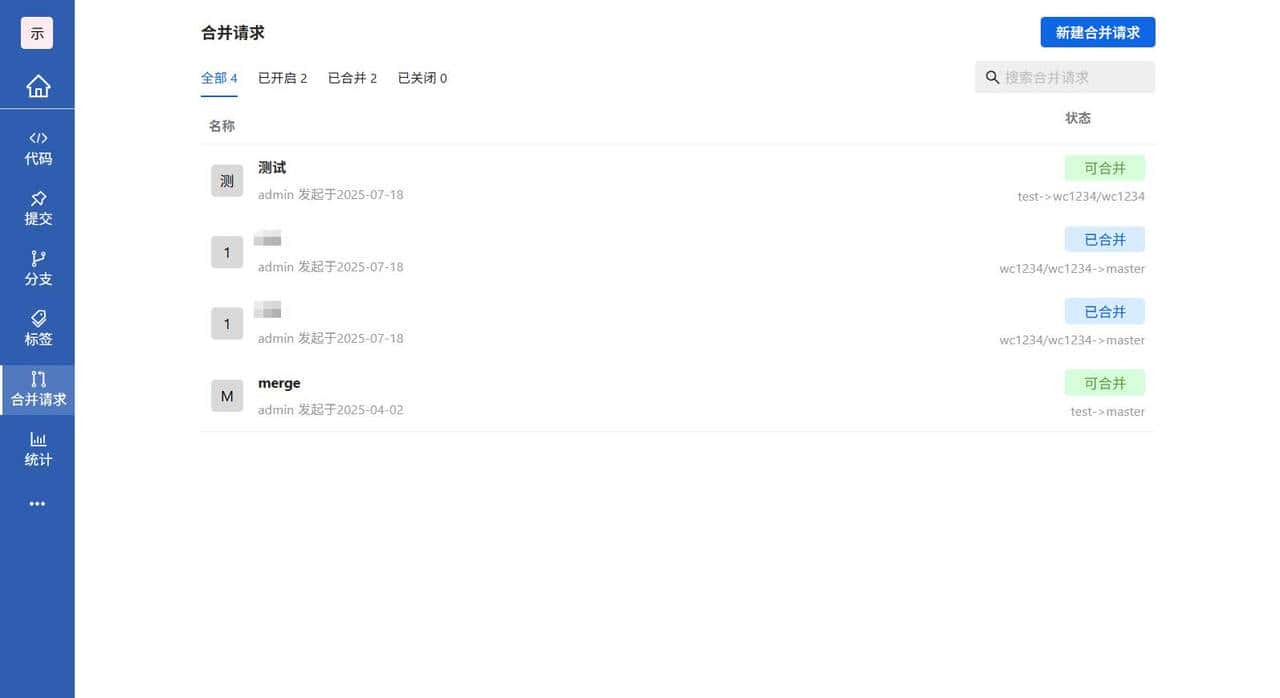
- 基础信息包含:动态、发起人、评审人,基础信息中的全部动态包含:操作历史以及评论
- 查询提交记录:切换提交记录table,查询提交记录列表。提交记录是源分支和目标分支的差异提交,按照提交时间排列
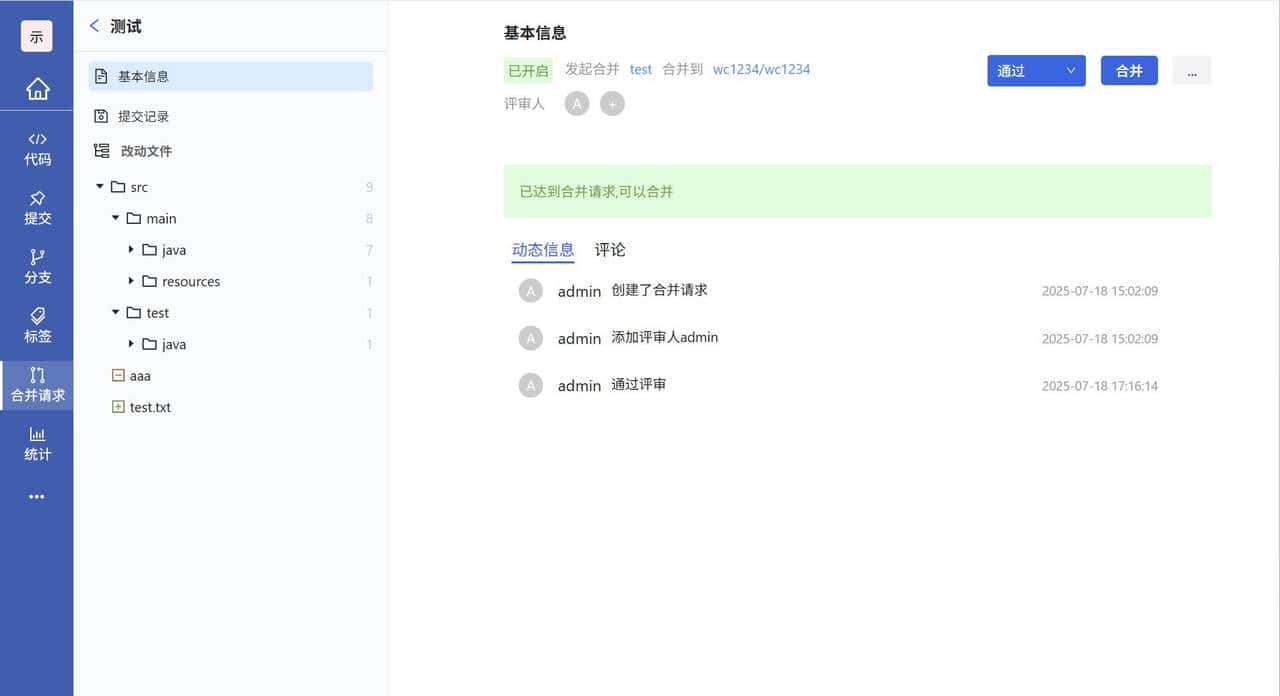
- 进入提交记录详情:点击提交记录名字,进入提交记录详情
- 进入源文件:点击图标进入源文件界面,可以查看对应提交版本的源文件代码
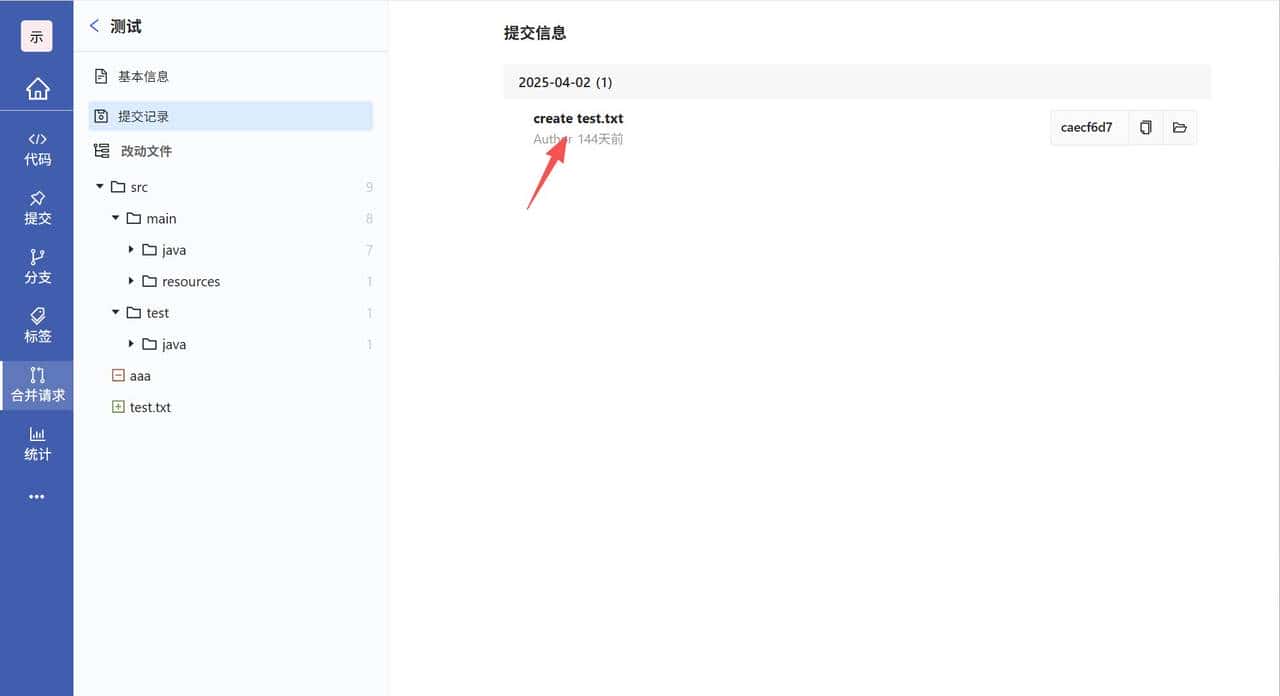
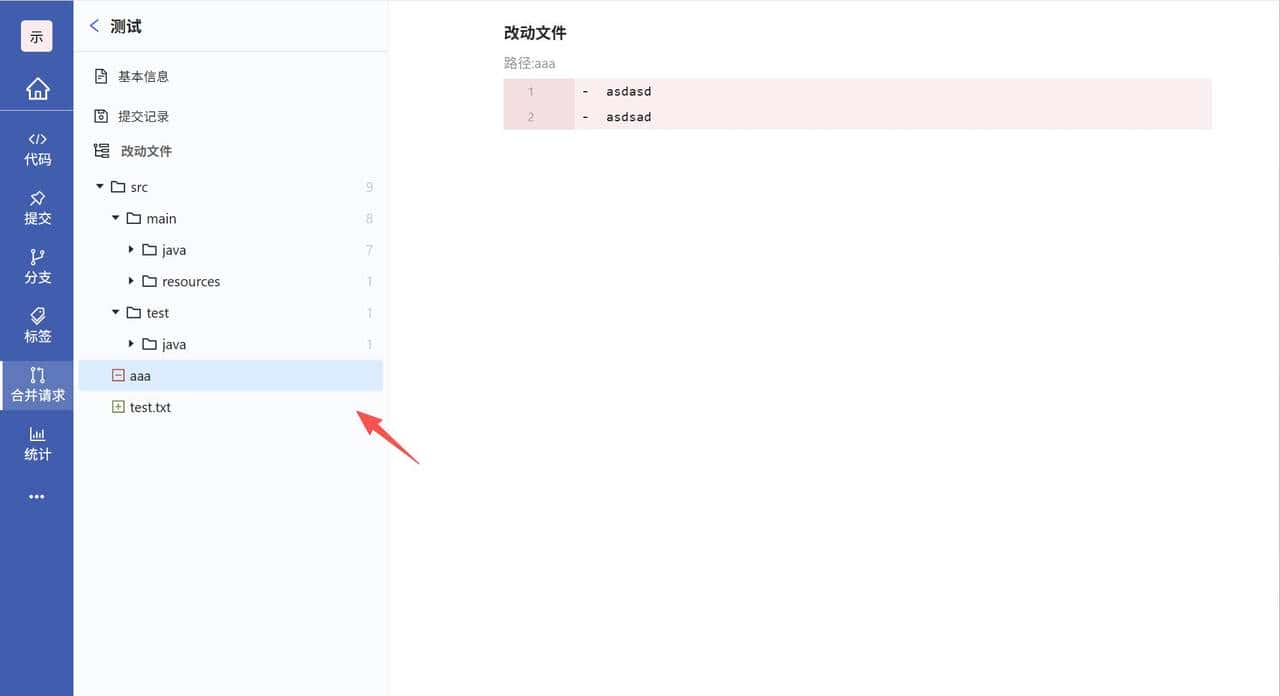
- 查询文件改动
1.点击文件改动table,查询源分支和目标分支的差异文件列表点击查看文件可以进入该文件的详情
2.3 执行合并请求
- 选择合并方式
执行合并前需要满足两个条件:1. 源分支和目标分支没有冲突 ; 2. 审核通过(存在多个审核人时候,只需要一个审核通过即可执行合并)
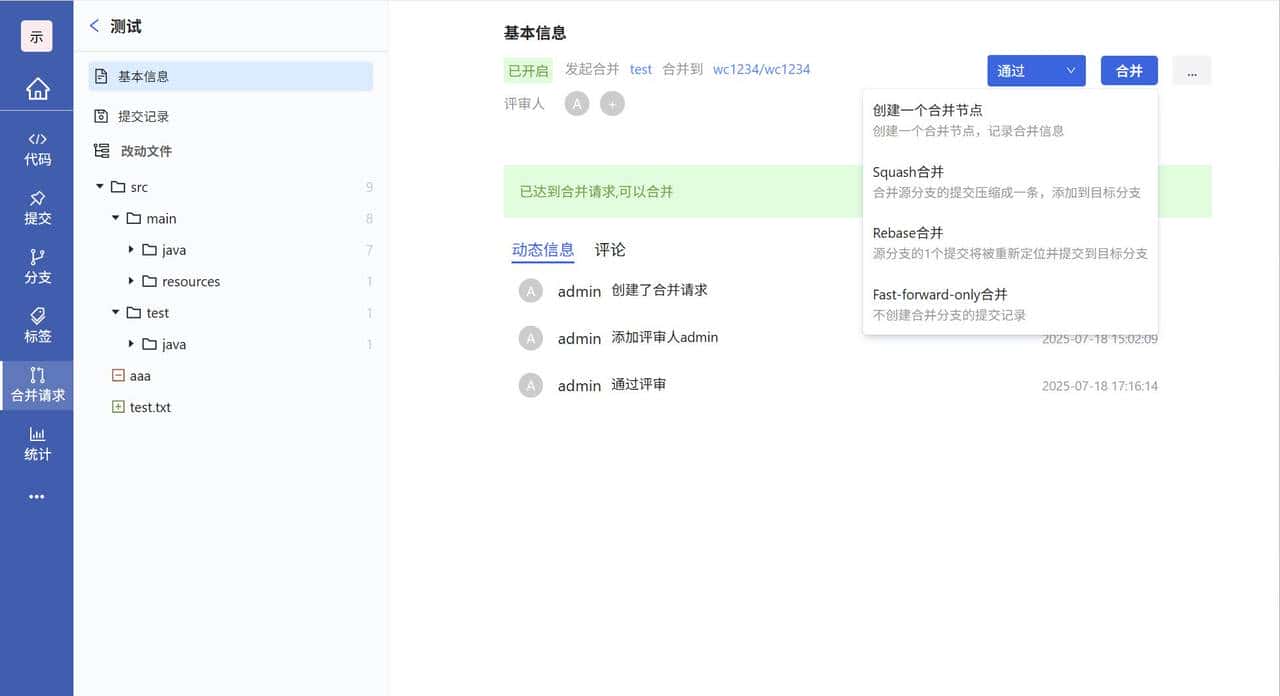
合并分支四种方式:
|
合并分类 |
描述 |
|
创建一个合并节点 |
会创建合并提交记录,源分支和目标分支的提交记录不变 |
|
Squash合并 |
将合并请求中的提交记录压缩成一条,然后添加到目标分支 |
|
Rebase合并 |
变基合并,不创建新的合并请求,源分支提交逐一编辑到目标分支 |
|
Fast-forward-only合并 |
不创建新的合并请求记录 |
- 执行合并
1.选择合并类型,打开确认弹窗,点击提交执行合并
2.合并后是否删除源分支,默认不删除
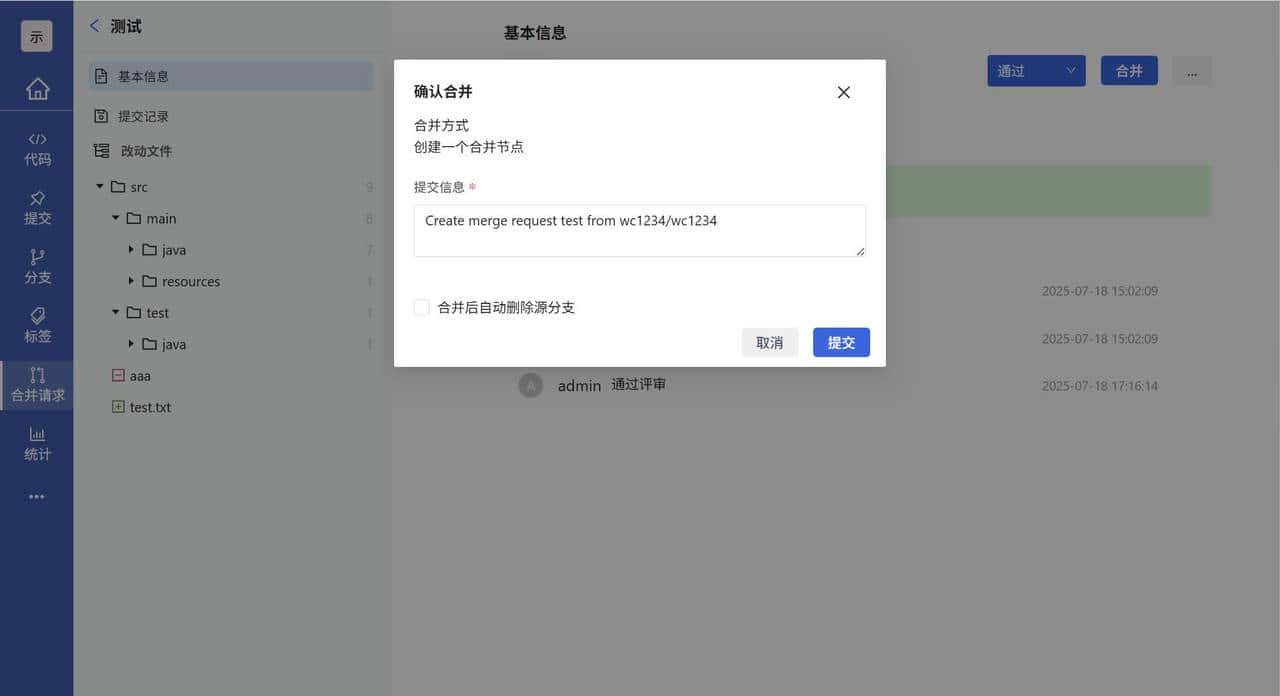
3、合并评审
3.1 执行评审
- 创建合并请求添加评审人:创建合并请求会默认添加创建人为评审人、也可以多选其他评审人
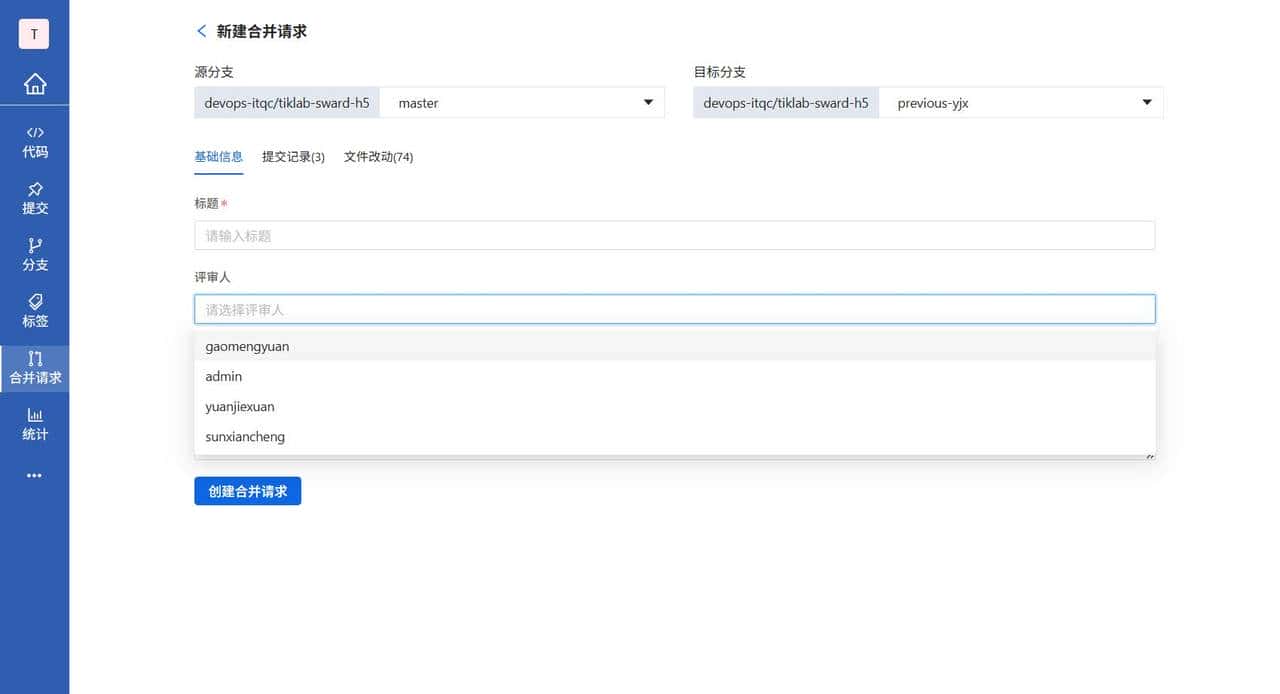
- 添加评审人
1.点击评人编辑的图标,打开选择需要添加的成员
2.这里下拉查询的成员是该仓库中的成员
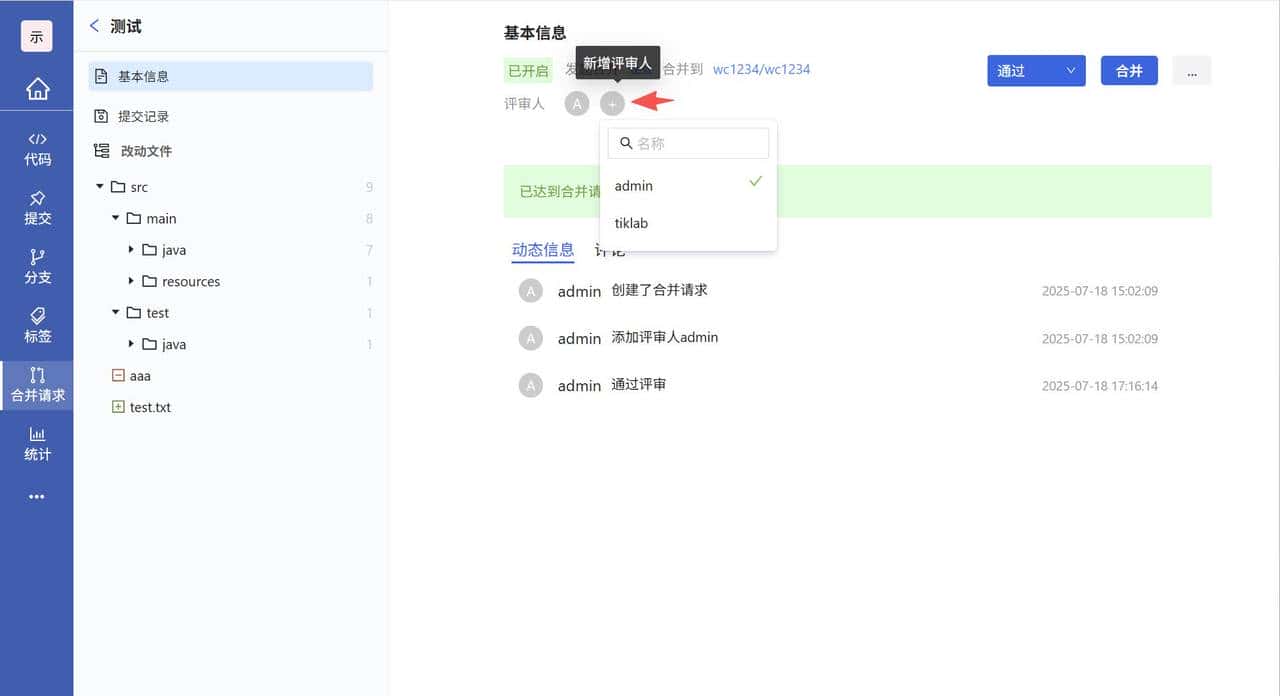
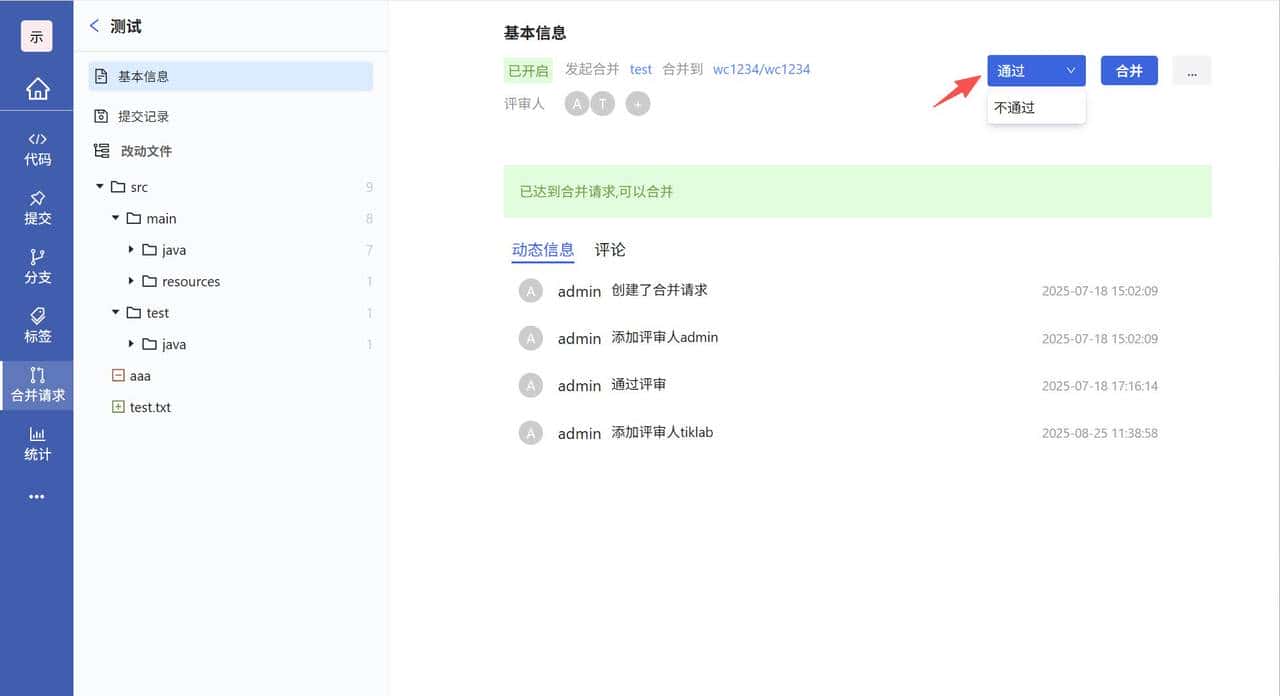
执行评审:点击评审按钮选择审核通过、不通过
3.2 添加评论
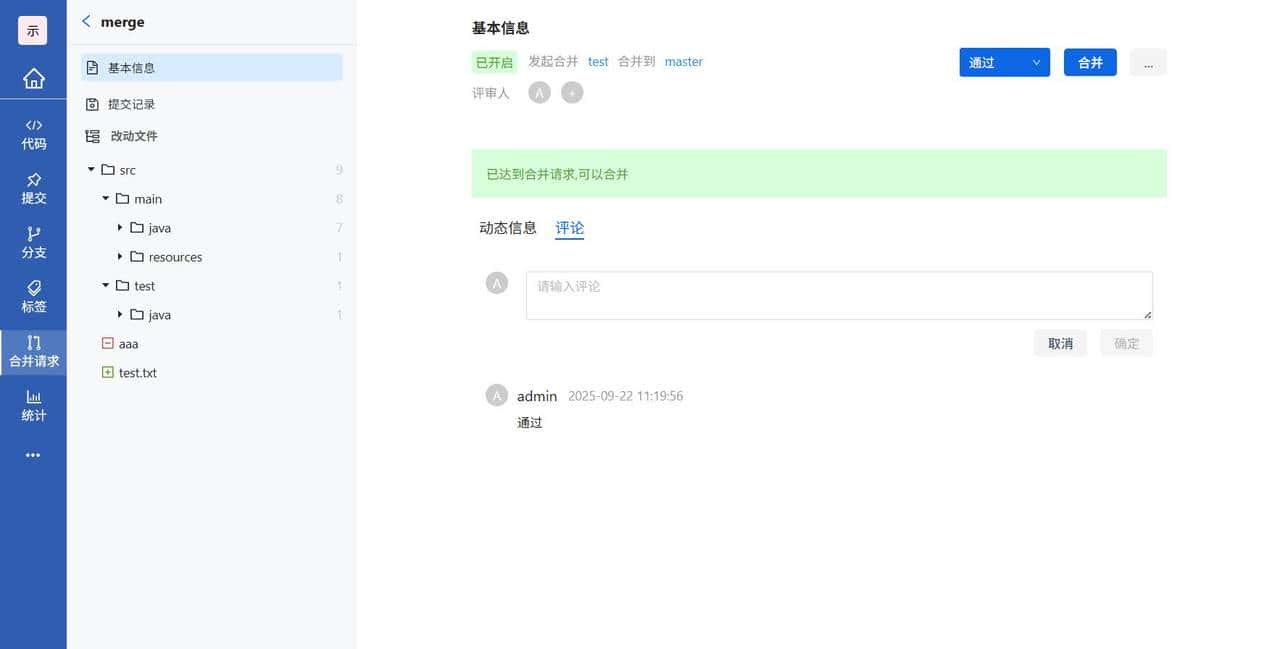
- 添加动态评论:在动态中点击动态弹出,输入评论内容,点击确定
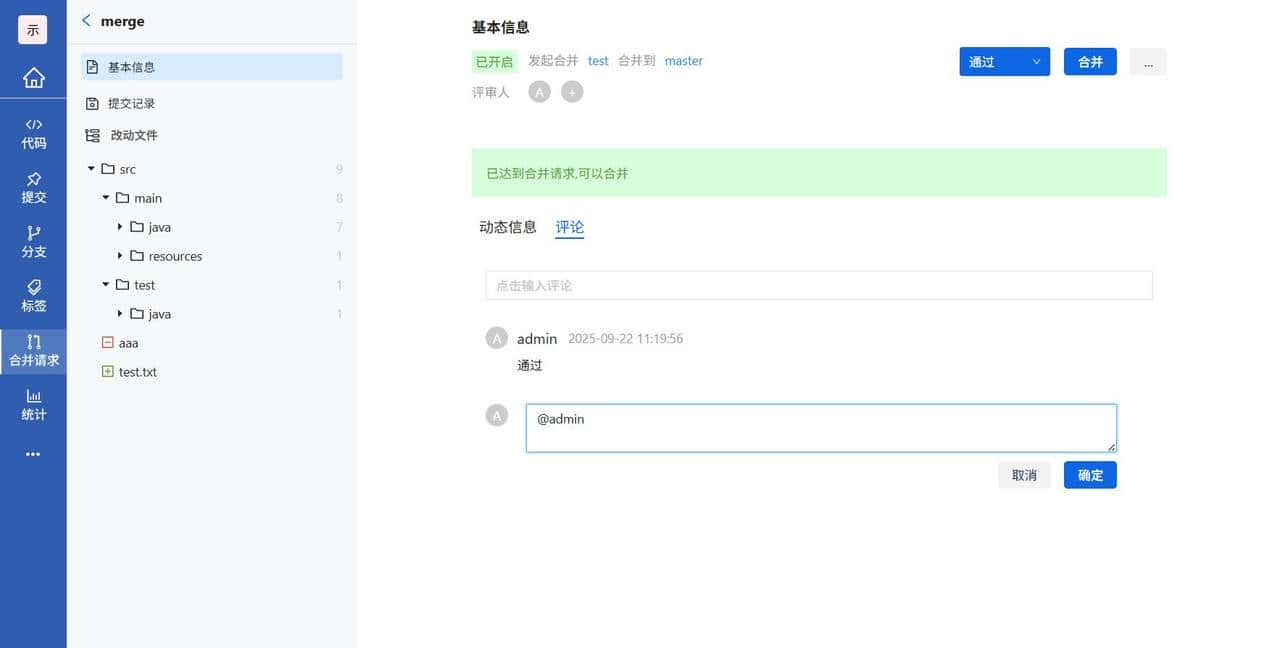
回复评论:点击评论的回复图标,打开评论弹窗
© 版权声明
文章版权归作者所有,未经允许请勿转载。如内容涉嫌侵权,请在本页底部进入<联系我们>进行举报投诉!
THE END

















暂无评论内容