


我们填写一些文档的时候,一般需要在符合条件的方框内打√,许多同学找不到设置入口,今天就把4种通用的方法总结出来。没有什么难度,都是小白就可以上手操作的。

写在前面:
1. 大家设置之前,记得看我在括号里给出的提示注意点。
2.每个设置方式,显示出来的具体细节会有所不同。所以大家要根据自己需要的类型选取方法。
3. 排除人为更改和电脑版本不同的因素后,我打出的是什么样的,就是什么样的。
4. 一般情况下,我认为最后一种最符合大家对带框打勾的要求,具体你可以看细节选择。
5. 设置完成后,可以选中根据需要设置大小、字体、间距等。(除了第二种的字体不可以更改,其他都可以)
以下是操作细节:
只需要打√:直接输入“dui”的拼音,后面就有“√”的选项。
只需要打×:直接输入“cha”的拼音,后面就有“×”的选项。
方法一、插入法
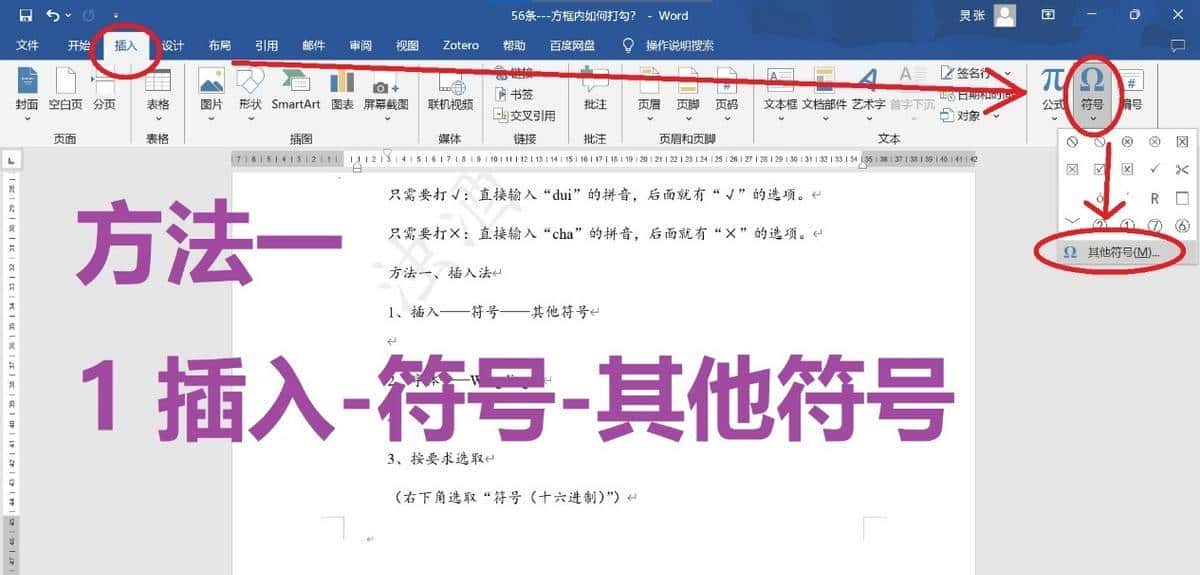
1、插入——符号——其他符号
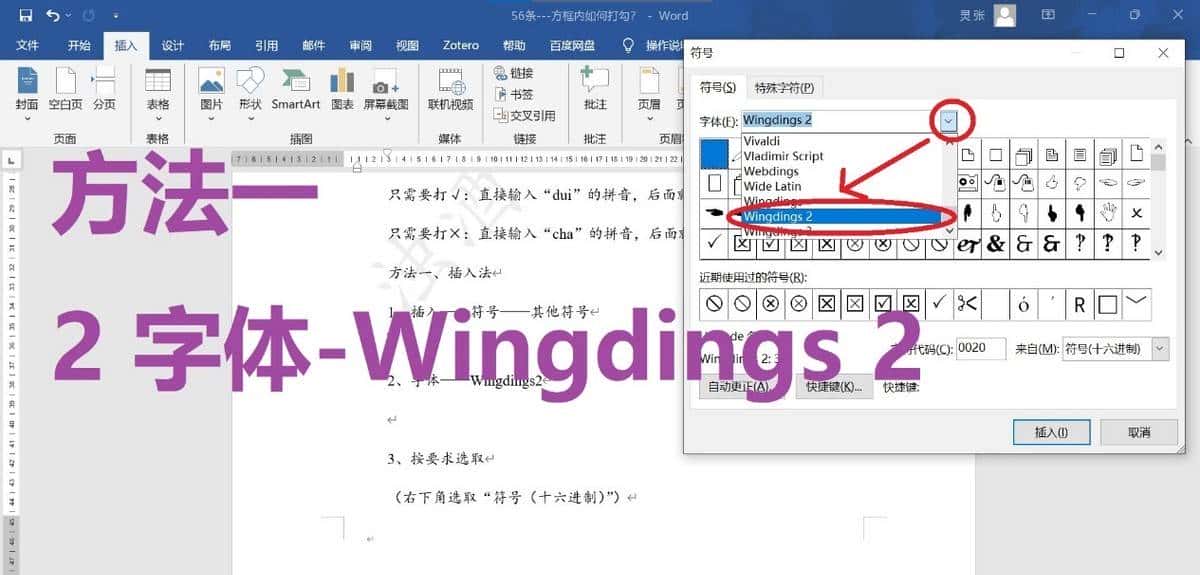
2、字体——Wingdings2
3、按要求选取
(右下角选取“符号(十六进制)”)
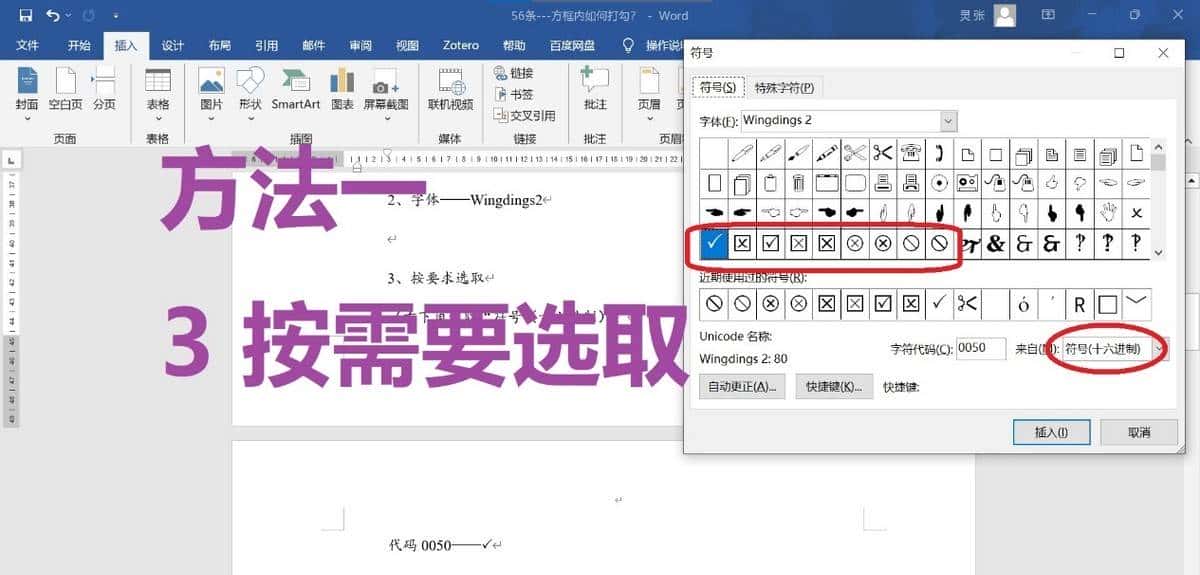
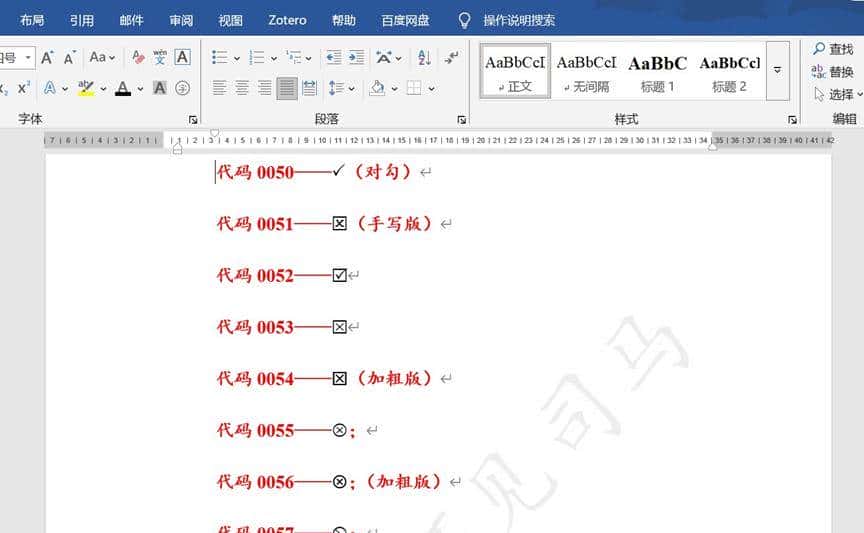
代码0050——√(对勾)
代码0051——☒(手写版)
代码0052——☑
代码0053——☒
代码0054——☒(加粗版)
其他更全面示例图:
方法二、快捷键法
(注意:1. 输入纯数字,不要带任何符号哈。2. 直接打完数字就按,不需要特意选中!)
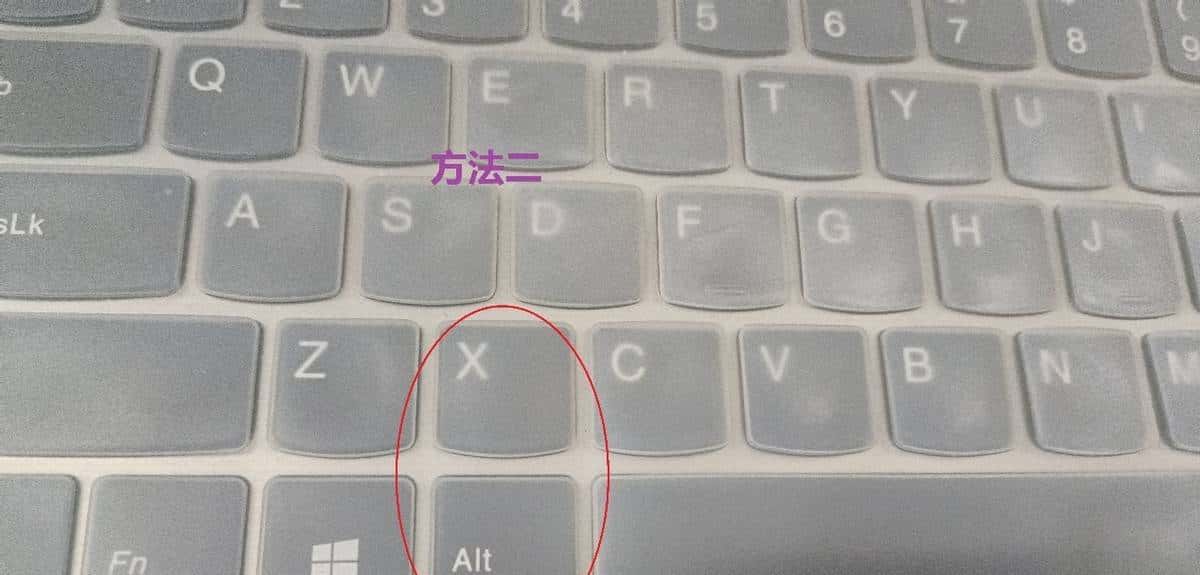
输入“2610”,再按住“Alt+X”——☐(空白版方框)
输入“2611”,再按住“Alt+X”——☑(方框内打√)
输入“2612”,再按住“Alt+X”——☒(方框内打×)
方法三、转换法(大写字母)
(注意:1.字体下拉框下滑到最后点选Wingdings 2。2. 不要尝试手动输入Wingdings 2,这样是无效的。 3. 输入纯大写字母,不要带其他符号。)
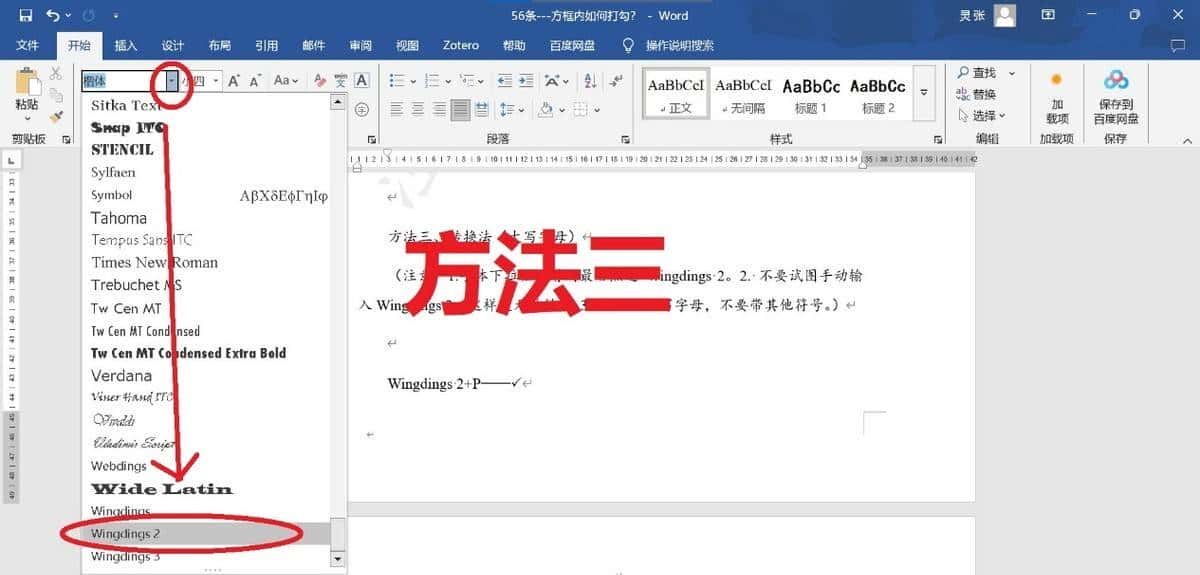
以下是具体示例图:
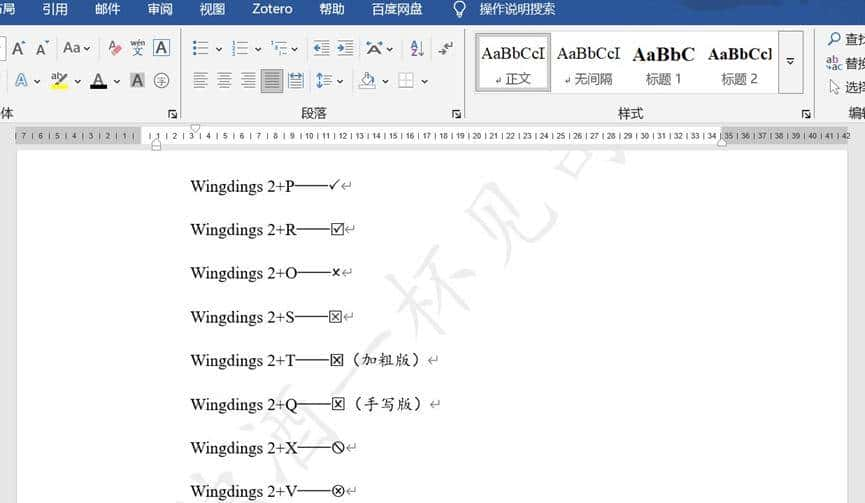
方法四、带圈字符法
手动输入√或者×,选中,点击“字体”旁边的“字”即“带圈字符”,即可得到想要的样子。
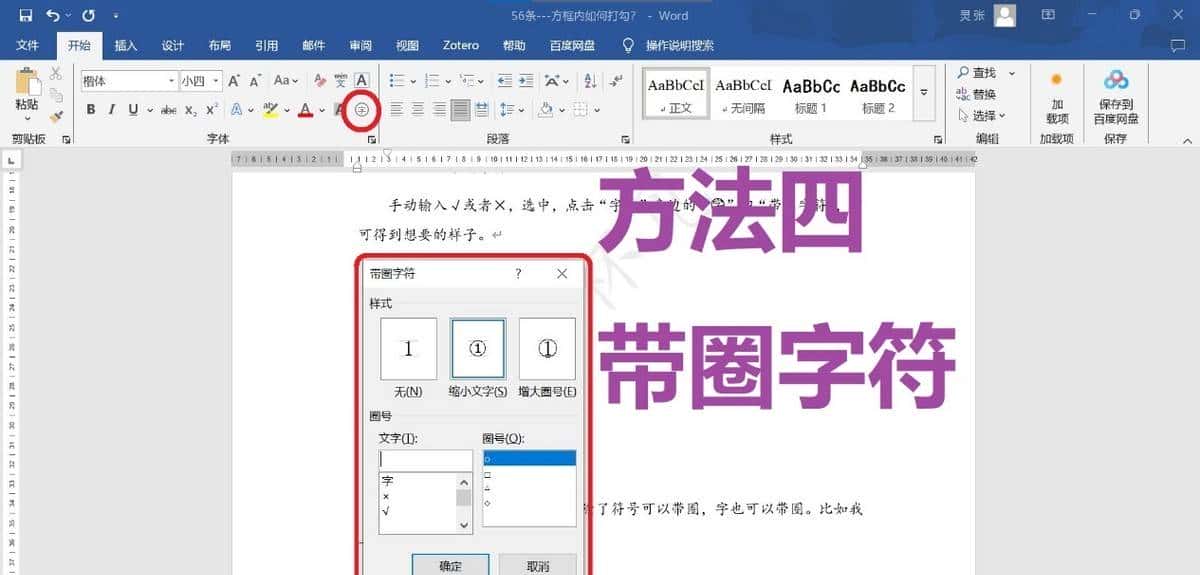
以下是设置后示例:
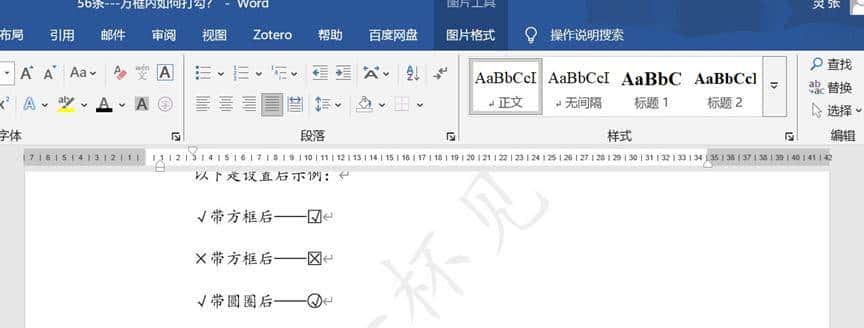
(另外,带圈字符也很通用,除了符号可以带圈,字也可以带圈。)
——————分隔线——————
我是浊酒一杯见司马,致力于分享实用的生活、学习经验技巧,如果您觉得我的文章有用,欢迎点赞收藏关注,有什么想说的,也欢迎在评论区留言讨论!

#电脑##电脑使用##电脑使用技巧##大学生##word文档##方##框##对勾##计算机二级##计算机三级##特殊字符##特殊字体##快捷键##新人头条创作赚收益##机器人“累到头掉”坚强无头奔跑#




![[Openwrt] N1无线路由器 - 宋马](https://pic.songma.com/blogimg/20250508/86c903d3158f4655836ae1d84e78e7f0.jpg)
















- 最新
- 最热
只看作者