

您好,我是码农飞哥,感谢您阅读本文,欢迎一键三连哦。
本篇重点介绍Python处理图像的标准库PIL库,处理图像真的的很方便。
干货满满,提议收藏,需要用到时常看看。 小伙伴们如有问题及需要,欢迎踊跃留言哦~ ~ ~。
前言
PIL库 Python Imaging Library,已经是Python平台实际上的图像处理标准库了。PIL功能超级强劲,但API却超级简单易用。但是PIL库仅仅支持到Python 2.7。为了兼容Python 3.x开源社区提供了兼容版本Pillow,通过Pillow大家就可以愉快的在Python 3.x上使用PIL库了。
安装Pillow 以及版本兼容
通过pip命令安装Pillow还是超级方便的,一行命令就可以
安装最新版本的命令
pip install Pillow
安装指定版面的命令pip install Pillow=={version} 这里的version需要替换成指定的版本号,列如要下载8.3.0版本。
pip install Pillow==8.3.0
如果你不知道有哪些版本可以通过pip install Pillow== 进行查看。
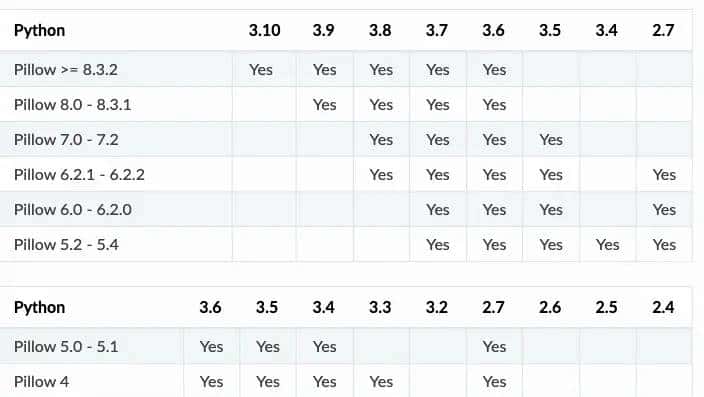
下表是Pillow与Python的版本对应表。
常用模块介绍
PIL库有许多模块,这里重点介绍一些常用的模块。第一,总体来看下各个模块的作用。
| 模块名 | 主要作用 |
|---|---|
| Image | Image模块提供了一个具有一样名称的类用于表明PIL的image对象,它有许多工厂类,包括从文件中加载image以及创建新的image |
| ImageColor | ImageColor 模块包含了CSS3中的颜色说明符到RGB元组的颜色表和转换器,这个模块在PIL.Image.new()和ImageDraw模块以及其他模块使用 |
| ImageFont | ImageFont 用于设置字体,它主要用在PIL.ImageDraw.ImageDraw.text() 方法中。 |
| ImageDraw | ImageDraw 模块为Image模块提供了简单的2D图形,利用该模块可以创建新图形,修饰现有图形,然后生成新的图形以供使用 |
下面就详细介绍下各个模块的
Image
Image是PIL库的核心模块,大部分图片的操作都离不开它,利用它可以从文件中加载image,以及创建新的image。以及将Images保存为图片。
- 加载图片文件
PIL.Image.open(fp, mode= r , formats=None)
其中 fp是图片文件名称,mode 表明图片路径的读取模式,默认是 r 模块。返回Image对象
try:
    img = Image.open("img1.jpeg")
finally:
    # 这种打开方式需要手动关闭文件流
    img.close()
这里Image使用完成之后需要手动关闭。比较推荐下面的with … as … 的写法
with Image.open( img1.jpeg ) as img:
下面列举的img都是前面通过open获取到的Image对象。
- 获取图片的宽,高。通过img.size 可以获取图片的宽,高。i
width, height = img.size
- 展示图片
show()
img.show()
- 图片旋转,通过rotate方法对图片进行旋转,下面就是将图片旋转45度展示出来。
img.rotate(45).show()
- 图片缩放,通过thumbnail方法可以实现对图片的缩放。
img.thumbnail((width / 2, height / 2))
- 保存图片
save(self, fp, format=None, **params)
该方法可以将Image对象保存为一个图片文件。其中:fp为图片保存的路径。**params是可变参数,一般是传入图片的后缀名。
img.save( thumbnail.jpeg )
- 创建新Image
PIL.Image.new(mode, size, color=0)
该方法有三个参数,mode用于指定生成的图片是RGB还是RGBA。这里RGBA各个字母表明的意思是:r 表明red, g 表明gree, b表明blue,a 表明alpha 透明度。一般而言只需要指定RGB即可。如果需要创建一个透明底的图片则需要传入RGBA。
size 用于指定图片的宽高,传入的是一个元组。
color 用于指定图片的颜色,如果前面mode传入的是RGB的话,则该参数需要传入含有三个元素的元组。列如:(255, 0, 0),如果前面mode传入的是RGBA的话,则该参数需要传入含有四个元素的元素,列如:(255,0,0,204)。
下面的代码就是创建一个宽高各为500的,背景色是红色的图片。
 newImg = Image.new( RGB , (500, 500), (255, 0, 0))
 newImg.save( newImg.png )
- 复制图片,通过copy()方法,可以copy一个图片。
  # 复制图片
    copyImg = img.copy()
    newImg.save(op.join(base_path,  copyImg.png ))
- 粘贴图片:通过 paste方法可以将一个图片粘贴到另一个图片之上。
ImageColor
该模块主要是从CSS3中的颜色说明符中获取到RGB值。这里说一个方法:getrgb 方法就是获取RGB值。
# 获取颜色的RBGA值
rgb_tup = ImageColor.getrgb("#ff0000cc")
print(rgb_tup)
运行结果是(255, 0, 0, 204)
ImageFont
ImageFont 用于设置字体,它主要用在PIL.ImageDraw.ImageDraw.text() 方法中。第一,这里介绍其最常用的方法
PIL.ImageFont.truetype (font = None , size = 10 , index = 0 , encoding = , layout_engine = None )
从文件或类文件对象加载 TrueType 或 OpenType 字体,并创建字体对象。该函数从给定的文件或类文件对象加载一个字体对象,并为给定大小的字体创建一个字体对象。
Pillow 使用 FreeType 打开字体文件。如果您在 Windows 上同时打开多种字体,请注意 Windows 将可以在 C 中同时打开的文件数限制为 512。如果接近该限制,OSError可能会抛出an ,报告 FreeType“无法打开资源”。
此功能需要 _imagingft 服务。
参数
font – 包含 TrueType 字体的文件名或类似文件的对象。如果在此文件名中找不到该文件,加载程序也可能会在其他目录中进行搜索,例如fonts/ Windows 或 上的目录/Library/Fonts/, /System/Library/Fonts/以及~/Library/Fonts/macOS上的目录。
size – 请求的大小,以磅为单位。
index – 要加载的字体(默认是第一个可用的字体)。
encoding—要使用的字体编码(默认为 Unicode)。可能的编码包括(有关更多信息,请参阅 FreeType 文档):
这指定要使用的字符集。它不会改变后续操作中提供的任何文本的编码。
layout_engine 要使用的布局引擎(如果可用): ImageFont.LAYOUT_BASIC或ImageFont.LAYOUT_RAQM.
返回值
一个字体对象。
img_font = ImageFont.truetype( simsun.ttf , size=20)
这里代码的意思是创建一个字体大小为20的宋体的字体。
ImageDraw
终于说到ImageDraw模块了,这个模块也是一个超级重大的模块,它主要是可以给图片添加文字以及划线等。
- Draw方法
PIL.ImageDraw.Draw(im, mode=None)
给指定的Image对象创建一个draw对象。
参数:
im: 需要被绘画的image对象
mode: 用于颜色值的可选模式,对于RGB图像,此参数可以是RGB或者RGBA(将绘图混合到图像中)。对于所有其他模式,此参数必须与图像模式一样,如果省略,模式默认是图像的模式。
- text方法
ImageDraw.text(xy, text, fill=None, font=None, anchor=None, spacing=4, align= left , direction=None, features=None, language=None, stroke_width=0, stroke_fill=None, embedded_color=False)
在给定的位置上添加文本
参数:
xy – 文本的锚点坐标。
text – 要绘制的字符串。如果它包含任何换行符,则文本将传递给 multiline_text()。
fill- 用于文本的颜色。
font- 一个ImageFont实例。
anchor—— 文本锚对齐方式。确定锚点与文本的相对位置。默认对齐方式是左上角。有关有效值,请参阅文本锚点。对于非 TrueType 字体,将忽略此参数。此参数存在于 Pillow 的早期版本中,但仅在 8.0.0 版中实现。
spacing– 如果文本传递到multiline_text(),则为 行之间的像素数。
align- 如果文本被传递到 multiline_text(), “left”,”center”或”right”。确定线条的相对对齐方式。使用anchor参数指定对齐到xy。
direction——文本的方向。它可以是”rtl”(从右到左)、”ltr”(从左到右)或”ttb”(从上到下)。需要 libraqm。
features—— 要在文本布局期间使用的 OpenType 字体功能列表。这一般用于打开默认情况下未启用的可选字体功能,例如”dlig”或”ss01″,但也可用于关闭默认字体功能,例如”-liga”禁用连字或”-kern” 禁用字距调整。要获取所有支持的功能,请参阅OpenType 文档。需要 libraqm。
language—— 文本的语言。不同的语言可能使用不同的字形形状或连字。此参数告知字体文本使用的语言,并根据需要应用正确的替换(如果可用)。它应该是BCP 47 语言代码。需要 libraqm。
stroke_width–文本笔划的宽度。
stroke_fill – 用于文本笔划的颜色。如果没有给出,将默认为fill参数。
embedded_color– 是否使用字体嵌入颜色字形(COLR、CBDT、SBIX)。8.0.0 版中的新功能。
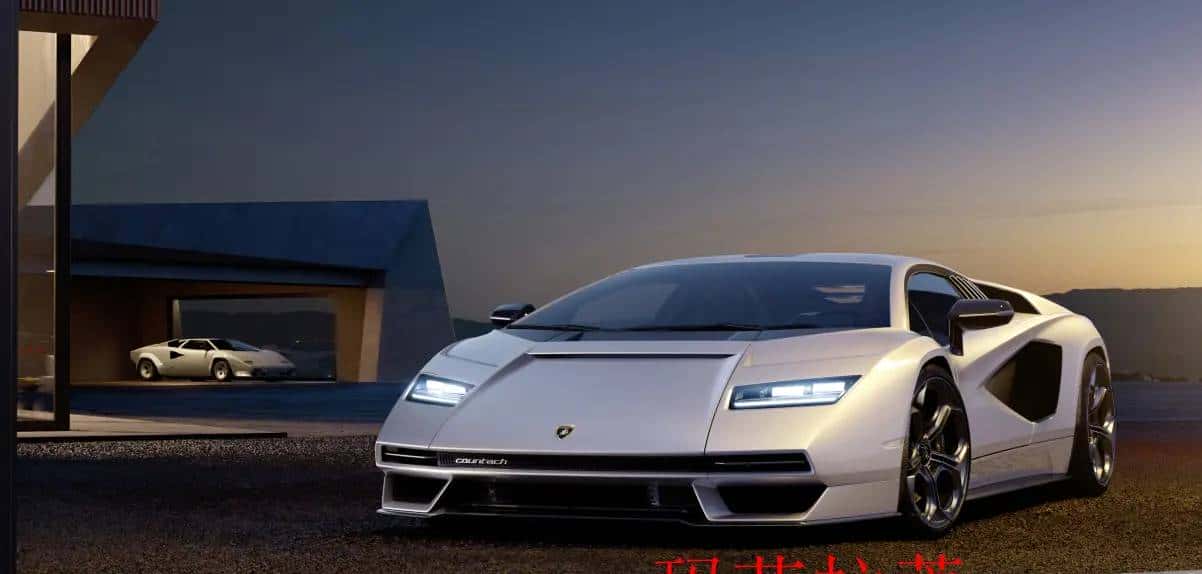
# 给图片上添加文字
with Image.open(op.join(base_path,  img4.jpeg )) as im:
    font = ImageFont.truetype(op.join(base_path,  simsun.ttf ), size=80)
    rgb_tup = ImageColor.getrgb("#ff0000cc")
    draw = ImageDraw.Draw(im)
    text = "玛莎拉蒂"
    draw.text((650, 550), text, fill=rgb_tup, font=font)
    im.save(op.join(base_path,  玛莎拉蒂.png ),  png )
运行结果是:
再来点干货吧!
前面都是基础性的介绍,不够干,不够过瘾。下面作者就再来点干货,希望读者朋友们满意。
合并美女照片
目前有这两张美女照片分别是:img2.jpeg和img3.png。我想把img3.png粘贴到img2.jpeg上。该如何操作呢? 其中img3.png还是透明底的。
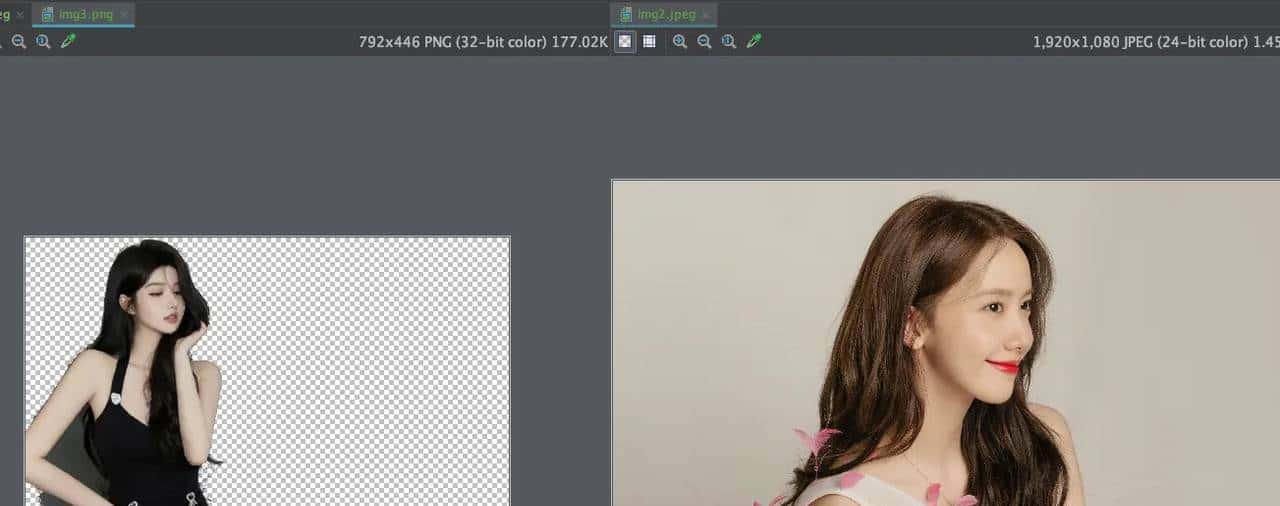
- 直接上paste方法
# 将两张图贴起来
img2 = Image.open( img2.jpeg )
img3 = Image.open( img3.png )
img2.paste(img3)
img2.save( beautiful_paste.jpeg )
运行结果是:
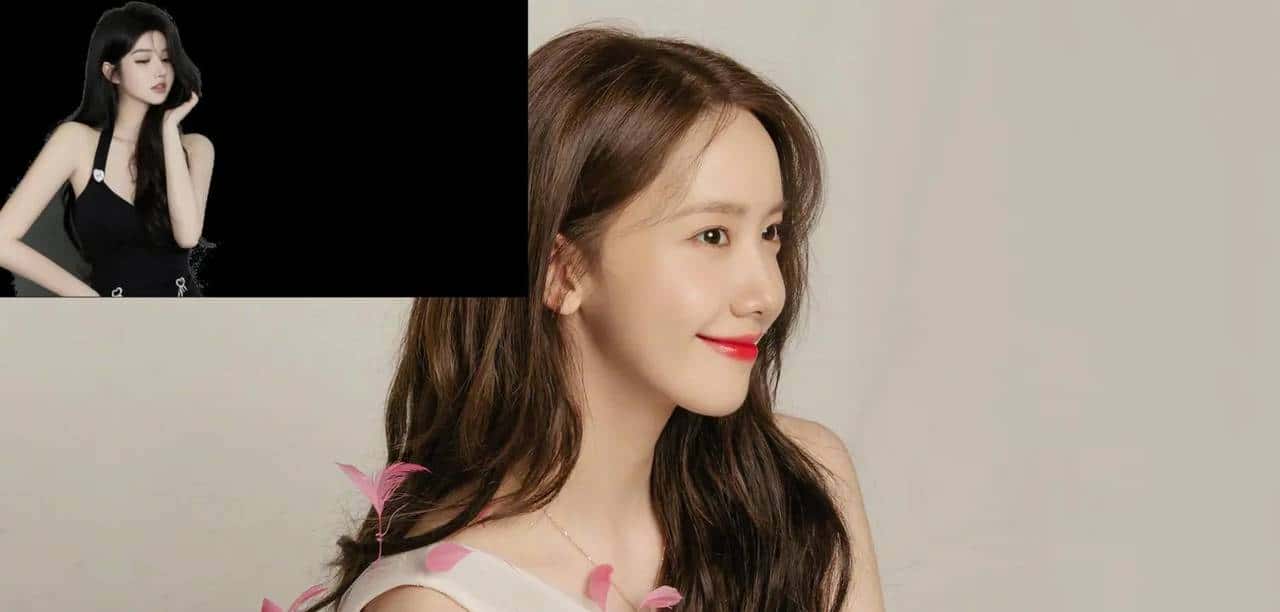
img3.png 图片粘贴到img2上之后背景色变成了黑色,这显然没有达到我们期望的结果。这该如何处理呢?
问题不大,只需要小小的修改一下代码.
- 小小修改一下,将背景改成透明底
# 透明底
img2 = Image.open( img2.jpeg ).convert( RGBA )
img3 = Image.open( img3.png ).convert( RGBA )
# 获取r,g,b,a的值
r, g, b, a = img3.split()
# 传入透明值
img2.paste(img3, box=(0, 0), mask=a)
img2.save( beautiful_paste2.png )
运行结果是:
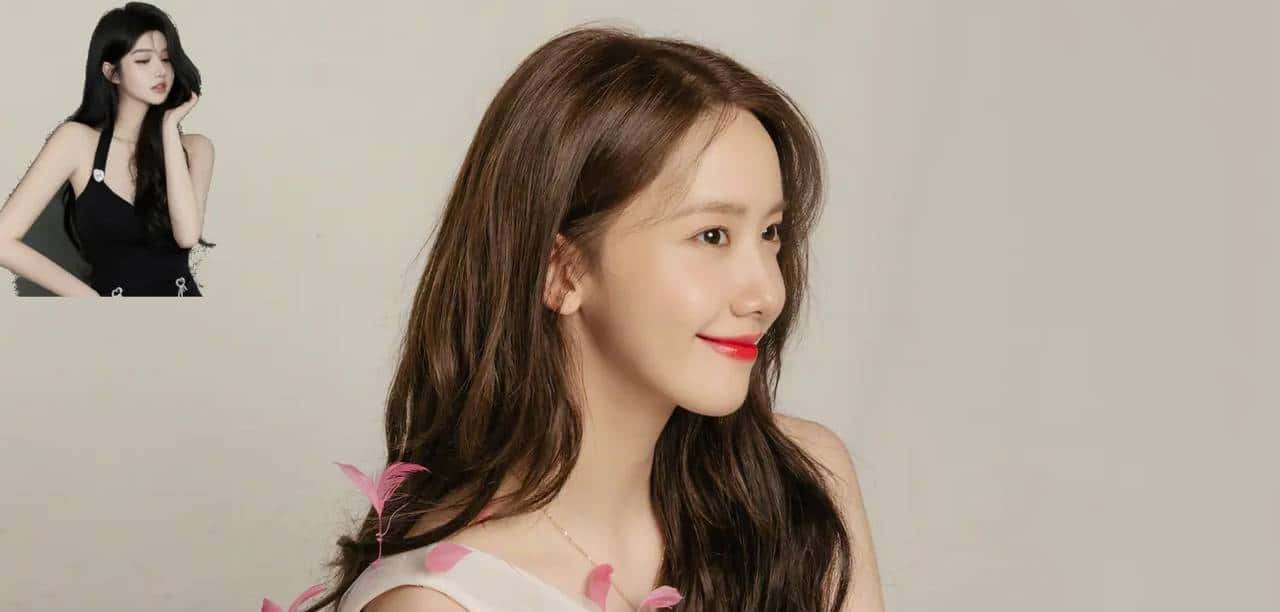
这下就变成了透明底了。两位美女都可以尽情欣赏了。
总结
本文详细介绍了PIL库的使用,希望对读者朋友们有所协助。
参考
Pillow官方文档
关于 Image.paste() 透明像素问题【PIL-Python】
源码地址
https://gitee.com/jayxiang31/python_demo/tree/master/pil
我是码农飞哥,再次感谢您读完本文。
全网同名【码农飞哥】。不积跬步,无以至千里,享受分享的快乐
我是码农飞哥,再次感谢您读完本文。
















暂无评论内容