

配置VCSA
已经完成没有FLASH了
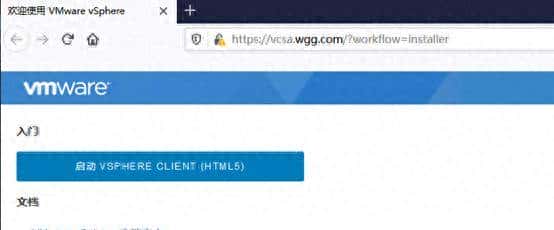
VCSA加域
加域
菜单-系统管理-SSO-配置,点击加入AD
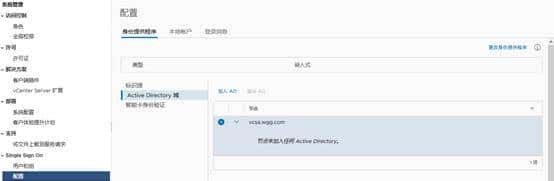
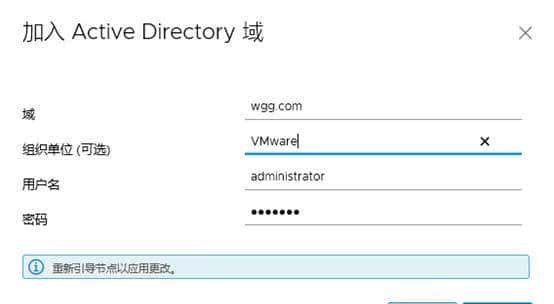
输入与信息
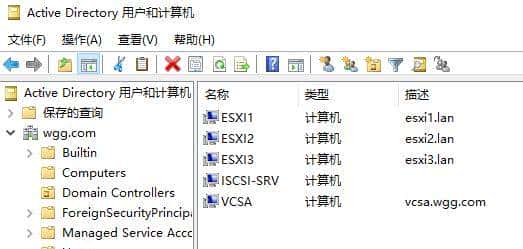
我们登陆域控,可以看到VCSA已经自动加入了VMware OU中
加域完成后我们需要重新启动下VCSA
添加标识源
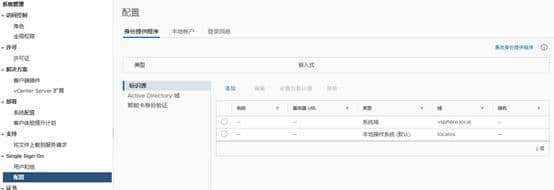
添加
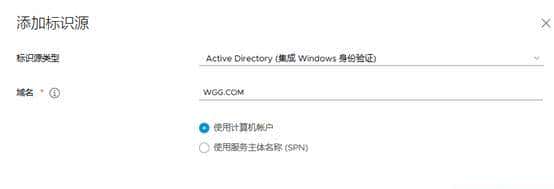
添加完成
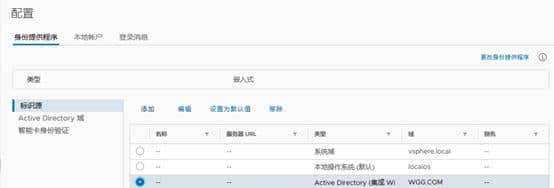
加入管理员
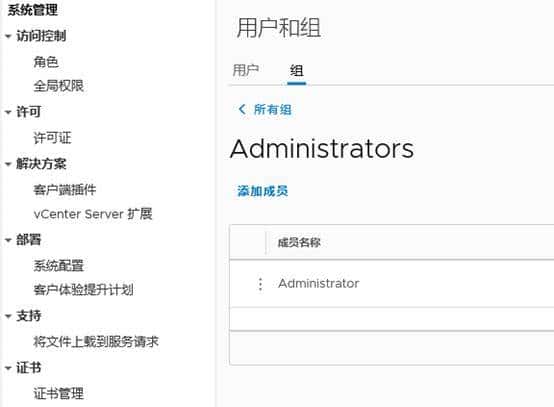
点击组中的administrators
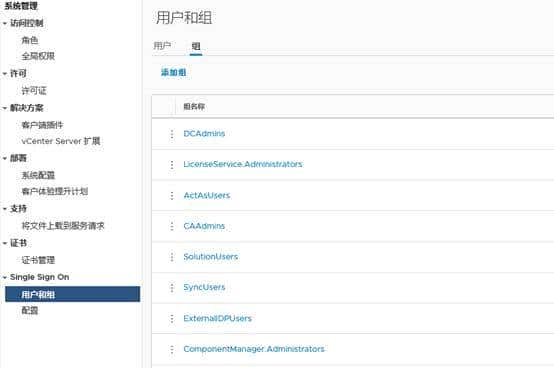
添加成员
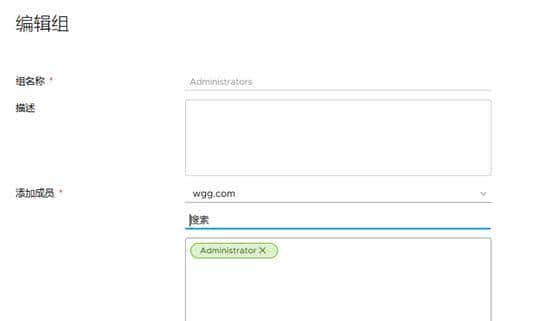
选择wgg.com,然后添加
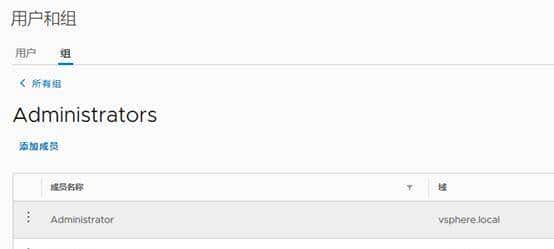
添加完成
完成后我们注销当前账户,切换到我们添加的账户来测试
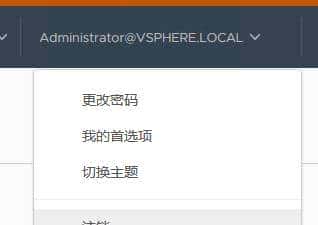
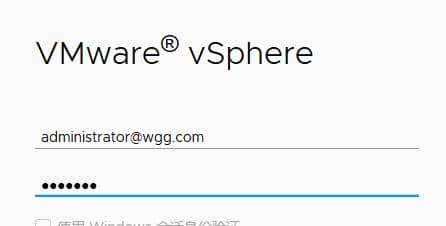
生产环境请新建一个账户用于VCSA的管理,否则黑客得到了你的域账户就全部权限都有了,等死。
登陆成功

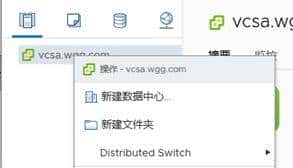
新建数据中心
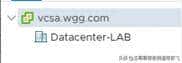
新建完成
添加许可证
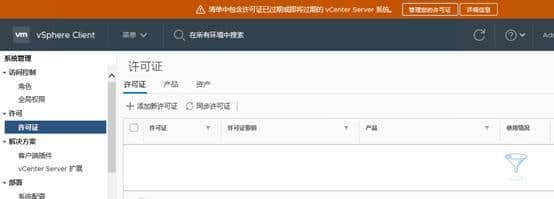
默认我们的ESXi和VCSA都没许可证书,我们添加下
点击上面提示的管理许可证,可以跳转到许可证管理界面,然后添加许可证
ESXi7的许可证和以前ESXi6的已经完全不同了,反正大家可以用别的方法获得
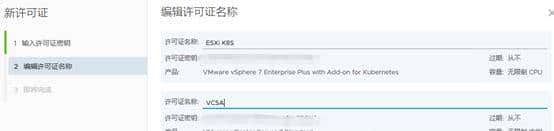
另外需要注意,ESXi7分2种,一种是我们以前的那种key,一种是with K8s的key,大家去买key的话别买错了。
添加许可证
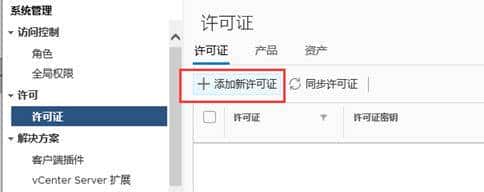
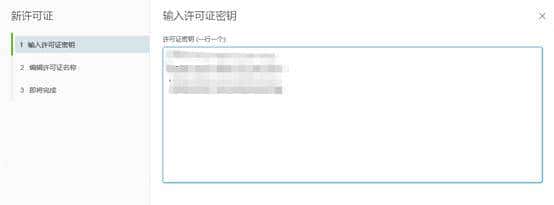
输入许可证
这里可以给许可证命名一下
添加完成
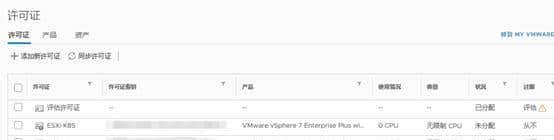
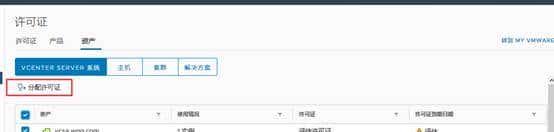
分配许可证
我们可以点击分配许可证,然后把许可证分配给我们的VCSA
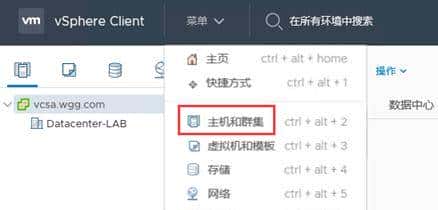
添加主机和集群
我们通过上面的菜单,导航回到我们的主界面来添加主机和集群
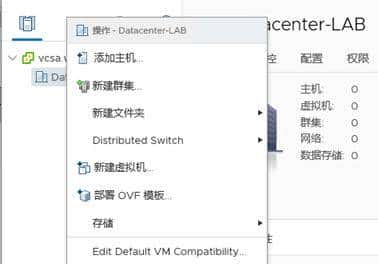
添加集群
提议先添加集群,然后再把主机直接加入集群
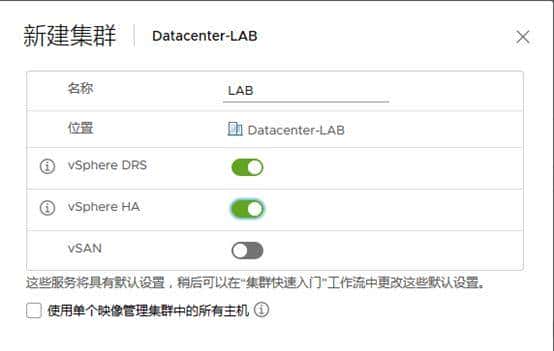
输入集群名称,并且打开集群的DRS和HA功能
DRS是自动根据负载迁移,HA是高可用功能,后面会有其他的设置
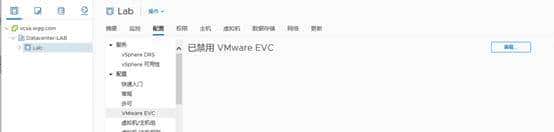
配置EVC
默认禁用了EVC,但是强烈提议你打开EVC
EVC功能保证你创建的虚拟机的CPU都是同一代的CPU,如果你有DELL R620 R630 R640等不同年代购买的宿主机,他们的CPU都是不同的,开启了这个功能,大家都安装R620这一代的CPU来创建虚拟机,这样集群里的这些机器都可以在每台宿主机上相互迁移,否则你在R640上开的虚拟机是没法漂移到R630这些老的服务器上的
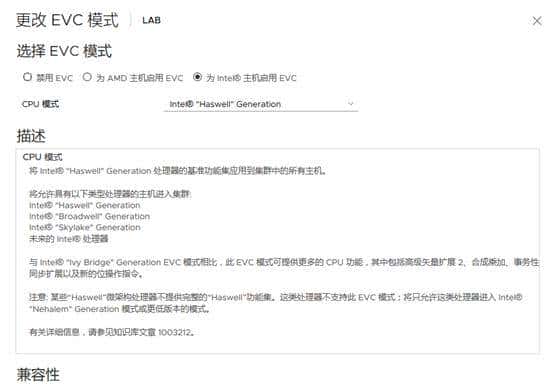
请按照你们真实环境中的最低的那一代CPU来开EVC
开了EVC会屏蔽高级别CPU的功能,让大家都只使用低级别的CPU功能
注意开了EVC也不能INTER的CPU迁移到AMD的CPU上,只能同厂商的CPU之间漂移
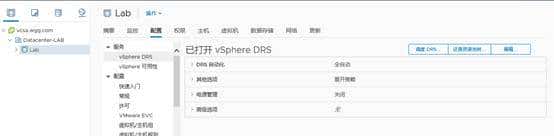
配置DRS
默认DRS是全自动的,我们可以自己修改下
我勾选了个predictive DRS
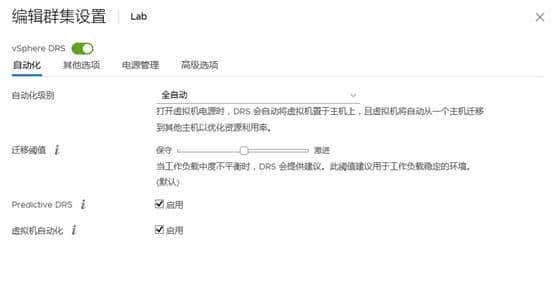
这个选项的说明,后期我应该会在装vRops,所以我先开了
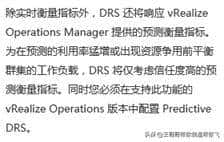
这里也选一下
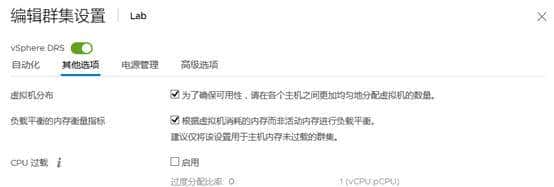
DPM功能
DPM是一个电源管理功能,列如你的群集环境中有10台超级高配置的宿主机,但是你的虚拟机可能只有3台很低配的虚拟机,那么你就可以开启这个功能,他会在负载低时关闭几台宿主机,然后负载高了,通过连接服务器的远程控制卡来开启这些服务器。远程控制卡就是Dell的idrac和HP的 iOL。我这里没条件,就不开了。
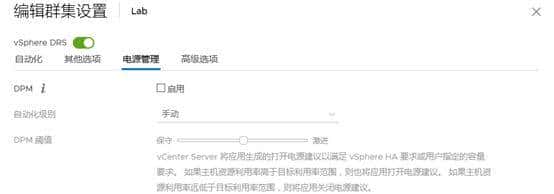
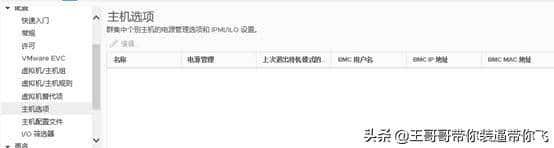
开了DPM,就要下下面的主机选项中添加下面的信息
配置HA
我们再来看下HA的配置,选择下面的编辑
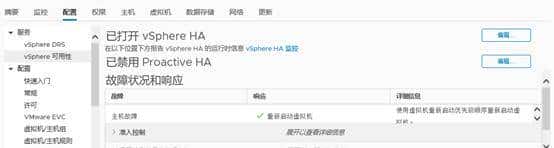
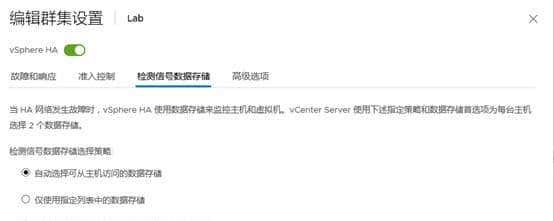
其他不变,这里选择自动选择存储好了,方便点
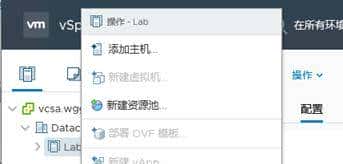
添加主机
我们下面来添加主机
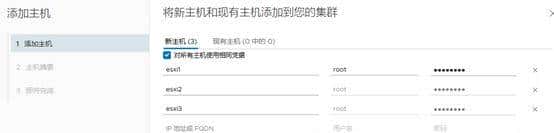
输入主机IP和密码
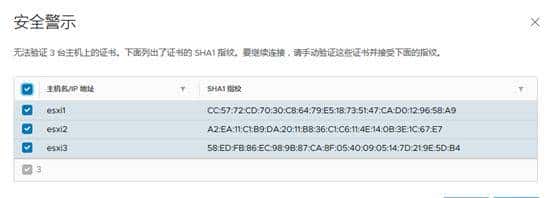
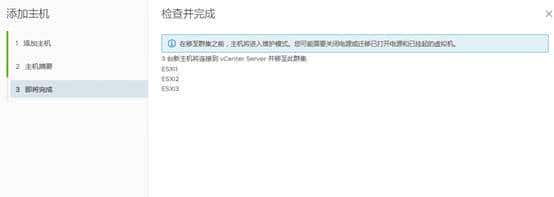
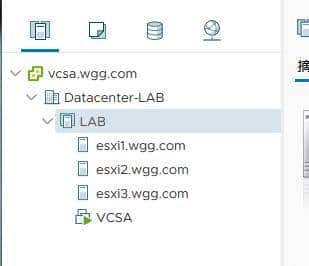
集群存储设定
群集好了,有些存储的设置我们在优化下
编辑存储多路径
我们的iSCSI网卡有2块,iSCSI服务器也有2块网卡提供iSCSI服务,我们需要把这么多的性能都利用起来,这就需要多路径了。
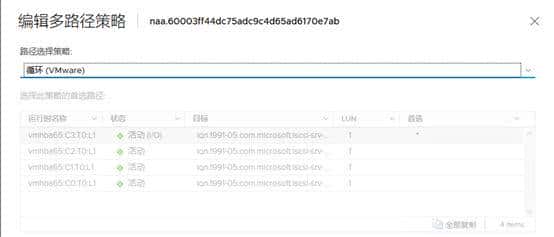
选择单台ESXi主机,然后存储-存储设备-点到我们的磁盘-然后下面选择属性,可以看到多路径策略,然后编辑
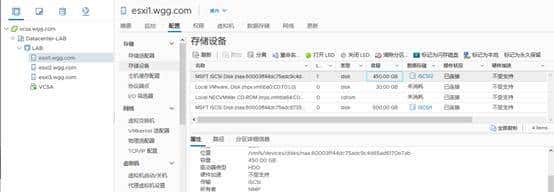
把策略改成循环,这样就启用了多路径
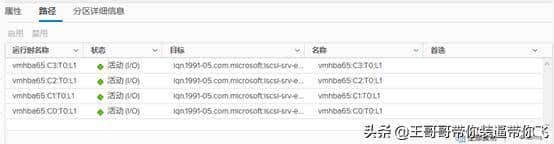
这时我们在看路径,每个路径后面都变成活动(I/O)这样就启用了多路径
每个iSCSI存储和每台主机都要这样选择下
设置数据存储集群
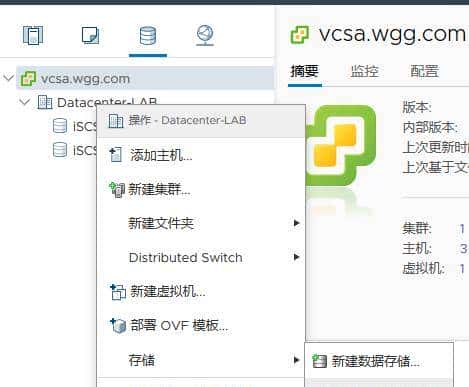
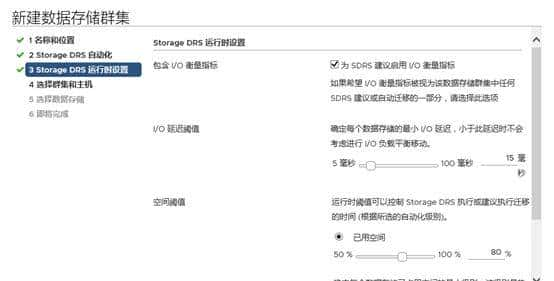
设置存储集群,我们可以把一样性能的存储放在一个存储集群中,然后存储也有drs功能,列如我们的存储有2个iSCSI普通硬盘,然后放一起,存储DRS会根据每个群集的使用空间来自动放置虚拟机,或者可以根据存储的IO来放置虚拟机
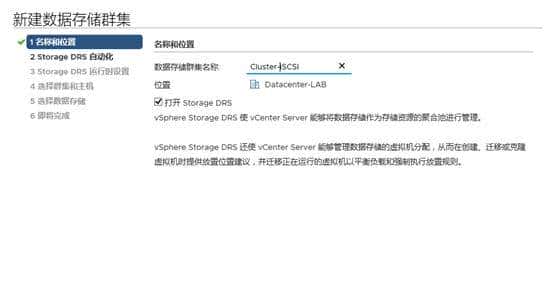
这里就是存储的IO和空间自动负载选项
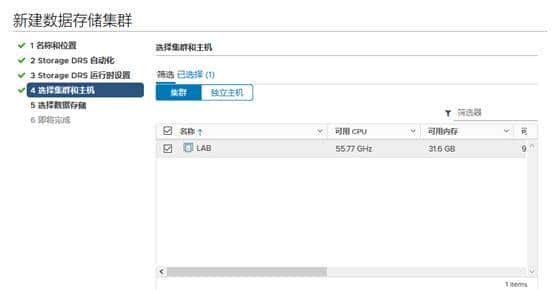
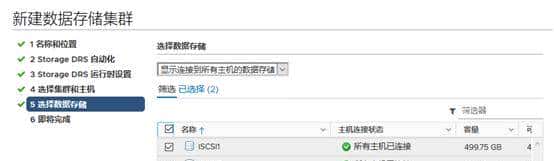
选择哪几个存储卷放入
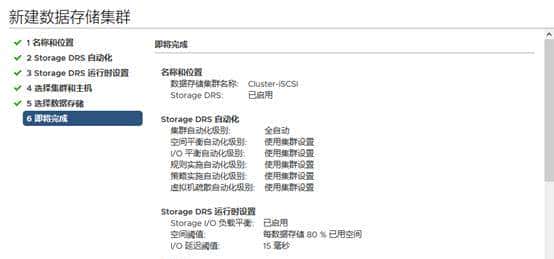
确认完成
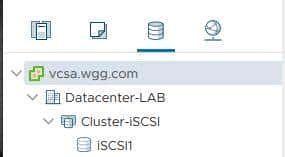
添加分布式交换机
分布式交换机必定需要VCSA,否则不能添加,分布式交换机有一个好处,我们列如要创建好新的VLAN,如果用普通交换机,我需要在每台宿主机上都添加,如果用了分布式交换机,我只要在VCSA中添加好,就不需要在每台宿主机上再加网卡了,一次配置终身搞定,并且如果VCSA挂了没事,分布式交换机照样能用。当然生产环境我们还是要部署VCSA HA,三台VCSA不会挂了。
新建分布式交换机
在生产环境中,我们设置分布式交换机必定要在物理交换机上配置好LACP,我这里没这个条件,但是我会写下来如何配置分布式交换机,大家生产环境也这样做即可。
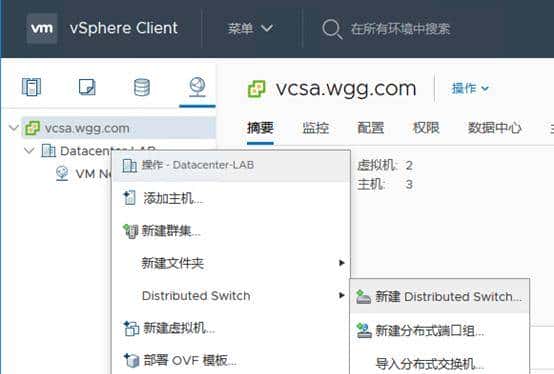
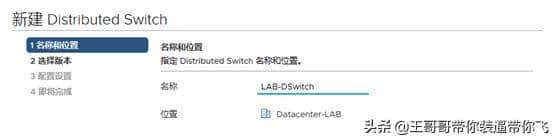
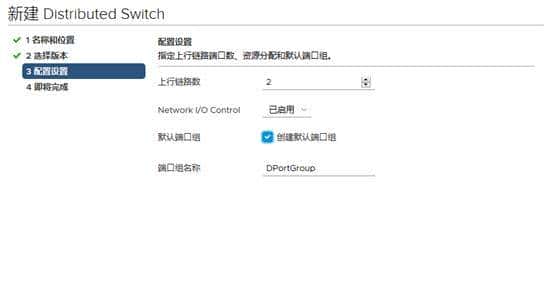
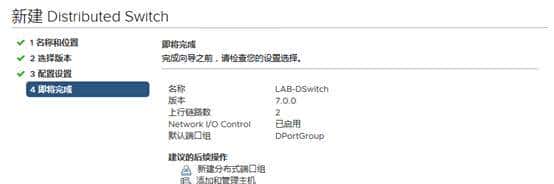
命名下我们的分布式交换机
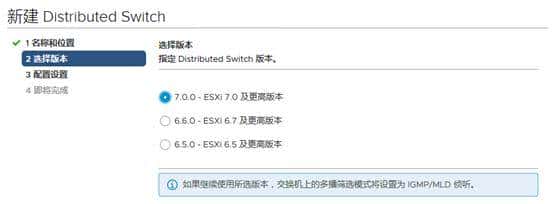
选择版本
选择上行链路
我们每台宿主机会有2个网卡用于分布式交换机所以就选2
设置分布式交换机协议
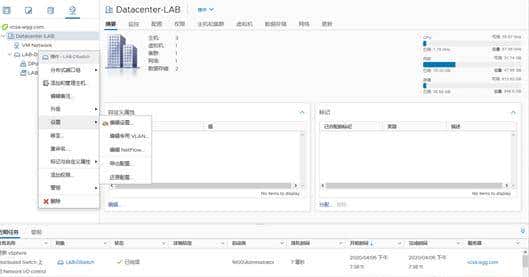
类型选择链路层发现协议,这个就是LACP,通用协议,操作选择二者
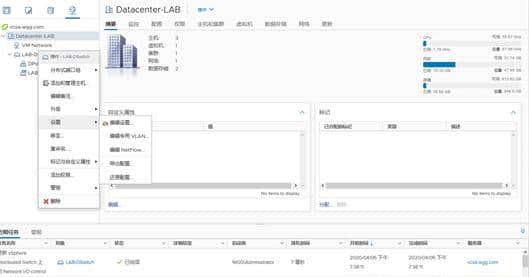
添加端口
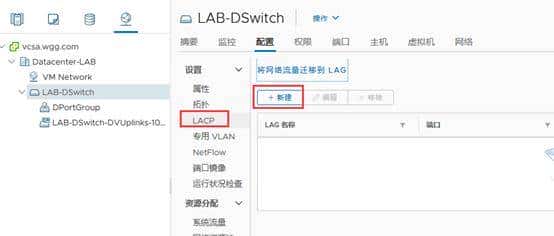
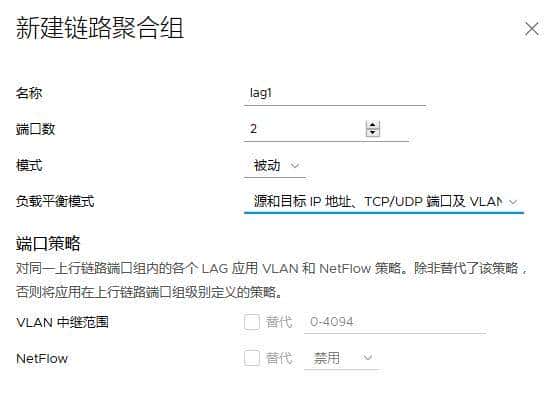
将分布式交换机应用到ESXi主机
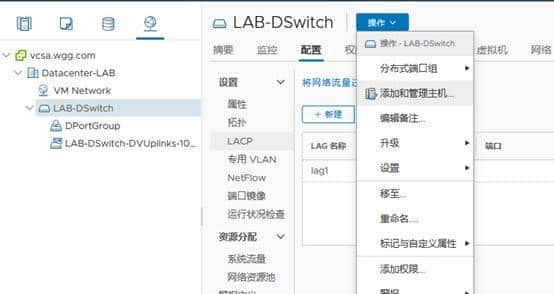
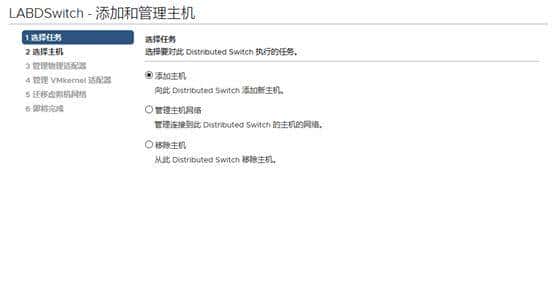
添加主机
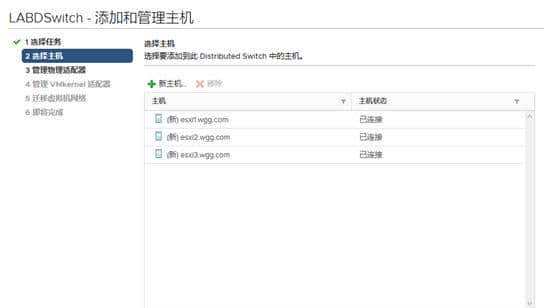
每台主机的4和5网卡分配上行链路
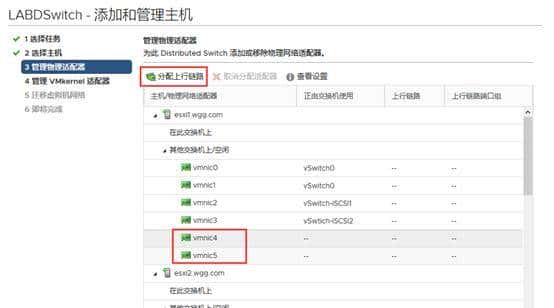
勾选将此上行链路分配应用于其余主机,这样就不用每台机器都选一次了
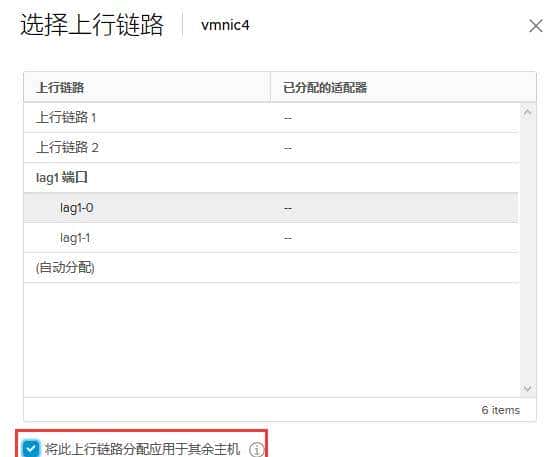
5号网卡也这样分配下
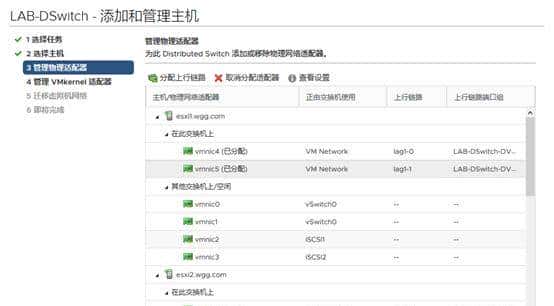
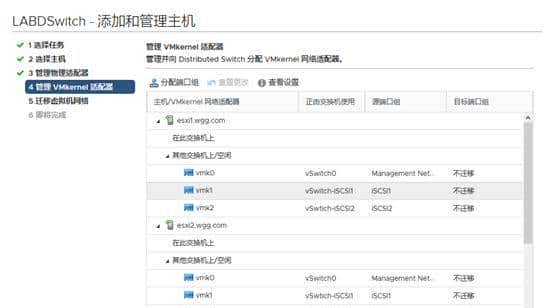
VMkernel网卡我们不选择
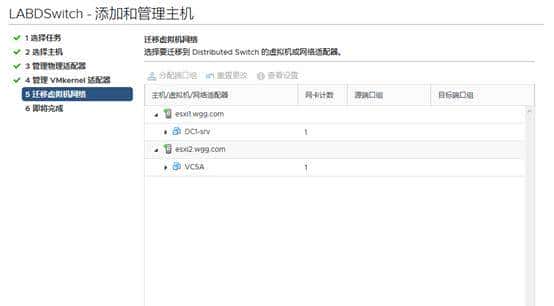
这里也没有机器要选择迁移
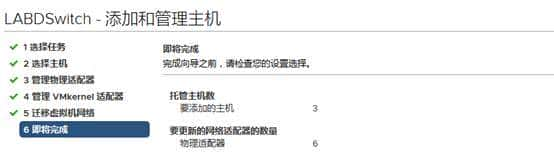
完成
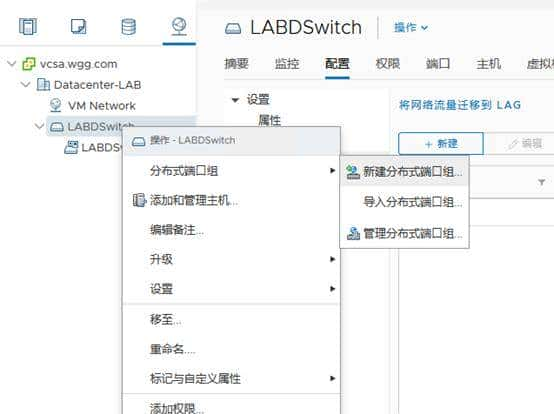
新建分布式端口组
这里就是添加VLAN了,你有多个VLAN就多添加几个端口组
这里是名称,我一般是这个名称后面加上-VLAN编号,我家里没VLAN所以就不加编号了
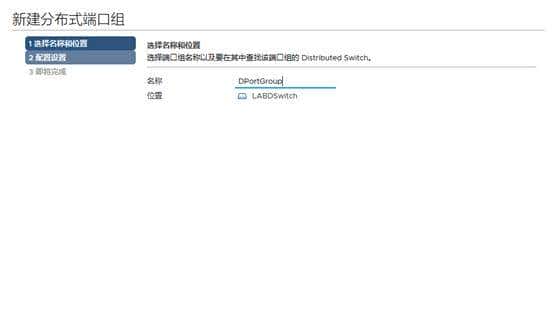
把你需要的VLAN写在里面,我这里没VLAN就无
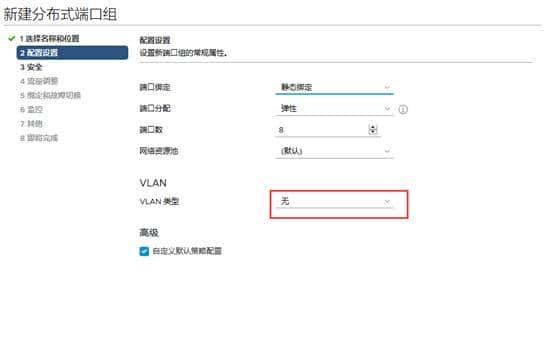
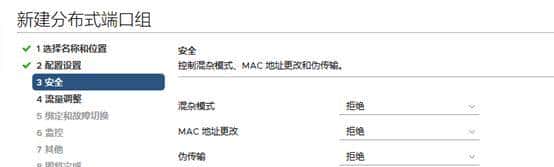
默认
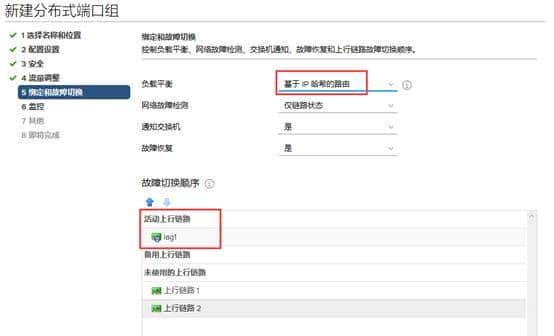
这里要改成IP哈希,这样才会自动分配网卡的流量,下面上行链路要把LAG1移动上来,原来的两个移动下去
完成
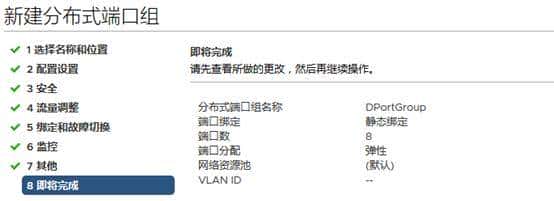
新建完成
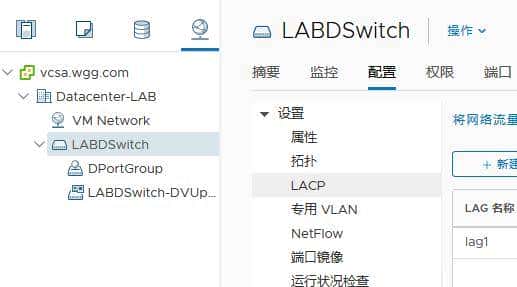
到这里我们正常的VCSA都配置好了,可以开始在上面部署虚拟机了。


















- 最新
- 最热
只看作者