

把这六个长按学会了,手机立马上手许多,不会再觉得iPhone“性能过剩”——就是把原本埋在系统里的小功能挖出来,用起来顺手省事。

许多人买了iPhone后来就是点点、划划、切换APP,真不太知道有些好东西藏在长按里。长按不是花里胡哨的操作,恰恰是细节里省力的好办法。下面按从具体操作到桌面整理的顺序,把每个长按的步骤、适合场景、常见坑都说清楚,按着做就能马上感觉不一样。
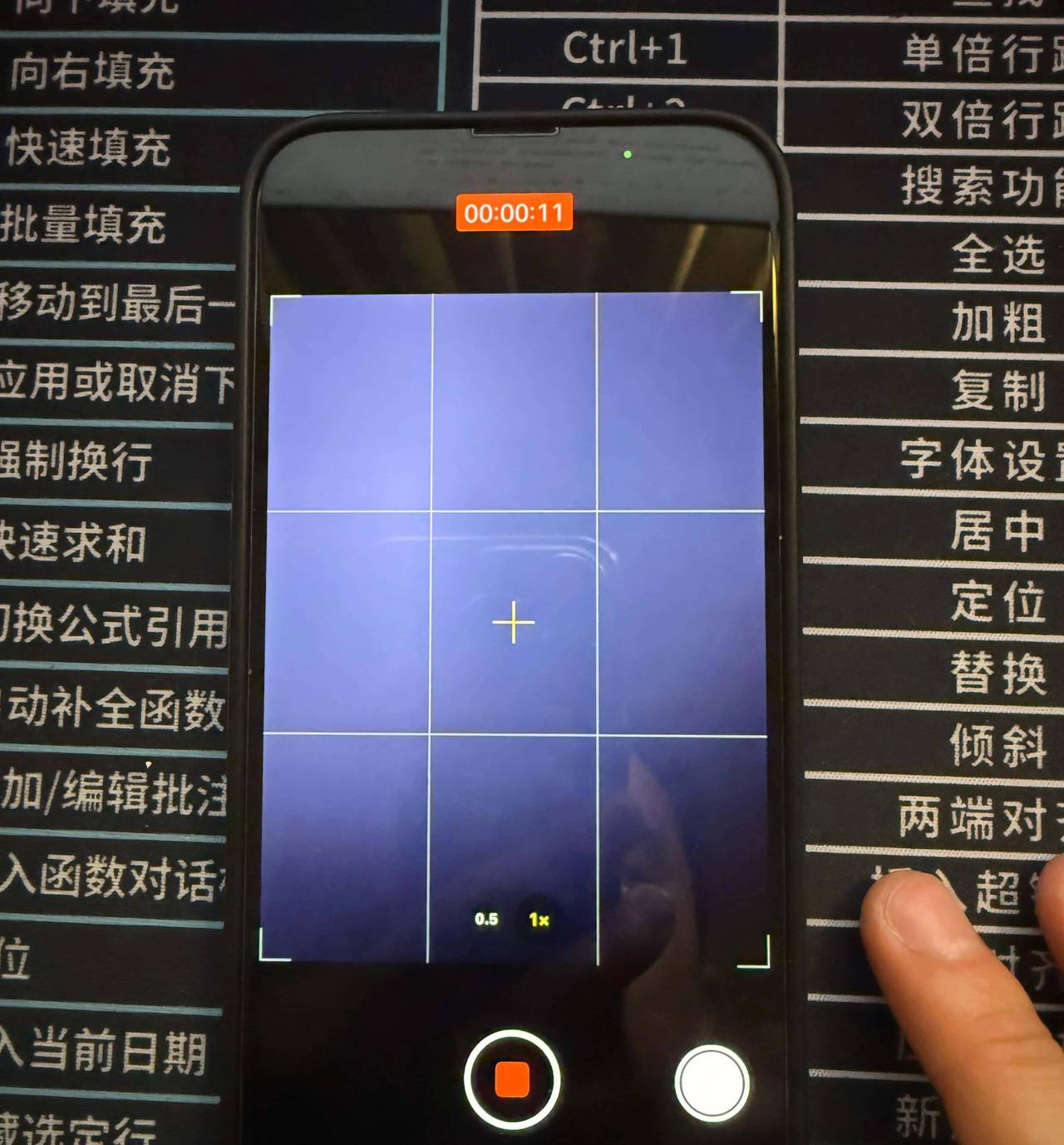
录视频时想顺带抓一张高清照片?打开相机,切到“视频”模式,按下录制开始,然后用手指按住屏幕上的白色快门键不放。机子会在不中断录制的情况下抓取一帧静态图,对于旅行、舞台表演、孩子玩耍这类一瞬间很关键的场景特别管用。要留神的是光线和对焦:如果录制过程中自动对焦跳来跳去,抓出的静帧就可能偏了;还要注意帧率太低或者运动太快时,图可能有模糊。试几次找到合适的距离和光线,就能常常捕到满意的“快照”。

想给某些重大APP多一重门槛?在主屏幕上长按那个APP图标,看看快捷菜单里有没有“需要面容ID”等类似选项。有些应用会把隐私相关的入口放在这里,一开就要求刷脸或指纹才能进。适合放在银行、记账、聊天记录、笔记类软件上。要解释一下,没自动出现该选项的app不是系统问题,而是该软件版本或开发者没加这个快捷入口,这种情况可以去系统设置里的“屏幕使用时间”或“App隐私”里找能替代的锁定办法。
打字想快点敲特殊符号或外语变音字?键盘上长按是好朋友。按住数字键会弹出括号、货币符号等备选项;按住某个字母能出现带声调或变体的字母,输入外文名、外语单词时很方便。还有一个实际操作的小技巧:按住空格键把光标变成可拖动的“手指”,来回拖动就能准确定位,比不停点屏幕靠谱多了。写长消息、编辑文档、改错别字时,这招能省不少时间和脾气。
有张照片想快速抠图放进聊天或文档?打开相册,找到带明显主体的那张,手指按住画面里的人或物几秒钟,等它从背景“分离”出来,就能直接拖到信息、邮件或备忘录里,甚至拉到桌面临时当贴图。抠图效果和背景复杂度、主体与背景的对比度有关,背景越干净越容易识别。用来做海报草图、拼图或临时合成图,比起找第三方软件又省步骤又快。
要录屏且想同时录入你说话的声音?下拉控制中心,长按录屏按钮,会弹出录屏选项,开启麦克风录制后再开始。这样系统会同时捕捉屏幕内容和麦克风声音,做教学、操作演示、游戏解说尤实则用。注意默认情况下麦克风是关的,只录系统声音;还有一点要自觉,录别人画面或聊天内容前,最好先征得对方同意,别触碰隐私红线。
桌面图标一个个搬太麻烦?长按任意图标进入编辑模式(图标抖动),先拖起一个想移动的应用,再用另一只手轻点其他想一起移动的图标,它们就会被选中并跟着一起往目标页面或文件夹走。把一堆同类应用一次性移动到新页面或者放进一个文件夹里,速度提升明显。操作时如果长按弹出的是快捷菜单,别慌,点“编辑主屏幕”或继续长按就能进入抖动状态;整理完记得点“完成”或按返回固定布局。
这些长按操作看起来不起眼,但都是真刀真枪解决日常痛点的办法。别总想着往设置里翻来翻去找功能,许多交互直接藏在界面上——用久了,你会觉得手机实则挺机灵的,比想象中省心省力。试一遍两遍,会慢慢形成新的使用习惯,桌面清爽了,拍照也更灵活,输入和隐私控制都跟着顺手起来。


















暂无评论内容