


兄弟们,是不是常常遇到这种情况:看到新出的3A大作心痒痒,一看那动辄上百G的体积,再瞅瞅自己笔记本电脑那可怜的硬盘容量,尤其是常年飘红的C盘,瞬间心就凉了半截?想加个固态硬盘吧,价格不便宜不说,笔记本拆机升级对咱普通用户来说,那门槛可不低,一不小心还可能搞坏了。
如今游戏体积越来越夸张,像《黑神话:悟空》《赛博朋克 2077》《荒野大镖客 2》这类大作,动不动就几十甚至上百 G ,电脑 C 盘装两三个就满负荷。再加上 Windows 系统还时不时来次大更新,简直 “要命”。C 盘空间一告急,新游戏根本装不下,系统也跟着卡顿,游戏加载慢、频繁掉帧成了常态。更糟心的是,要是硬盘出故障或者不小心误删,几百小时心血换来的游戏存档瞬间没了,那心痛感,玩过游戏的都懂!
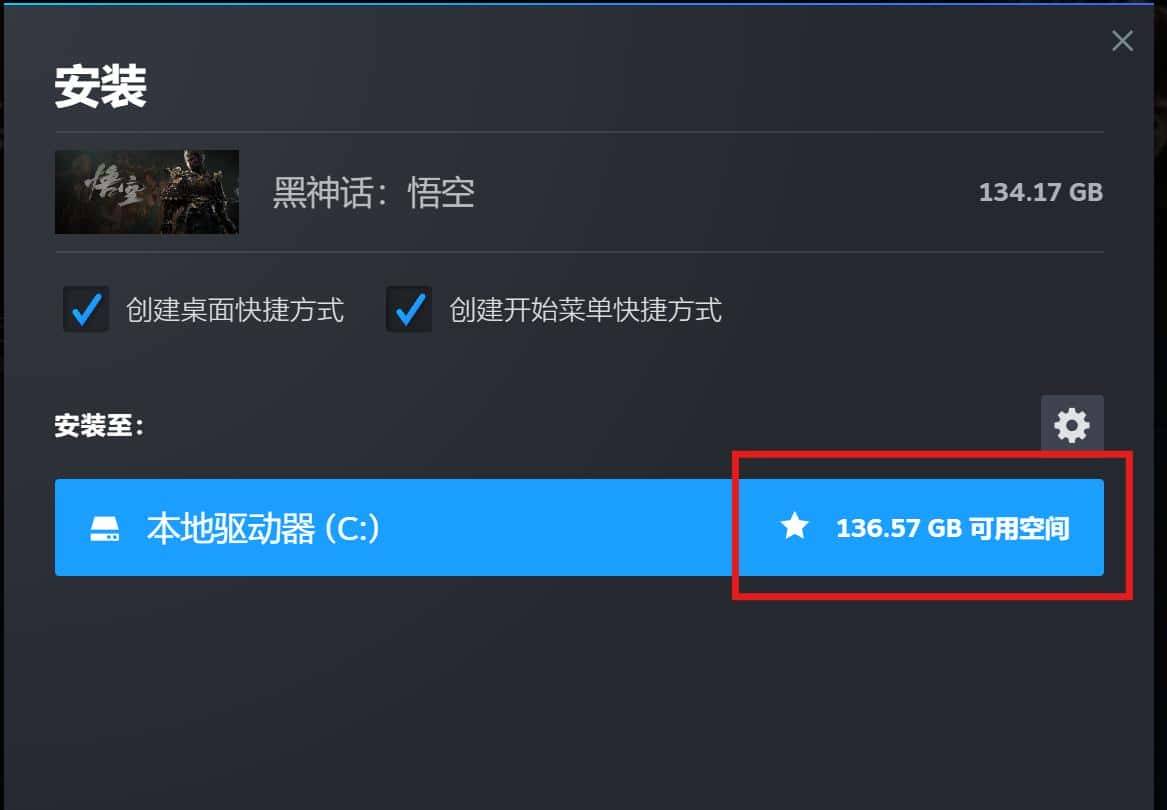
想玩黑神话悟空,这块512G 的NVME固态,得掂量掂量
然后,我就想,我能不能用家里的NAS家庭服务器来存呢?反正在主机上也是用机械硬盘放游戏才有性价比,NAS的为啥不行!这个方法不仅仅群辉可以用,威联通、FreeNAS、绿联、极空间等NAS系统都可以用。
为啥说NAS是适合做内网游戏盘?
第一,性价比高!目前大容量的机械硬盘价格是真香,几百块就能搞定几T甚至十几T的空间,对比给笔记本换个大容量SSD,那成本可是低太多了。用NAS的硬盘来装游戏,本地的SSD就能专心负责系统和常用软件,美滋滋。

固态的定价影响大除了品牌就是颗粒
其次,远端和本地的性能差距不大。家里的内网如果是千兆或以上的网络,装在远端和本地,对于读取游戏(前提是NAS的CPU处理能力要强)实则不会有很大差别,机械硬盘的传输速度也就是100-200 MB/s左右。
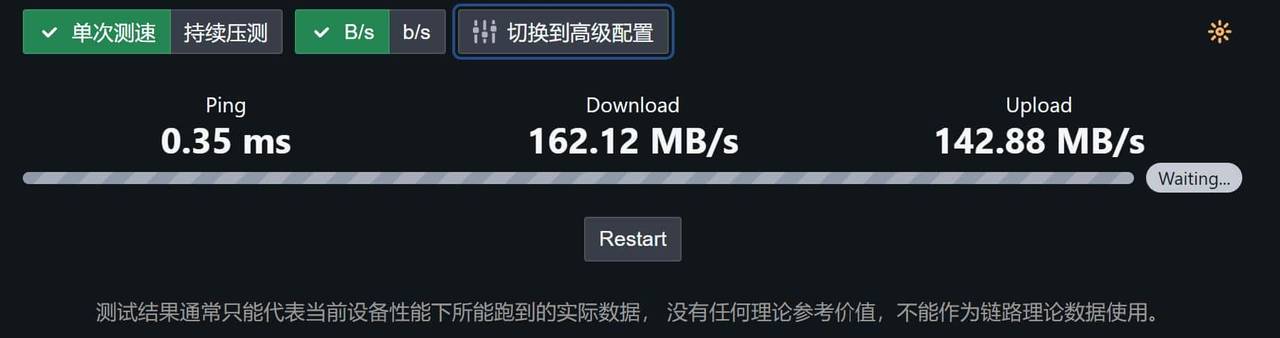
用HOMEBOX测的内网网速。路由器AX3000T。
再者,性能有潜力可挖。许多群晖NAS型号支持加装SSD做缓存。这是啥意思呢?就是给你的大容量机械硬盘加了个“高速公路入口”,常玩的游戏文件会被智能地放到SSD缓存里加速读取,那加载速度,嗖嗖的!这样一来,既享受了大容量,又不牺牲太多性能,还能进一步解放你电脑本地SSD的压力。
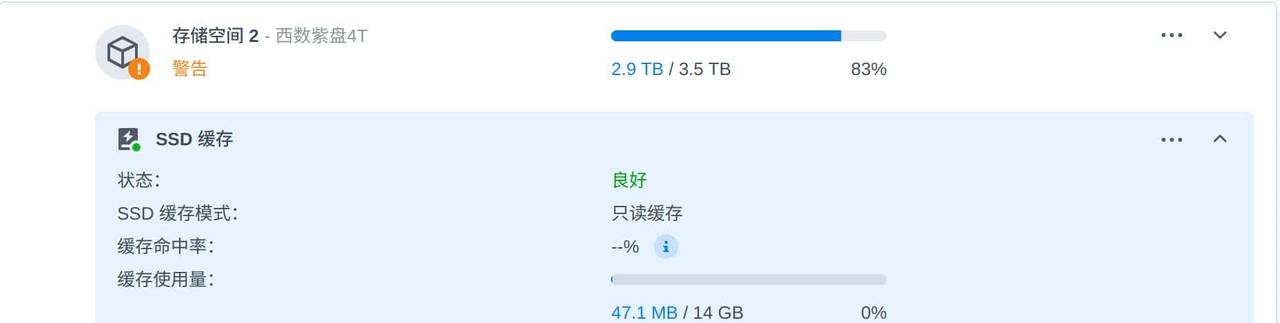
这个SSD缓存是dom盘,比较小,聊胜于无
那么,怎么把NAS变成电脑的游戏盘呢?主要有两种技术方案:iSCSI 和 SMB。
这两种方式有啥区别?咱们简单捋捋:
- iSCSI(互联网小型计算机系统接口):这种方式更“底层”一些,连接成功后,在你的Windows系统里会识别出一个本地硬盘。它的优点是性能好,读写体验超级接近直接接在电脑上的硬盘,玩一些对硬盘读写要求高的游戏可能更有优势。缺点是配置稍微复杂一点点,而且一个iSCSI LUN(逻辑单元号,可以理解成一个虚拟硬盘)同一时间只能被一台电脑独占连接。
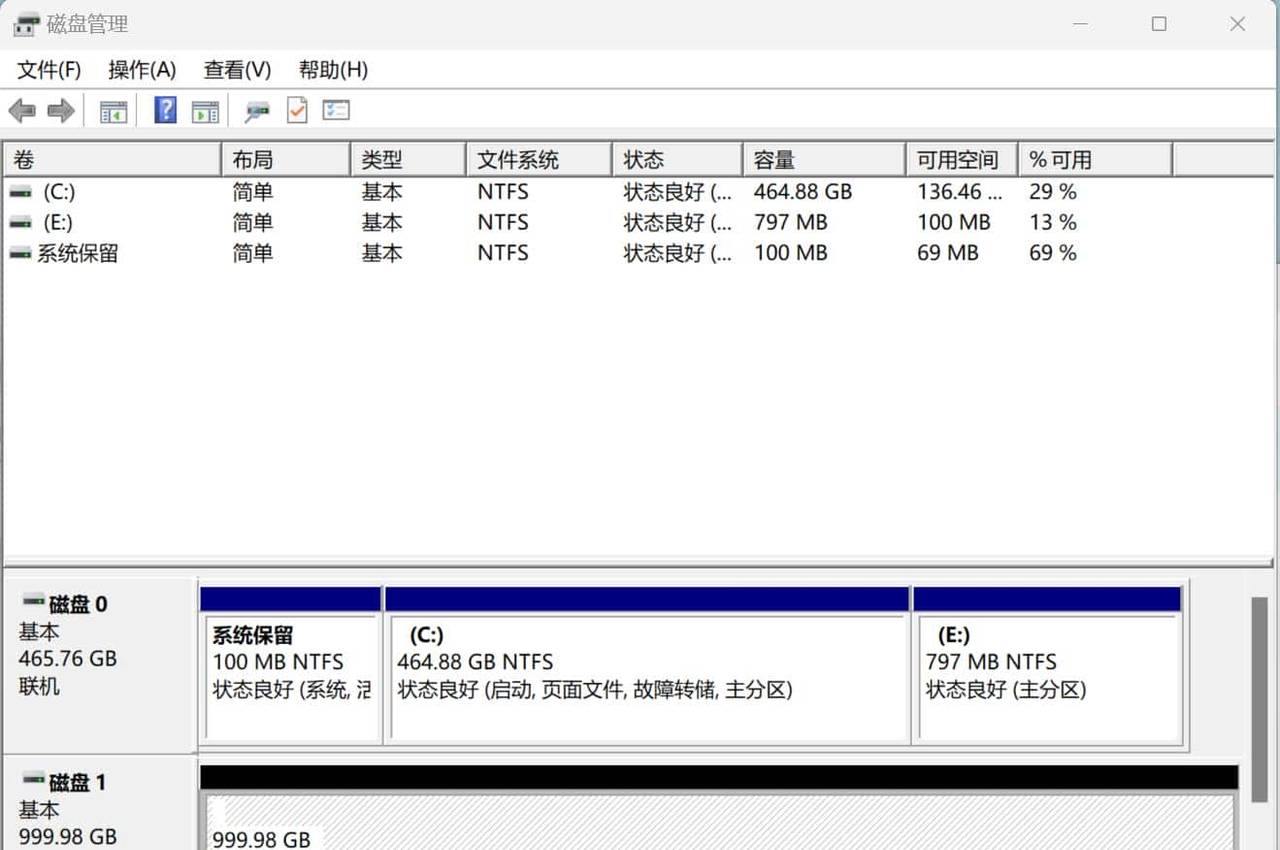
这1T空间都是NAS的硬盘
- SMB(服务器消息块):这个大家可能更熟悉,就是咱们平时在局域网里访问共享文件夹用的协议,列如你访问“网上邻居”里的文件。它的优点是配置超级简单,直接在Windows里映射一个网络驱动器(列如Z盘)就行了,兼容性极好,也可以多台电脑同时访问同一个共享文件夹(当然,游戏同时运行是另一回事)。缺点是相比iSCSI,理论上性能会有一点点损耗,由于它经过了文件系统的“中转”。
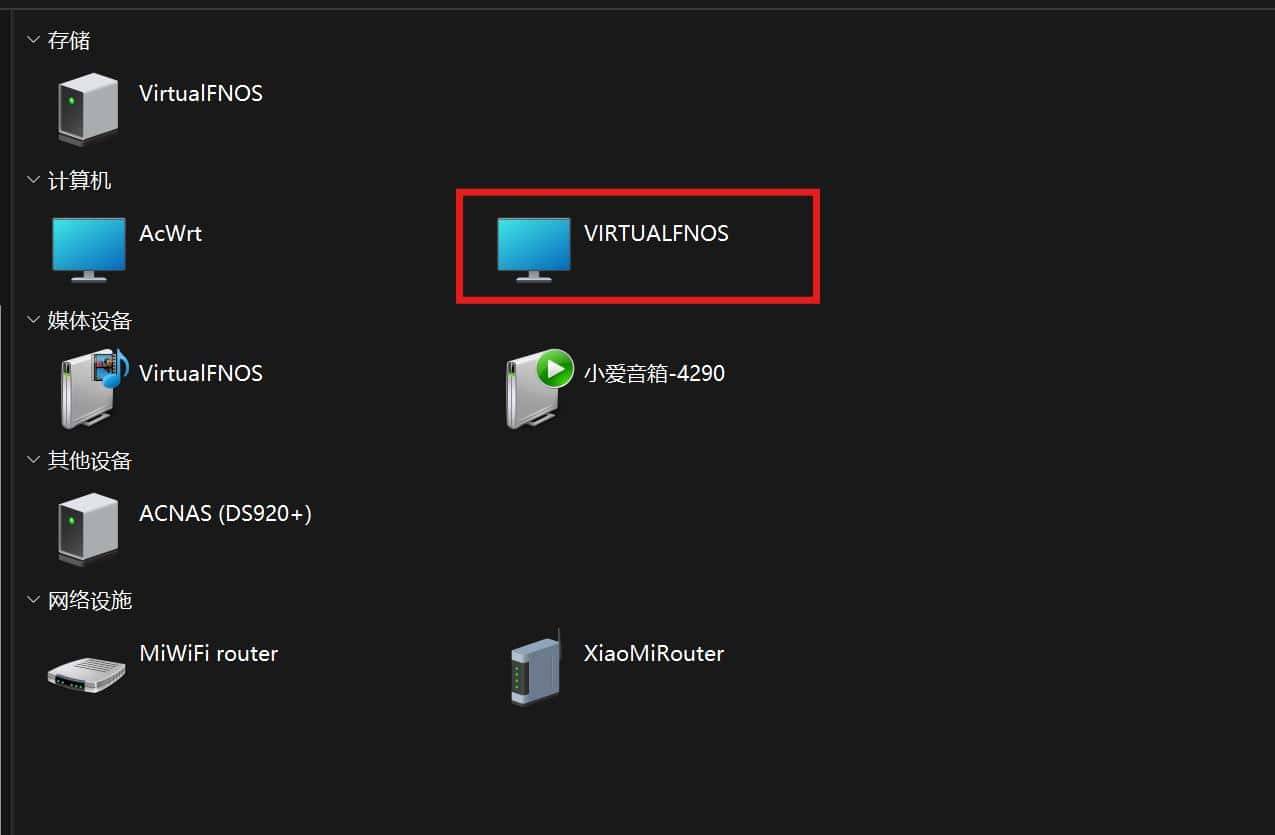
一般SMB都可以直接通过网络邻居看到服务入口
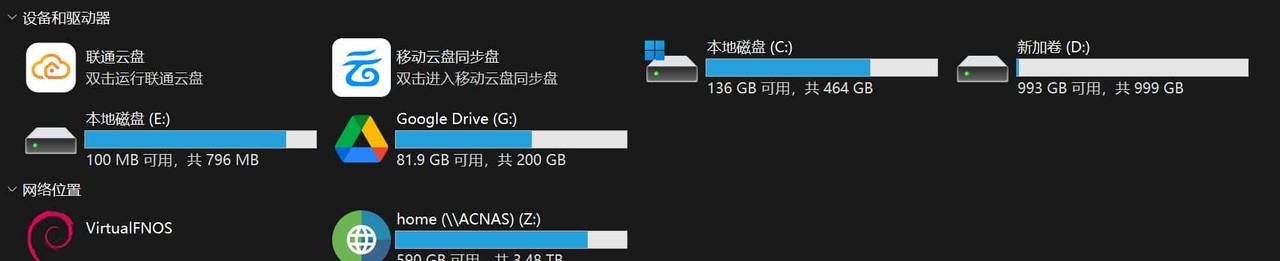
挂载SMB作为网络驱动器(忽略我的icon,装了个raidrive懒得改)
怎么选?
- 追求极致性能、动手能力强、喜爱折腾、并且主要是一台电脑玩游戏的老铁,试试 iSCSI。
- 追求简单方便、多设备可能访问、对那一点点性能差异不敏感的兄弟,SMB 绝对是省心之选。
怎么搞?以下以群辉的NAS为例子,其他的系统可以按照自己系统内的套件操作为准。
方法一:iSCSI 配置(追求性能的选择)
1.群晖NAS端:
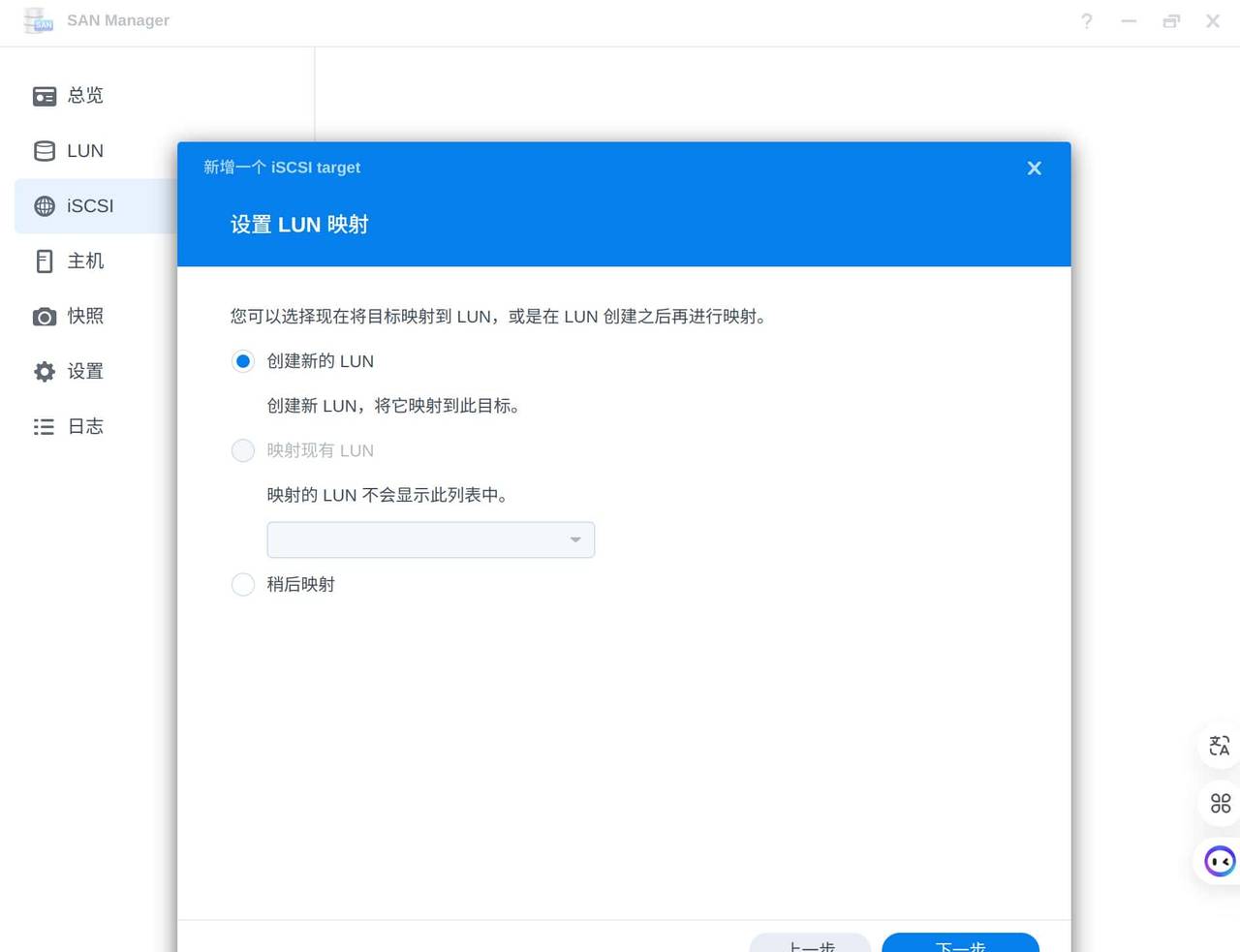
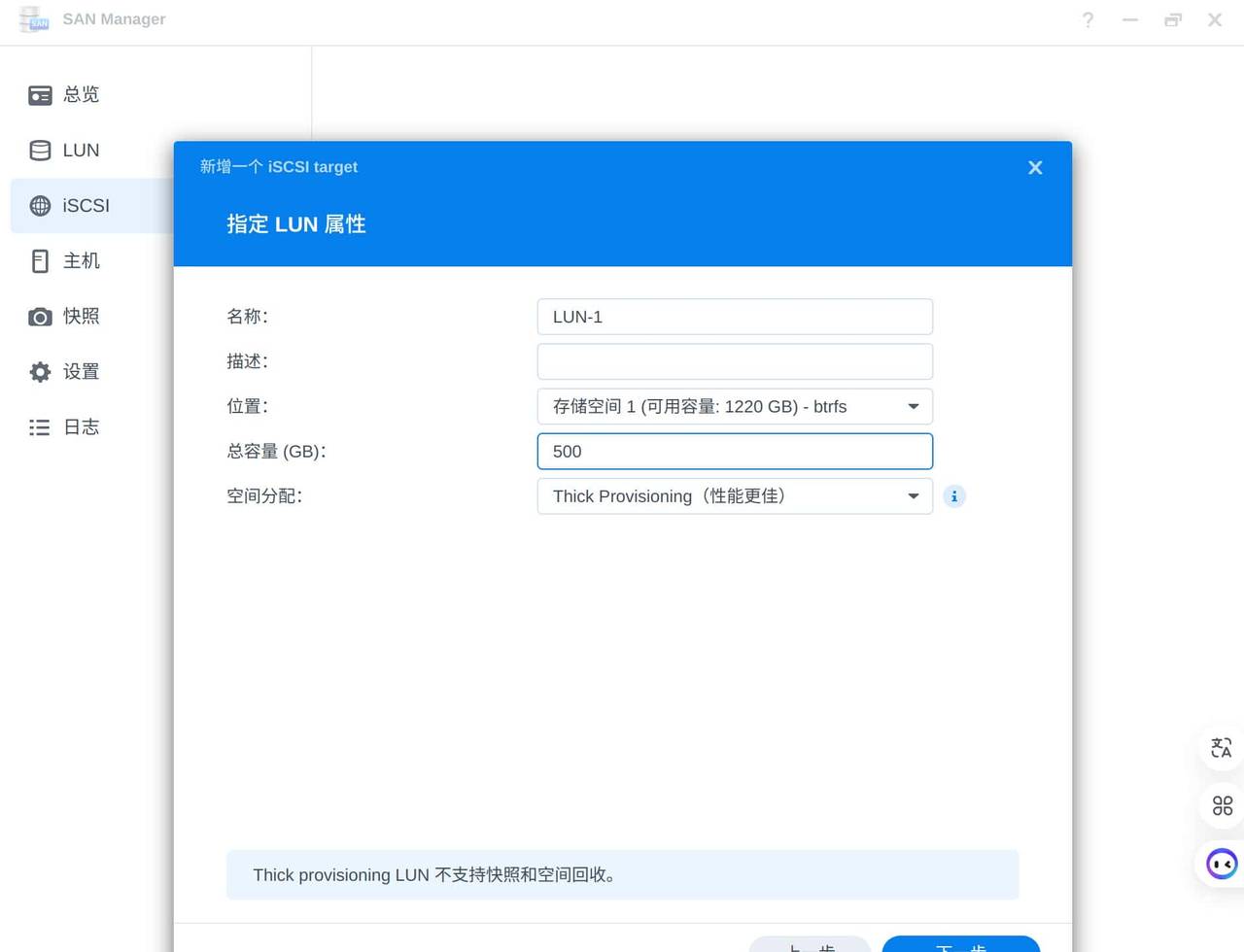
- 登录DSM,在“套件中心”安装 SAN Manager 套件。打开 SAN Manager,选择 iSCSI,点击 新增。
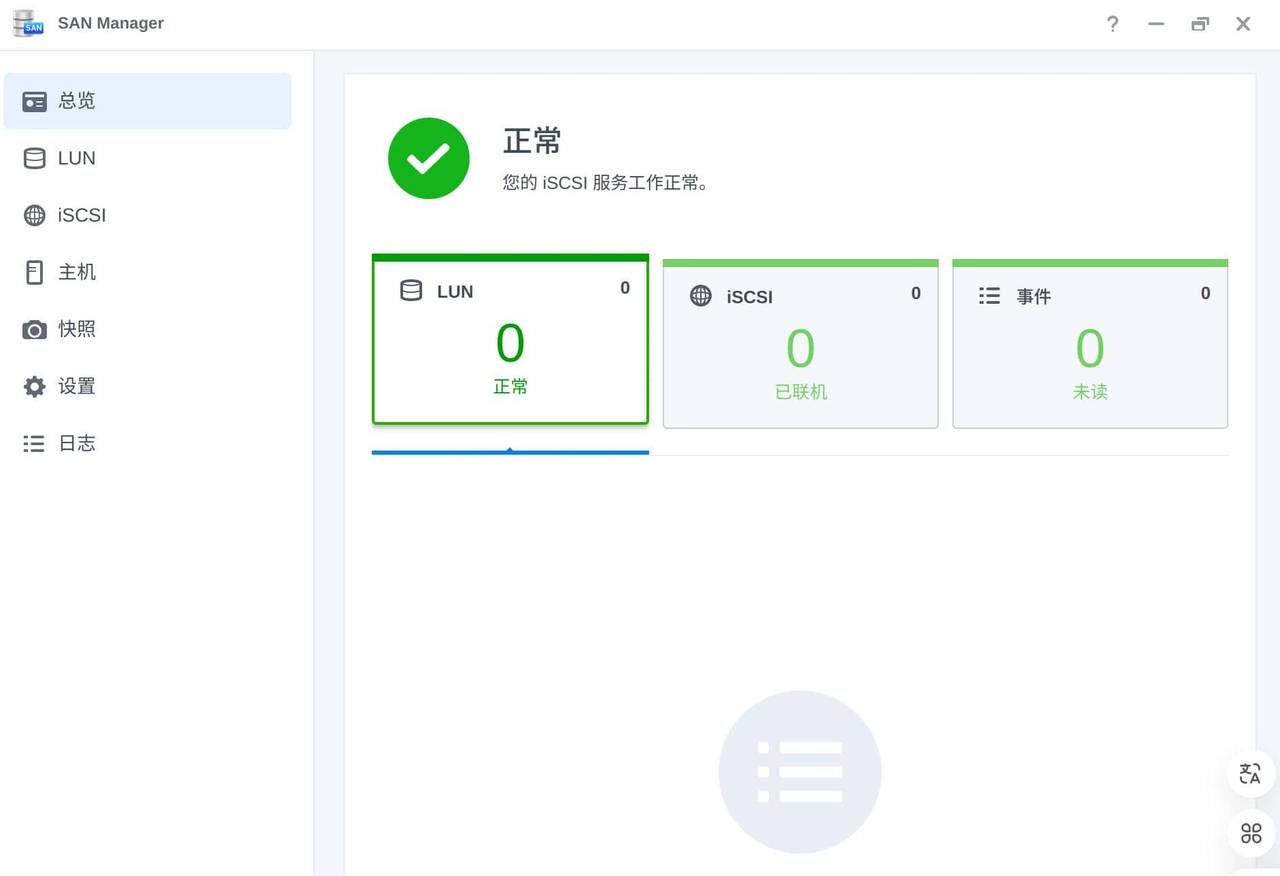
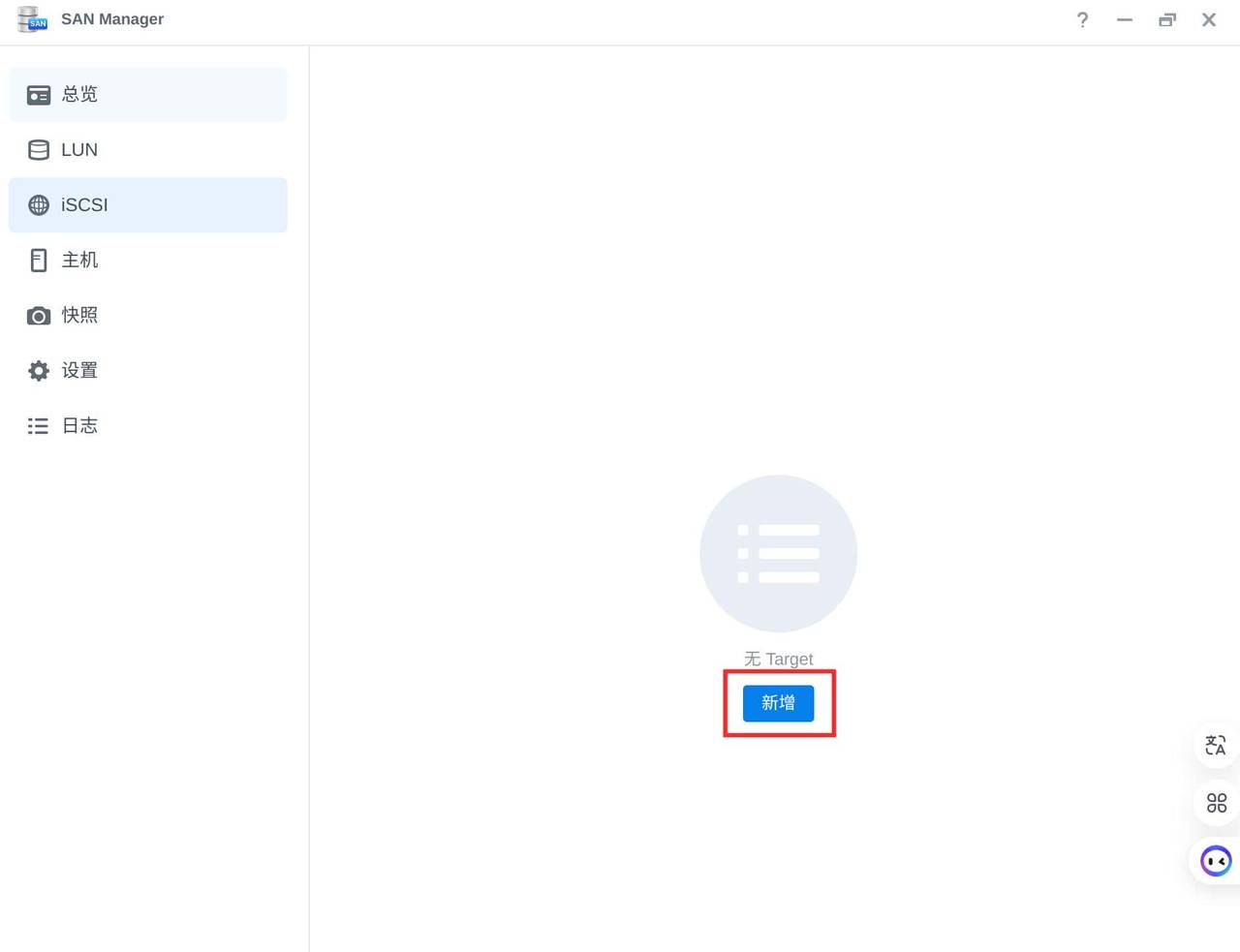
- 按向导设置LUN的大小(你想给游戏分配多大空间)、名称等。注意选择 Thin Provisioning 可以节省初始空间。
2.Windows电脑端:
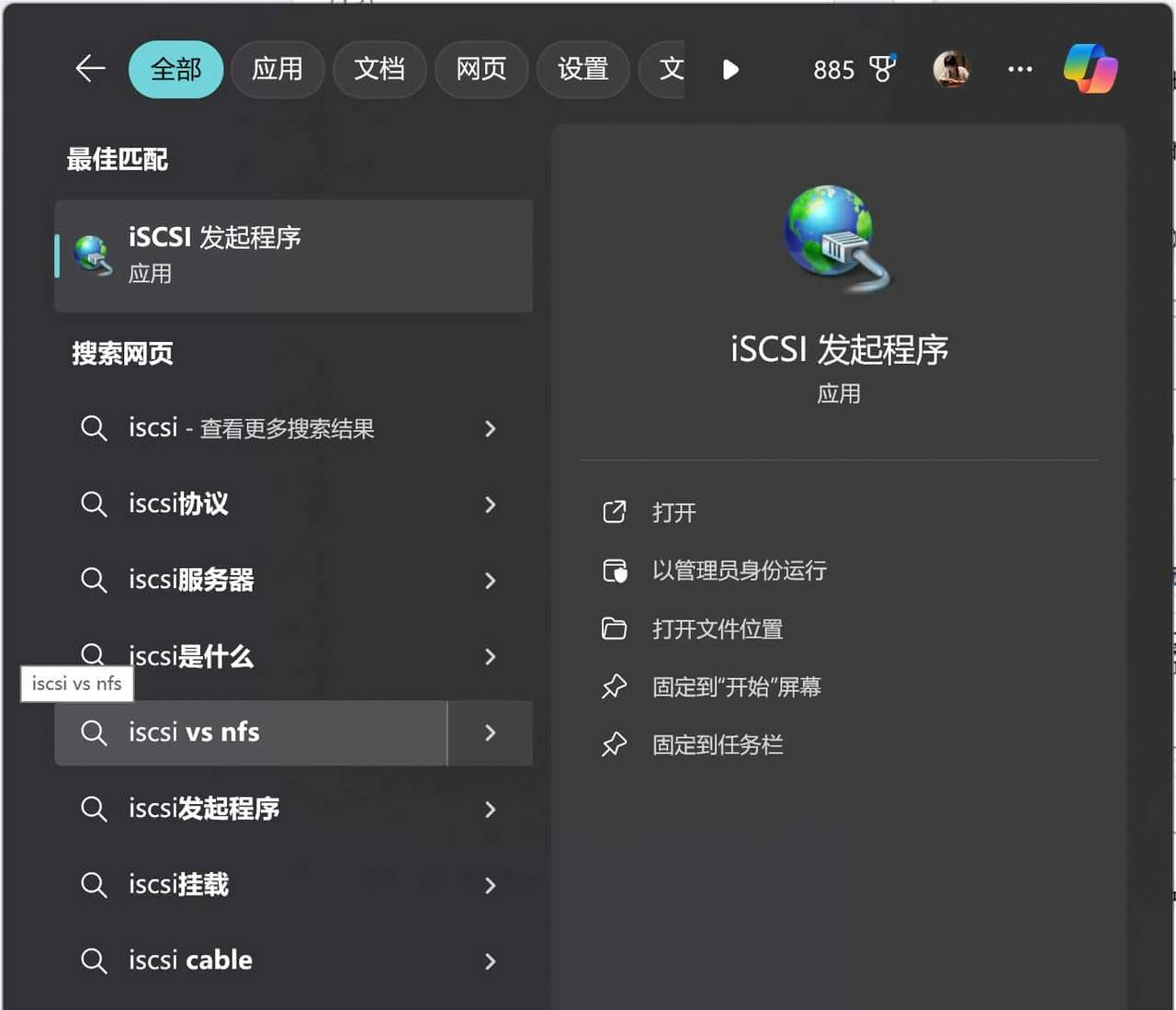
- 在Windows搜索框里输入 iSCSI,打开 “iSCSI 发起程序”。
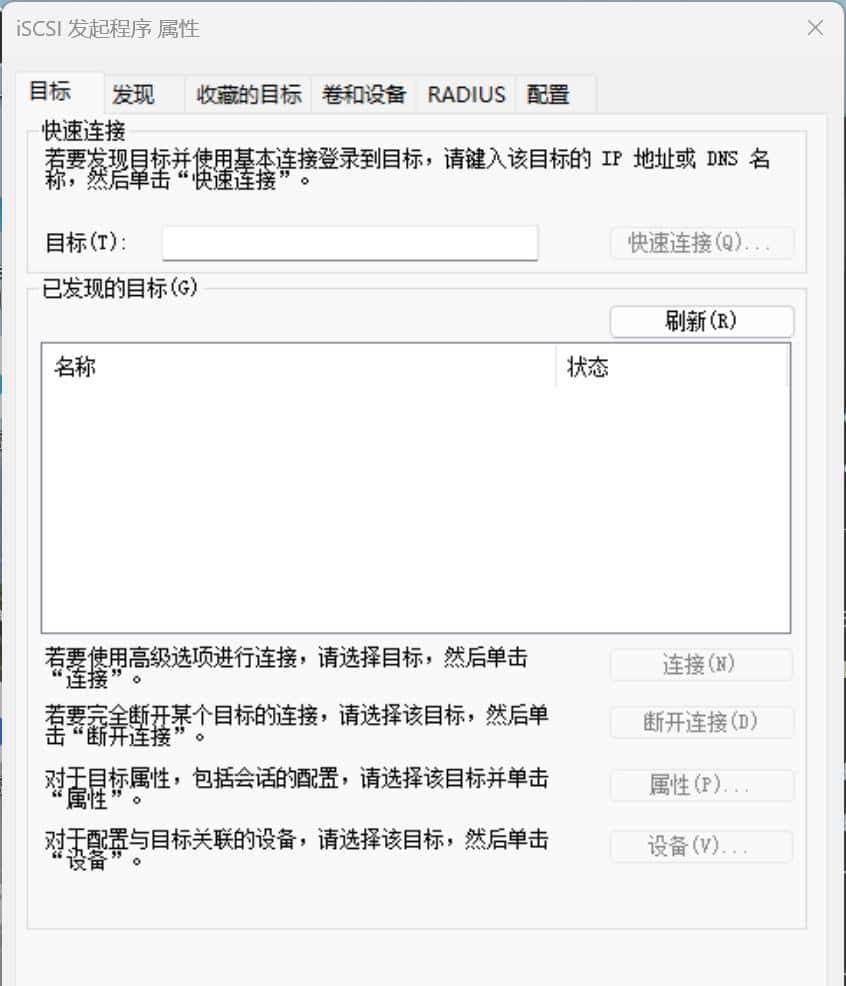
- 在“目标”选项卡下的“目标:”框里输入群晖NAS的IP地址,点击“快速连接”。系统会自动找到你在NAS上创建的Target,选中它,点击“连接”。
- 连接成功后,打开Windows的“磁盘管理”(右键“此电脑”->“管理”->“磁盘管理”)。你会看到一个新的未分配的磁盘,这就是你的iSCSI LUN。
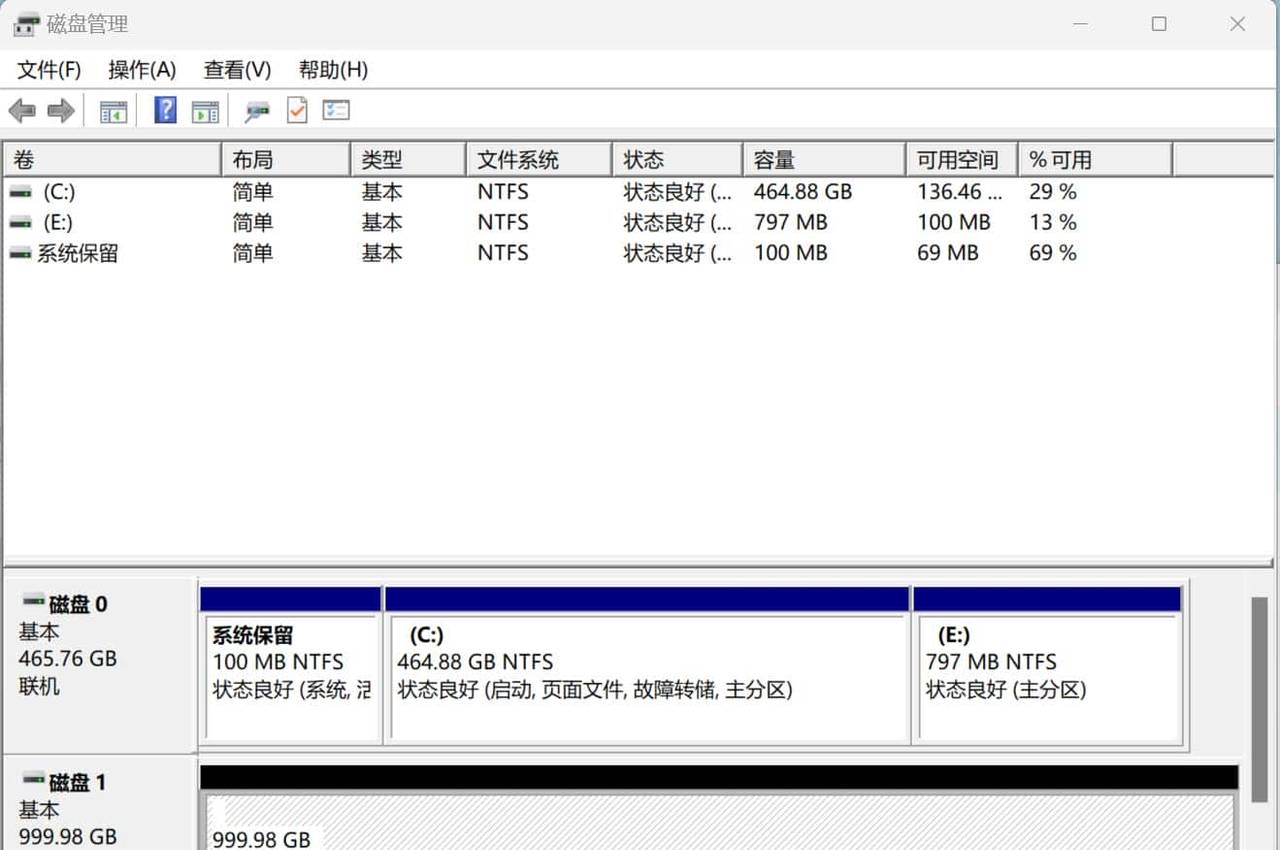
- 右键点击这个新磁盘,选择“联机”,然后右键选择“初始化磁盘”(选GPT分区格式),接着右键选择“新建简单卷”,格式化成NTFS格式,分配一个盘符(列如G盘)。
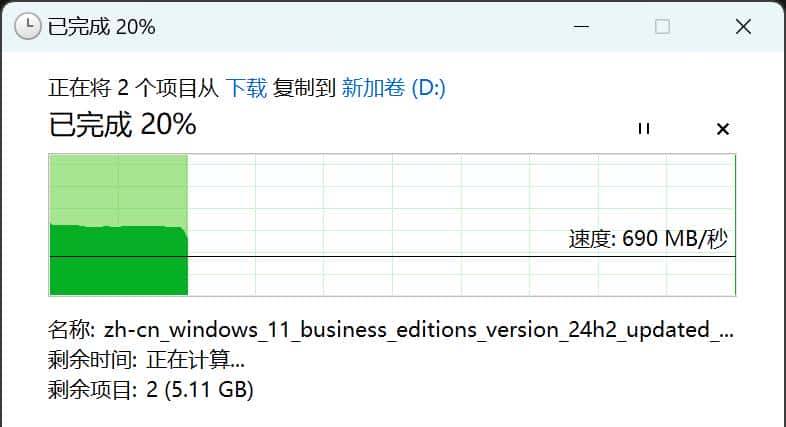
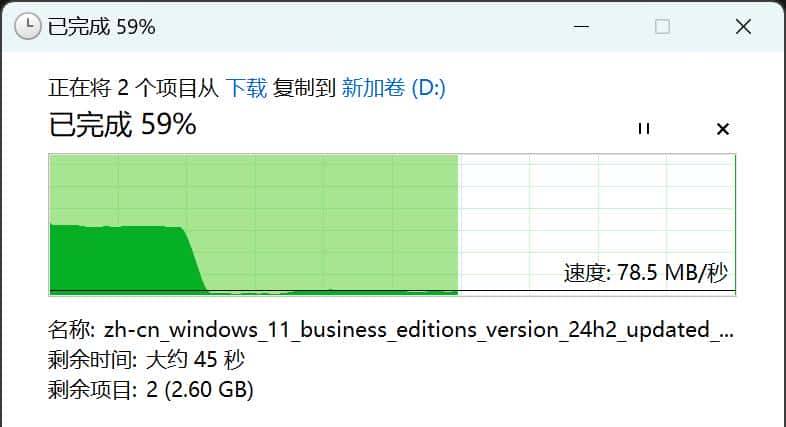
- 搞定!目前你的电脑里多了一个G盘,把Steam、Epic等游戏平台的游戏库存放路径设置到这个盘就行了!我试着复制数据的时候,前面读取速度老快了。后面写入的时候就又会掉下来。
方法二:SMB 配置(简单便捷的选择)
1.群晖NAS端:(这个一般装机开箱都会有,就不放图了)
- 登录DSM,打开“控制面板”->“共享文件夹”,点击“新增”,创建一个专门放游戏的共享文件夹(列如命名为 Games)。
- 设置好文件夹的权限,确保你Windows登录用的用户名有读写权限。
- 打开“控制面板”->“文件服务”,确保“SMB”服务已启用。可以在“高级设置”里适当优化,列如启用 SMB3、传输加密模式 设为 自动 等。
2.Windows电脑端:
- 打开“此电脑”(文件资源管理器)。
- 在上方菜单栏找到“计算机”选项卡(或者在左侧导航栏空白处右键),点击“映射网络驱动器”。
- 选择一个未使用的驱动器号(列如Z盘)。
- 在“文件夹”框里输入 NAS的IP地址共享文件夹名称 (例如 192.168.1.100Games)。
- 勾选“登录时重新连接”。如果NAS设置了访问密码,可能需要点击“使用其他凭据连接”并输入NAS的用户名和密码。
- 点击“完成”。
- OK!目前你的“此电脑”里多了一个Z盘,把游戏库路径指向这里即可。
优化小贴士和常见问题
- 网络是关键:强烈提议使用有线网络连接! 确保你的电脑和NAS都连接在同一个千兆路由器上,并且使用的是质量好的超五类或六类网线。无线网络波动大,延迟高,玩游戏体验会打折扣。有条件的甚至可以在NAS上搞个链路聚合(需要NAS和路由器都支持),进一步提升带宽。网线!网线!网线!重大的事情说三遍!
- SSD缓存:如果你的NAS支持,并且预算允许,加一条NVMe SSD做读取缓存,对游戏加载速度提升明显。
- NAS性能监控:在玩游戏时,可以留意一下NAS的资源监控,看看CPU、内存、硬盘IO是不是吃紧。如果NAS本身负载过高,也会影响游戏体验。尽量避免在玩大型游戏的同时,让NAS执行备份、下载、转码等高强度任务。
总结一下
用NAS来扩展Windows游戏库,绝对是解决笔记本容量焦虑、C盘危机的一个高性价比、灵活且安全的方案。无论是选择性能优先的iSCSI,还是简单便捷的SMB,都能让你轻松拥有海量的游戏存储空间。从此告别为了装新游戏而忍痛删除老游戏的日子,实现真正的“游戏自由”!


















暂无评论内容