

flv怎么转换成mp4格式?FLV,这个视频格式或许对于不少人而言相对陌生,它并不属于大众化的视频格式范畴,在使用FLV格式的过程中,我们可能会遭遇一系列挑战,首要问题在于其兼容性,由于FLV并不普及,许多软件和系统对其支持并不充分,这可能导致我们无法顺利打开该格式的视频文件,除此之外,FLV的压缩性能也不尽如人意,它采用的是有损压缩技术,并且这种压缩技术所依据的算法相对陈旧,因此,在压缩过程中,视频中的许多细节可能会丢失,从而影响我们的观看体验。
综上所述,FLV作为一个相对老旧的视频格式,的确 存在诸多不足,如果我们觉得使用FLV格式不够便捷,那么将其转换为MP4格式无疑是一个明智的选择,MP4格式具有更高的兼容性,几乎可以在任何设备和平台上无缝播放,无需额外安装任何软件,同时,MP4格式在压缩性能上也要优于FLV,能够在保证视频质量的同时,大大减小文件体积,从而减轻存储空间的压力,既然MP4格式具有如此多的优势,那么如何将FLV转换为MP4呢?下面有五种看了就能学会的flv转MP4方法,快来一起看看吧!

方法一:使用“星优视频大师”将flv转换成MP4格式
下载地址:
https://www.xingyousoft.com/softcenter/XYVideos
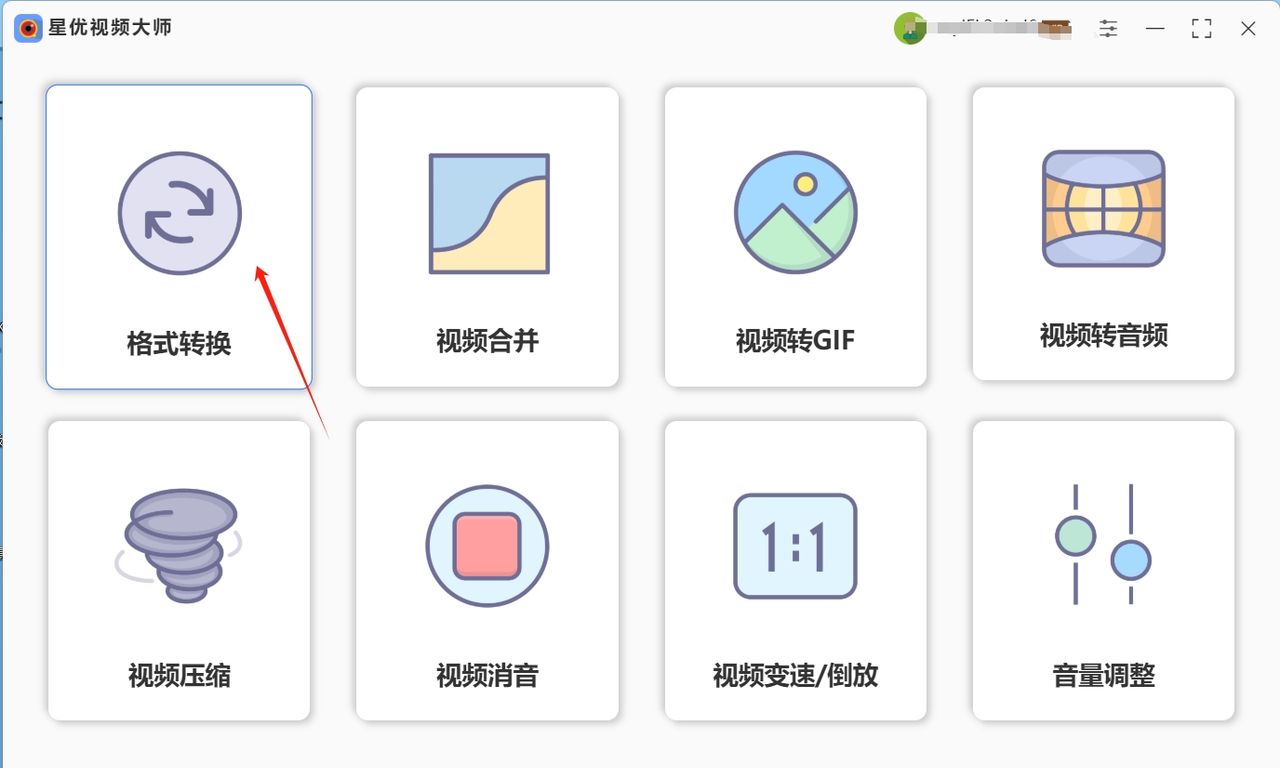
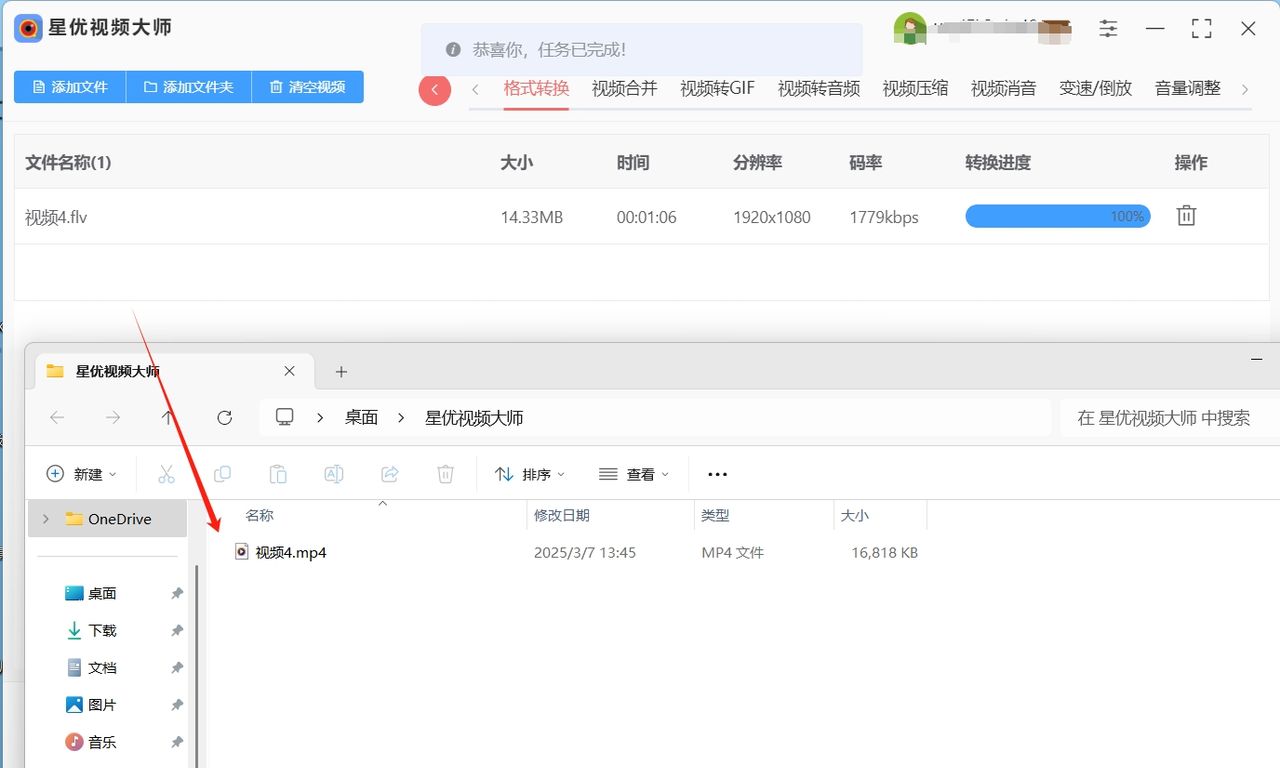
步骤1:第一请大家先下载并安装“星优视频大师”软件到电脑上,安装完成后将软件打开并选择【格式转换】功能。
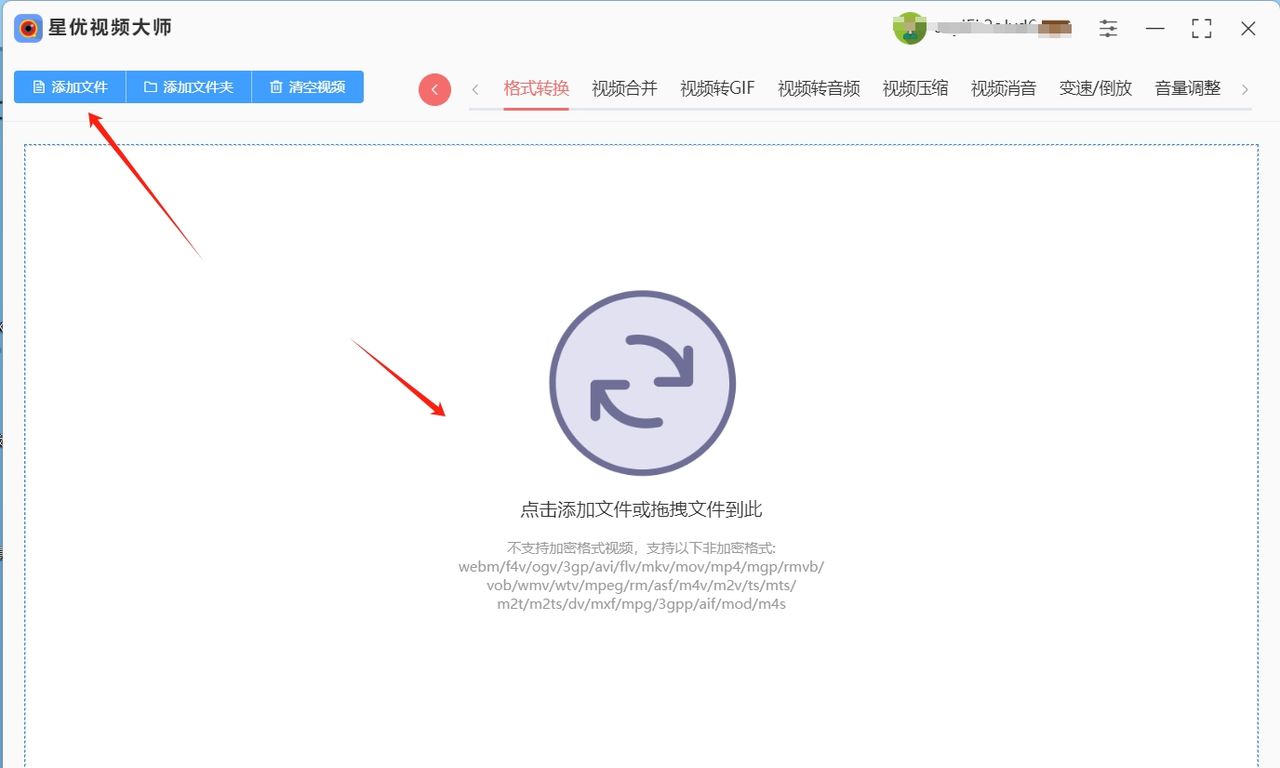
步骤2:选择合适的功能后,大家需要点击操作界面左上角的【添加文件】按钮,点击该按钮后就可以选择flv文件并将文件导入到软件中。
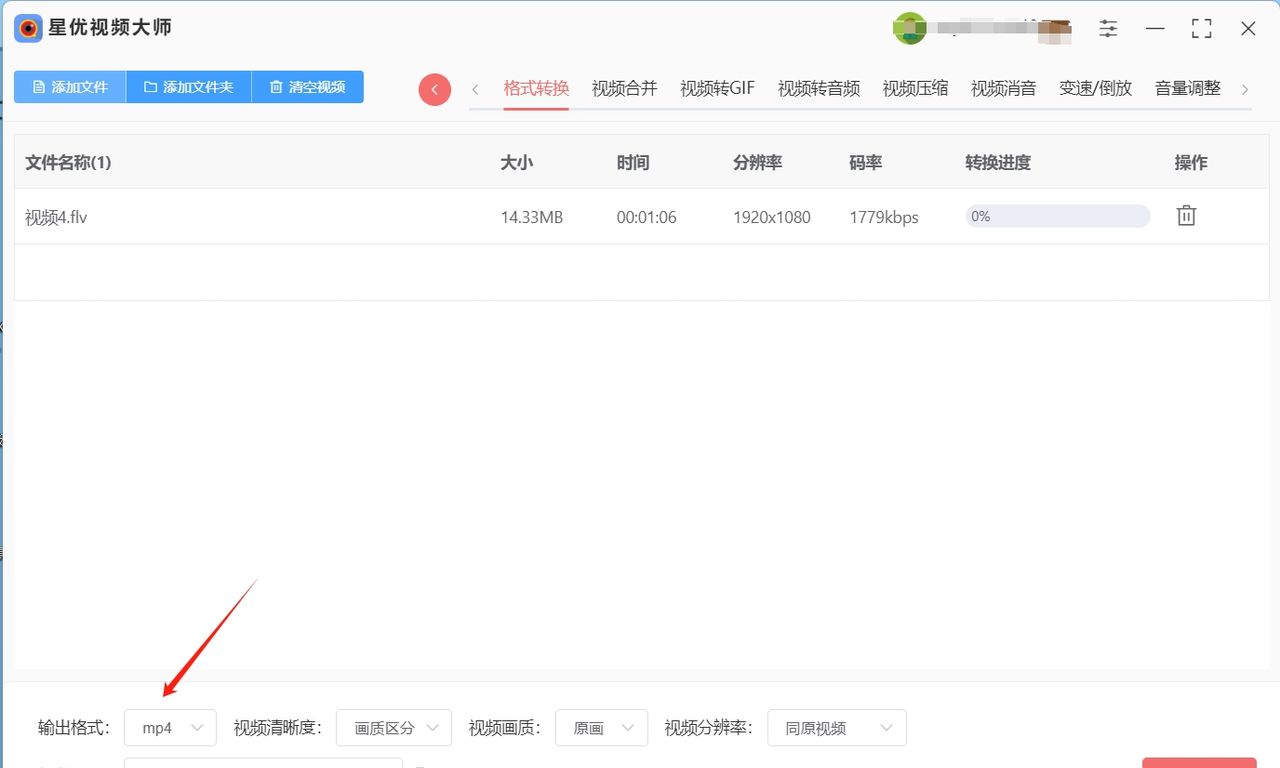
步骤3:flv文件成功导入到软件后,大家需要确认左下角的【输出格式】为“MP4”,其余设置可以按需进行调整。
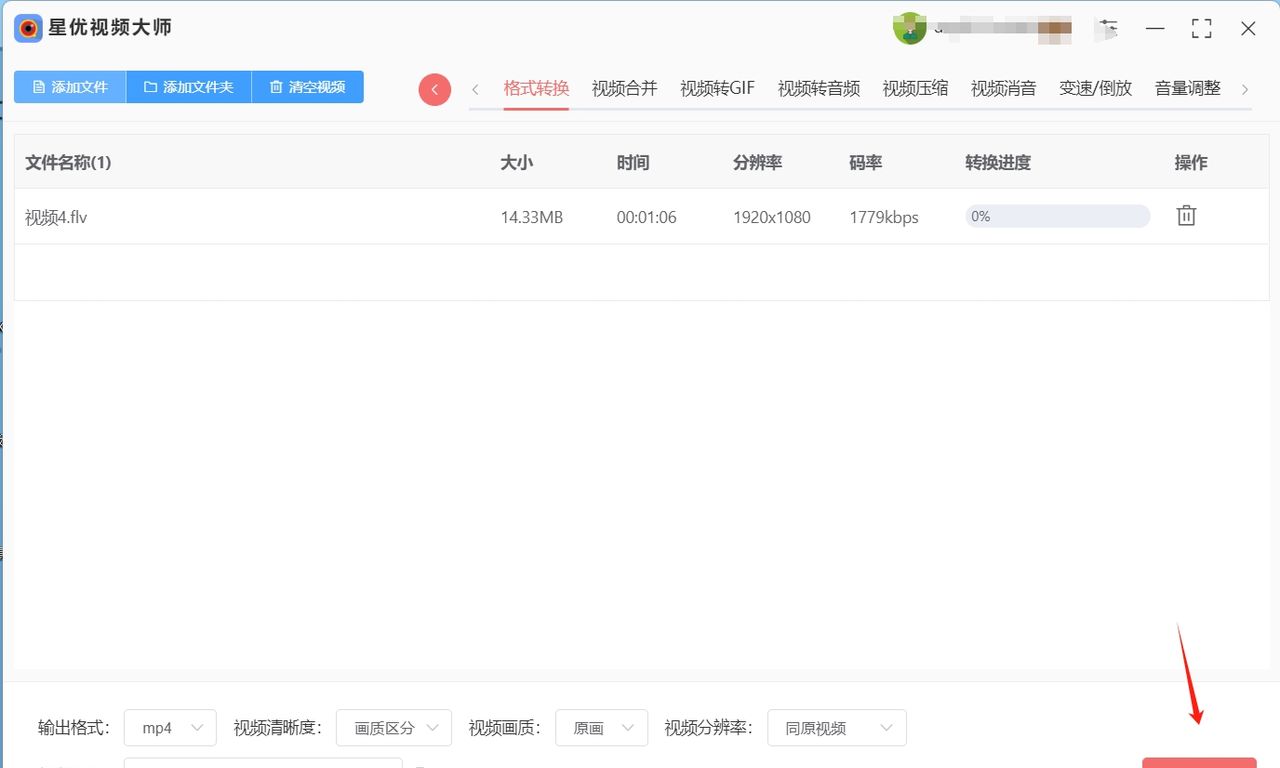
步骤4:所有设置都调整完毕后,点击软件右下角的【开始处理】按钮,此时软件会启动flv转MP4的程序。
步骤5:软件完成格式转换操作后,会直接将其输出目录打开,当软件打开目录时大家就可以在目录中找到转换好的MP4文件。
方法二:使用“优速视频处理大师”将flv转换成MP4格式
“优速视频处理大师”是一款轻量级视频处理工具,它具备多种实用功能,包括视频格式转换、视频合并、视频转GIF、视频转音频、视频压缩等。这款工具支持将多种格式的视频文件(例如webm、f4v、ogv、avi、flv、mkv、mov、wmv、mpeg、asf、m4v等)高效且高质量地转换为MP4格式。此外,它还允许用户上传大量文件,并通过统一设置进行批量处理,这一点相较于其他在线或国际工具来说,使用起来更加方便快捷。
接下来,让我们详细了解一下视频格式转换的具体步骤:
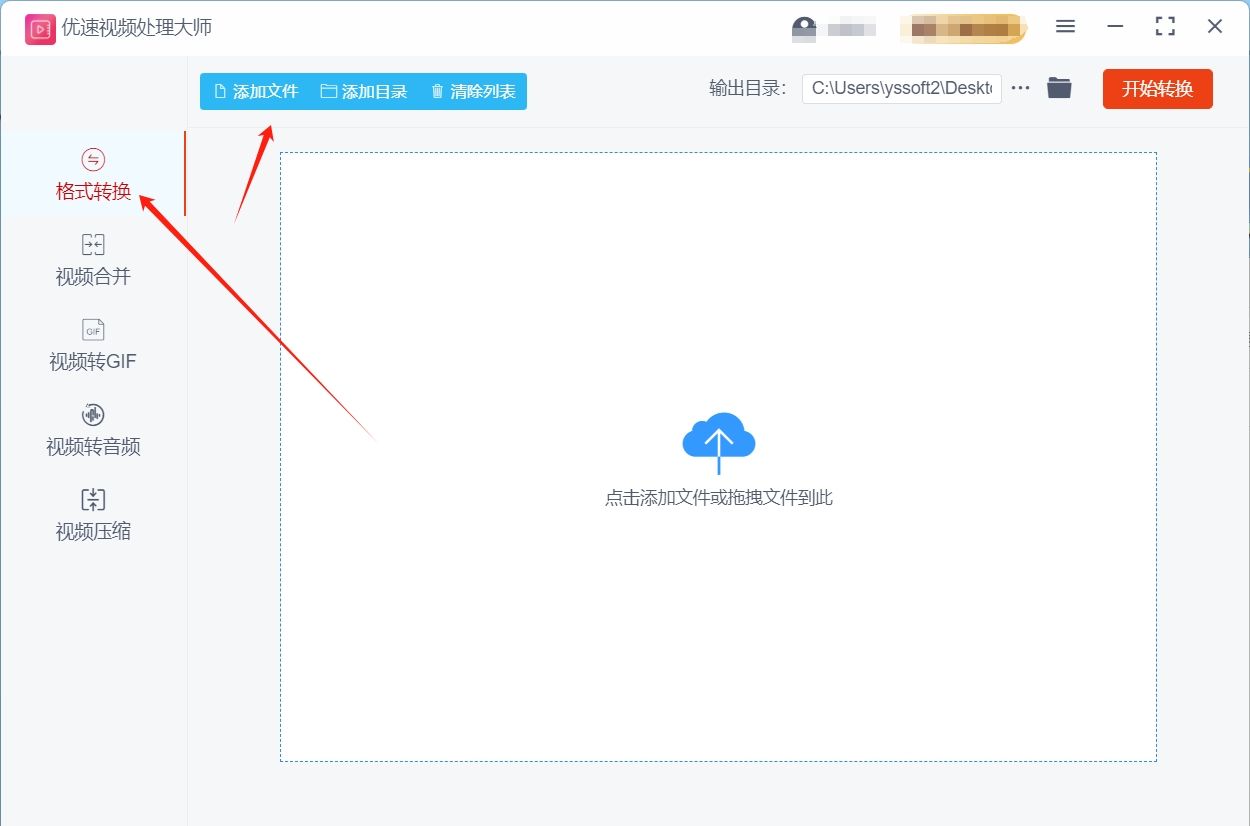
步骤1:导入视频文件
第一,打开已经安装在你电脑上的优速视频处理大师软件。在软件的主界面上,找到并点击“格式转换”功能按钮。随后,点击“添加文件”按钮,通过浏览的方式选择你希望转换的FLV视频文件。当然,你也可以通过直接拖放视频文件到软件界面的指定区域,来实现快速导入。软件支持批量添加文件,因此你可以一次性选择多个视频文件进行转换。
步骤2:设置输出格式
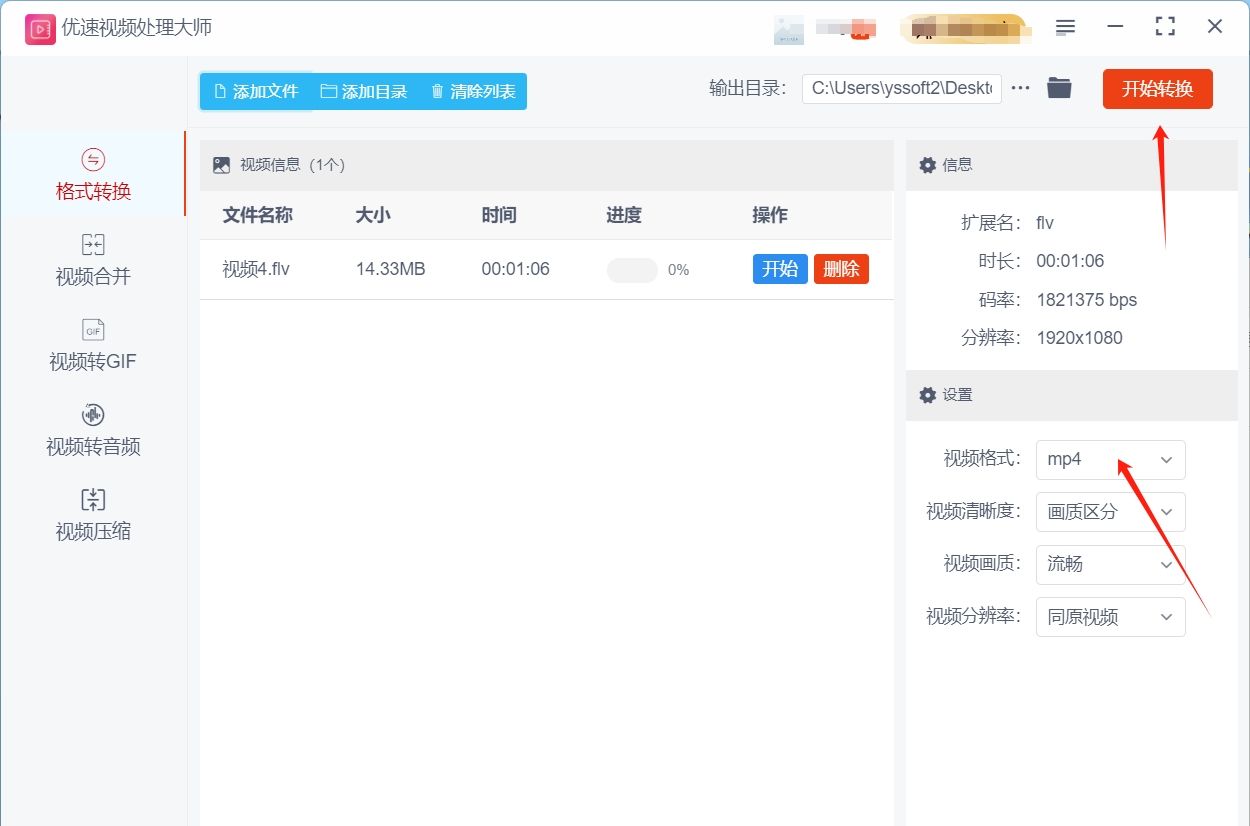
在软件界面的右侧或下方,找到并点击格式设置选项。在格式设置下拉框或按钮中,选择“MP4”作为输出格式。根据个人需求,你还可以设置输出目录,即转换后的MP4文件保存的具体位置。
此外,软件还提供了更详细的输出参数设置,包括视频清晰度、画质、分辨率、比特率等,你可以根据实际需要进行相应的调整。一般情况下,如果你对默认设置没有特别的要求,直接使用默认值也能够得到令人满意的转换效果。
步骤3:开始转换
在确认所有设置都正确无误之后,点击软件界面上的“开始转换”按钮。
软件将自动开始转换过程,并实时显示转换进度和预计剩余时间。在转换过程中,你可以进行其他的操作,由于转换所需的时间可能会比较长,这主要取决于视频文件的大小以及你的计算机性能。一旦转换完成,软件会在文件顶部显示“转换完成”的提示。此时,你可以打开软件的输出目录,轻松找到已经转换好的MP4文件。
方法三:使用“Adobe Media Encoder”将flv转换成MP4格式
Adobe Media Encoder 是由著名的软件公司 Adobe 推出的一款专业的视频编码软件。它一般被设计与 Adobe 的其他视频编辑软件(例如 Premiere Pro、After Effects 等)一起使用,以实现更高效的视频制作流程。这款软件支持多种视频格式的导入和导出,特别值得一提的是它能够将 FLV 格式的视频文件转换为 MP4 格式,这在视频内容的网络发布中超级常见和有用。Adobe Media Encoder 拥有强劲的编码功能和丰富的输出设置选项,能够输出高质量的视频文件,因此它超级适合专业的视频制作人员以及那些对视频质量有较高要求的用户使用。尽管这个方法可能更适合那些已经具备必定视频处理经验的高等级用户,但如果你愿意投入时间和精力去学习,提升自己的技能,那么掌握这款软件也并非难事。实际上,通过学习和实践,我们可能很快就能掌握一个新的技能。
转换步骤如下:
① 第一,打开 Adobe Media Encoder 软件。接着,点击软件界面顶部的 “文件” 菜单,然后选择 “导入”>“文件”。此时,会弹出一个文件浏览器窗口,在这里你可以浏览并选择你想要转换的 FLV 文件。选中文件后,点击 “打开”,这样 FLV 文件就会被导入到 Adobe Media Encoder 的工作区中。值得注意的是,你可以导入任意数量的 FLV 文件,软件没有对导入文件的数量进行限制。
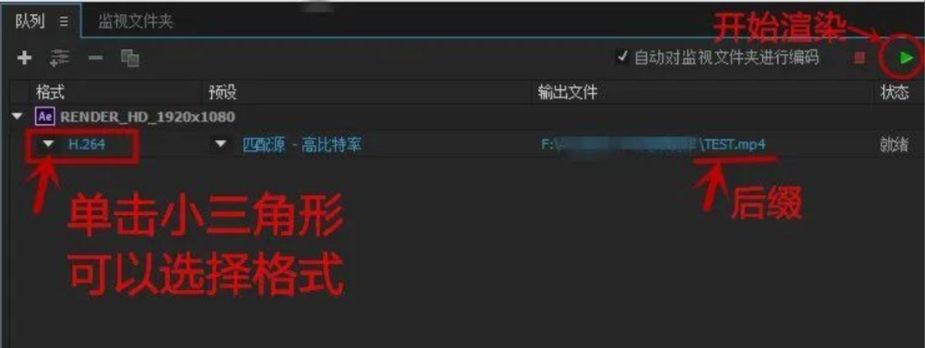
② 导入文件后,你会在软件的 “队列” 面板中看到这些文件。点击你想要转换的文件旁边的 “输出名称”,在弹出的 “另存为” 对话框中,选择一个合适的位置来保存转换后的 MP4 文件,并为其输入一个合适的文件名。之后,在 “预设” 下拉菜单中,选择一个适合你需求的 MP4 输出预设。如果你需要对视频的编码格式、分辨率、帧率、比特率等参数进行更细致的调整,可以点击 “预设” 旁边的 “编辑” 按钮,在弹出的设置窗口中进行详细设置;
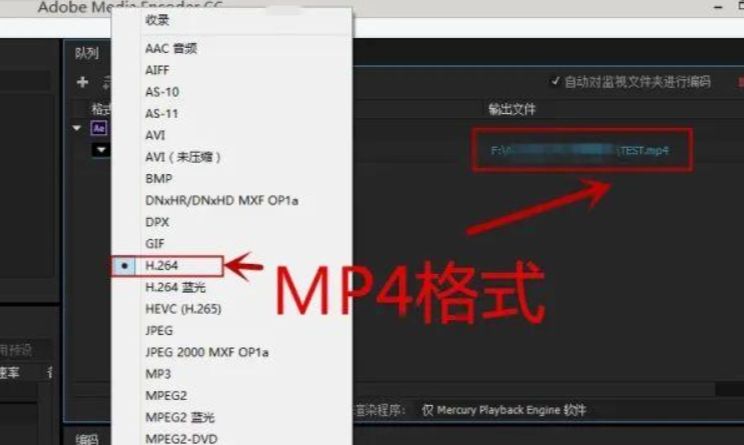
③ 完成所有必要的设置后,点击界面中的 “开始队列” 按钮,Adobe Media Encoder 将开始将 FLV 文件转换为 MP4 文件。在转换过程中,你可以在 “队列” 面板中实时查看转换进度。一旦转换完成,你可以点击【保存】按钮,将转换后的文件保存到你的电脑上,以便于后续的使用和分享。
方法四:使用“KMviderPlayer”将flv转换成MP4格式
KMviderPlayer 是一款功能丰富的多媒体播放软件,它不仅提供了卓越的视频播放体验,还具备了视频格式转换的实用功能。这款软件支持多种视频格式的导入和转换,例如将 FLV 格式转换为 MP4 格式,整个操作流程设计得超级直观易懂,即便是对视频转换不太熟悉的用户也能轻松上手。用户可以在享受视频播放的同时,便捷地进行视频格式的转换工作。此外,KMviderPlayer 还提供了丰富的播放设置选项,用户可以根据自己的喜好调整视频的播放速度、音量、字幕等,以获得最佳的观看体验。软件界面设计简洁明了,用户可以快速找到所需的功能,无论是播放、暂停、快进、快退,还是视频格式的转换,操作起来都超级方便。KMviderPlayer 还支持在线视频流媒体的播放,用户可以观看来自互联网的各种视频内容,无需担心兼容性问题。总之,KMviderPlayer 是一款集播放与转换于一体的多媒体软件,适合各种层次的用户使用。
转换步骤如下:
1) 第一,启动 KMviderPlayer 软件,通过点击界面上的 “文件” 菜单,然后选择 “打开”>“打开文件”,这时会弹出一个文件浏览器窗口。在文件浏览器中,浏览并选择你想要转换的 FLV 视频文件,点击打开,这样该 FLV 文件就会在 KMviderPlayer 中被加载并开始播放;
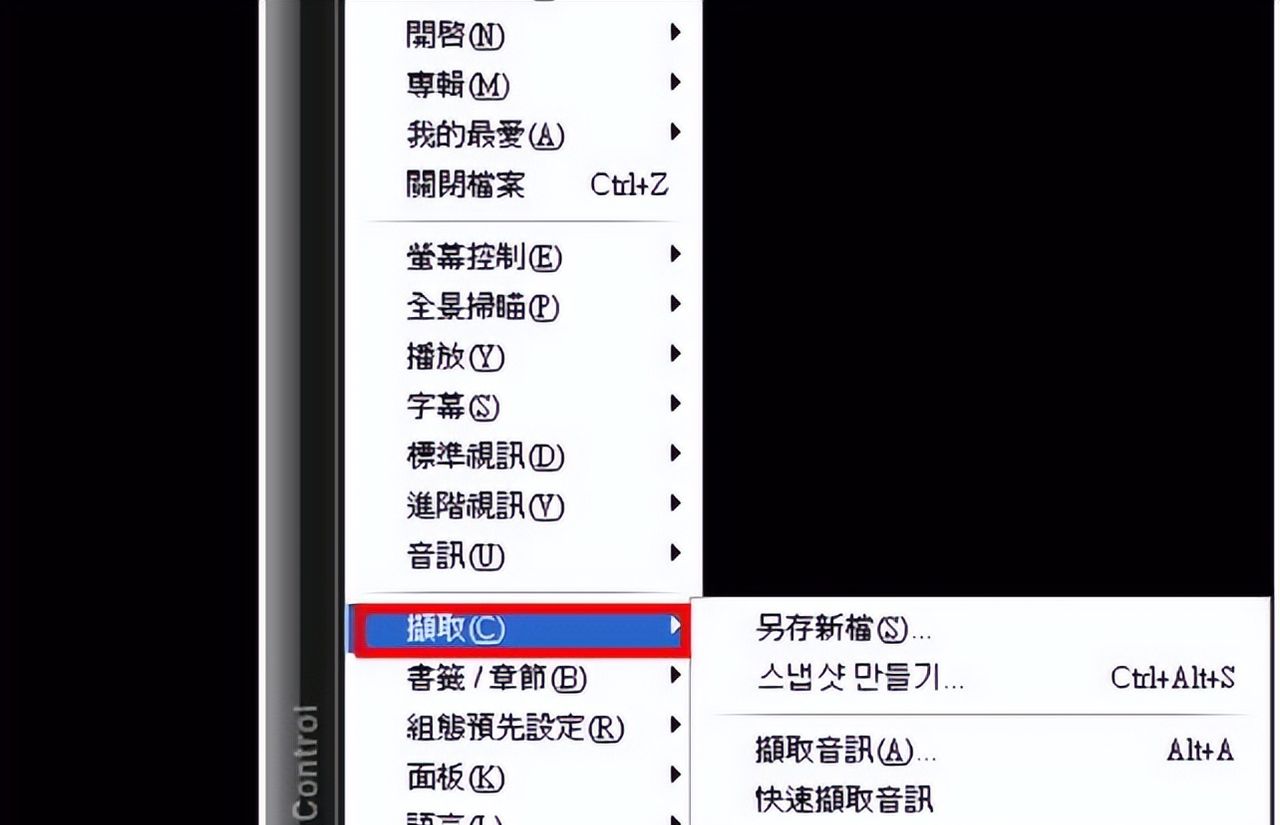
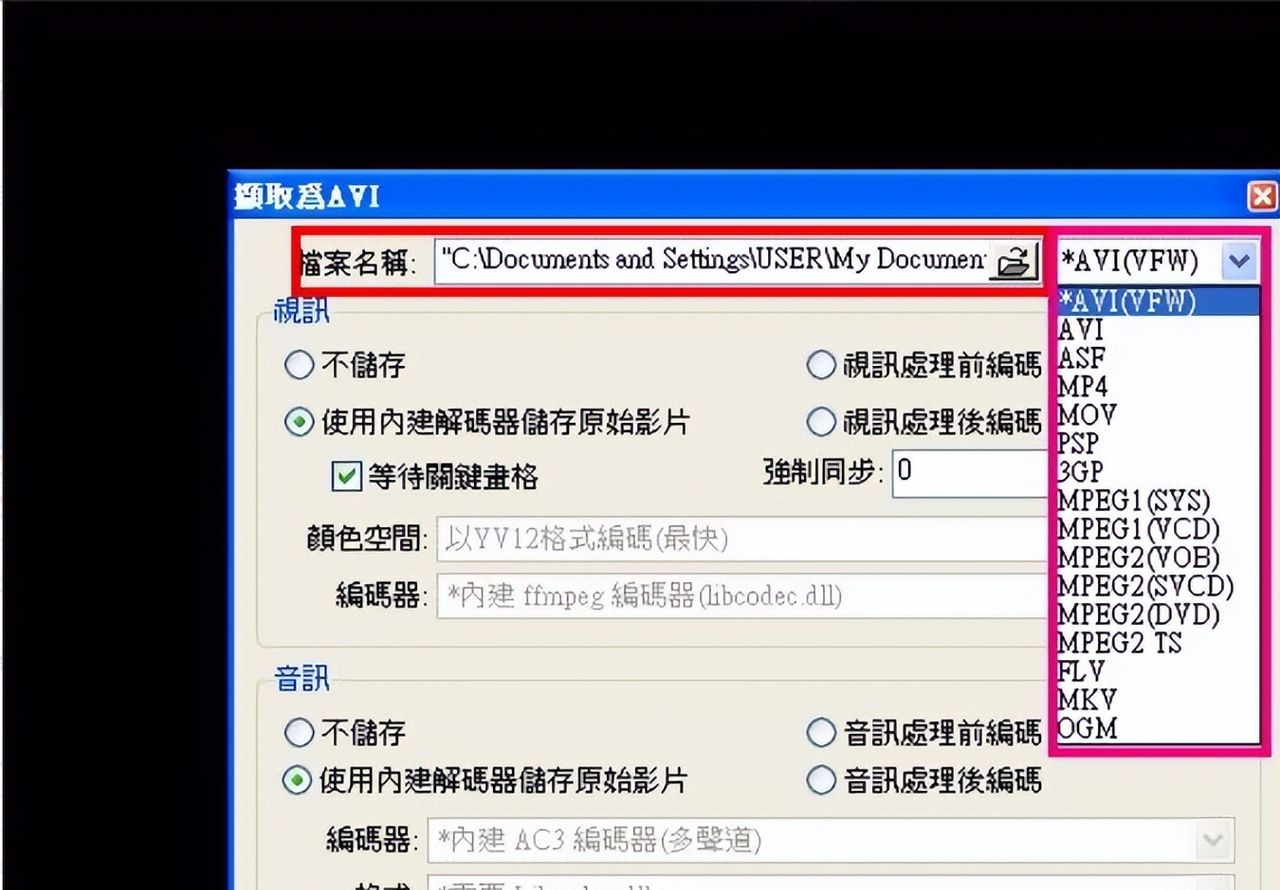
2) 在播放 FLV 视频文件的过程中,你可以通过在播放界面右键点击,来调出菜单选项。在弹出的菜单中选择 “捕获 / 转换”>“视频转换”;这时会弹出一个 “视频转换” 对话框,在这个对话框中,你可以选择输出格式为 MP4,并且可以设置输出文件的保存路径以及文件名,以便于之后查找转换后的文件;
3) 在进行视频转换之前,你还可以在 “视频选项” 和 “音频选项” 中对视频和音频的参数进行一些基本的调整和设置,以满足你的特定需求。完成所有设置后,点击 “开始” 按钮,KMviderPlayer 将开始执行 FLV 到 MP4 的转换过程。转换完成后,你可以在之前设置的保存路径中找到转换后的 MP4 文件,享受转换后的视频内容。
方法五:使用“VdierConverter”将flv转换成MP4格式
VdierConverter 是一款超级实用的在线文件转换工具,它能够轻松地将 FLV 格式的视频文件转换为 MP4 格式,从而让用户能够更加便捷地分享和播放视频内容。这款工具以其简洁的用户界面和清晰的步骤提示而受到用户的喜爱,整个转换过程只需要简单的三个步骤,用户就可以轻松完成视频文件格式的转换。接下来,我将为您提供一个图文并茂的详细教程,信任通过这个教程,您必定能够迅速掌握使用 VdierConverter 进行视频格式转换的方法。
下面是使用 VdierConverter 进行视频格式转换的详细步骤:
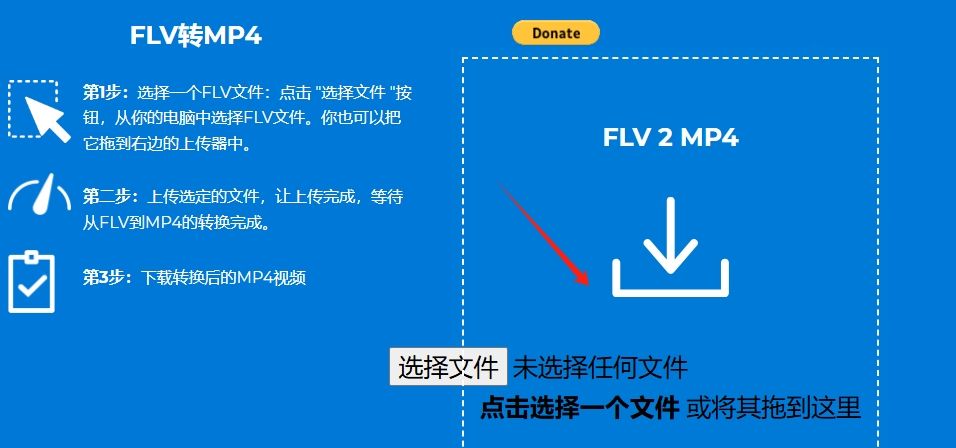
(1) 第一步:上传FLV文件
第一,打开您的网络浏览器,输入 VdierConverter 的网址,访问其官方网站。在网站的主界面上,您会看到一个醒目的“选择文件”按钮。点击该按钮,然后从您的电脑或移动设备中选择您需要转换的 FLV 视频文件。此外,如果您已经将文件存储在云端,也可以直接从云端进行上传。那么这样就十分方便了我们用户的操作更加高效便捷了许多。
(2) 第二步:等待转换完成
在您成功上传 FLV 文件之后,VdierConverter 的系统会自动开始转换过程。转换所需的时间会根据您上传的视频文件的大小而有所不同,因此请您耐心等待。实际上,文件在上传的过程中就已经开始转换了,所以您只需要确保您的网络连接保持畅通,无需进行其他操作。
(3) 第三步:下载MP4文件
一旦您上传的视频文件经过转换过程完成,该网站将会立即通过系统通知的方式告知您,并且在转换结果页面上提供一个醒目的“下载”按钮。您只需要轻轻点击这个按钮,便可以将转换完成的MP4格式视频文件轻松下载到您的个人电脑、手机或其他设备中。下载完成后,您就可以在任何支持MP4格式的视频播放器上自由地播放和欣赏您的视频内容了。
在将FLV格式转换为MP4格式时,可能会遇到一系列棘手的问题。第一是视频质量下降的问题。由于FLV和MP4不是一样类型的文件,因此在上传和重新编辑过程中,视频画质不可避免地会受到影响。特别是如果原本FLV的画质就不高,转换为MP4并不能提升画质。其次是文件大小的问题。这是由于FLV和MP4格式之间存在差异,而且MP4支持更多的功能和编码技术,因此转换后的文件大小一般会比原来的FLV文件大。这会增加存储和传输的成本,也会对用户体验产生负面影响。最后是版权问题。在将FLV转换为MP4时,如果不注意版权问题,很可能会导致平台将我们的视频下架或者封号处理,严重影响我们的创作热烈和收益。到这里今天这篇“flv怎么转换成mp4格式?”就结束了,大家快去试着自己进行操作吧!
















暂无评论内容