

CorelDRAW 2024 for Mac 是一套配备齐全的专业设计工具包,Mac版的CorelDRAW Graphics Suite包含,CorelDRAW、Corel PHOTO-PAINT以及Corel Font Manager;日常称之为CorelDRAW,简称CDR。可以超级高的效率提供令人惊艳的矢量插图、布局、照片编辑和排版项目。令人难以置信的持续价值,即时、有保障地获得独家的新功能和内容、一流的性能。
📢提示:此软件下载地址百度云/夸克网盘资源链接放在文章中间⬇️⬇️⬇️,请直接往下拉

- CorelDRAW软件安装包下载完成后,打开软件包如上图,三个文件,第一个安装文件和升级包;第二个是序列号;第三个是卸载工具。
「CorelDRAWMAC版下载」,
链接:https://pan.quark.cn/s/5dbe2f885ff5
-
双击安装包里面的“Setup”文件夹,双击里面的“Setup”进行安装CorelDRAW Graphics Suite主程序。
-
如在打开Setup时如提示“打不开,文件损坏或来自不明开发者”可以尝试以下解决方法。
点击Mac顶部菜单的“
苹果图标
系统偏好设置

安全性与隐私

通用”,然后点击“
仍要打开”即可。
或者开启macOS任何来源之后,重新打开安装包即可正常运行。 -
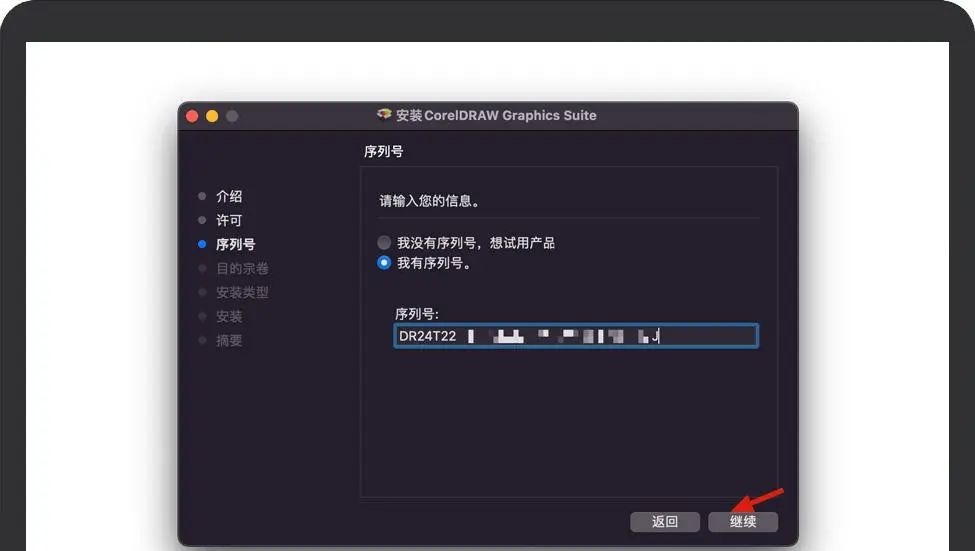
安装到“序列号”那步时,选择“我有序列号”,然后输入安装包中“序列号”文件里的序列号,然后点击“继续”按钮继续后面的步骤,直至CorelDRAW安装完成。
-
安装完成之后继续打开安装包里面第一个文件夹里面的“U1”和“U2”进行安装,这步是安装CorelDRAW软件的升级包。
-
升级包安装完成后,打开软件【
CorelDRAW】即可使用,在首次运行CorelDRAW时,如提示文件损坏或来自不明开发者,可尝试搜索以下方法进行解决。-
<u>绕过Apple公证启动Mac软件</u>
-
<u>停止macOS系统完整性保护SIP</u>。
-
<u>Mac软件闪退解决方案</u>。
-
-
重新启动CorelDRAW软件一般就能解决。如还是没解决,请联系Mac助理网页客服给您一个满意的处理结果。
「CorelDRAWMAC版下载」,
链接:https://pan.quark.cn/s/5dbe2f885ff5
CorelDRAW常见问题
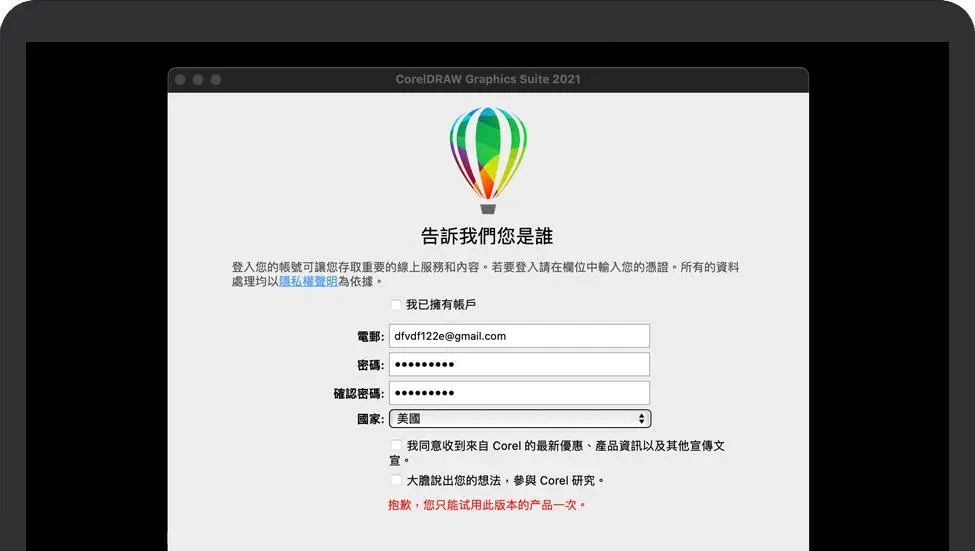
- Mac助理网站提供的CorelDRAW正常安装后,如上图,运行软件时提示注册登录页面,说明您之前安装过试用版,使用安装包里面的“Uninstall”卸载干净重新安装即可。
-
需要提醒的是,使用“<u>Uninstall</u>”是输入自己的管理员密码,在输入密码时终端窗口不显示,直接在光标处输入开机密码,然后回车即可。
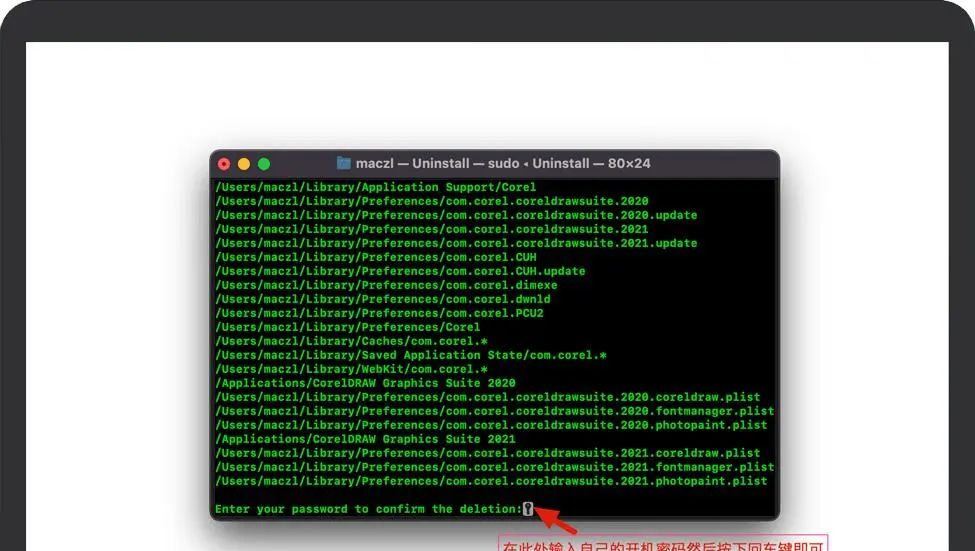
- 卸载完成之后,参照上文安装步重新安装即可解决。

















暂无评论内容