

关注我,每天带给您通俗易懂的计算机知识。
在一次系统更新后,我用的Windows11系统中默认的微软输入法没了,由于平时一直用这个,突然没了就感觉很别扭。个人觉得是系统更新引发的问题。好在最后是恢复如初,这里记录下恢复的过程备忘,万一下次再出就好办了。
现象
如下图红框所示,开机后系统输入法的标识就没了。怎么弄也出不来。

经过
试过重启啥的还是依然没有。想百度下都没法输入中文。最后没办法,先安装个其它的中文输入法。安装的过程就不表述了。
结果
经过几番折腾,终于找到了在Win11中设置输入法的方法。设置完成后,恢复如初。顺便吐槽下,Win11的有些系统设置真是不太符合逻辑,常常找不到设置的位置。各位小伙伴可以关注我,我的频道里已经收录了一些Win11的操作技巧,我也会随时更新,跟大家分享Win11的使用技巧和经验。这里记录下设置的步骤,下次再遇到省事些。
1. 设置页面位置:系统设置 -> 时间和语言 -> 语言和区域
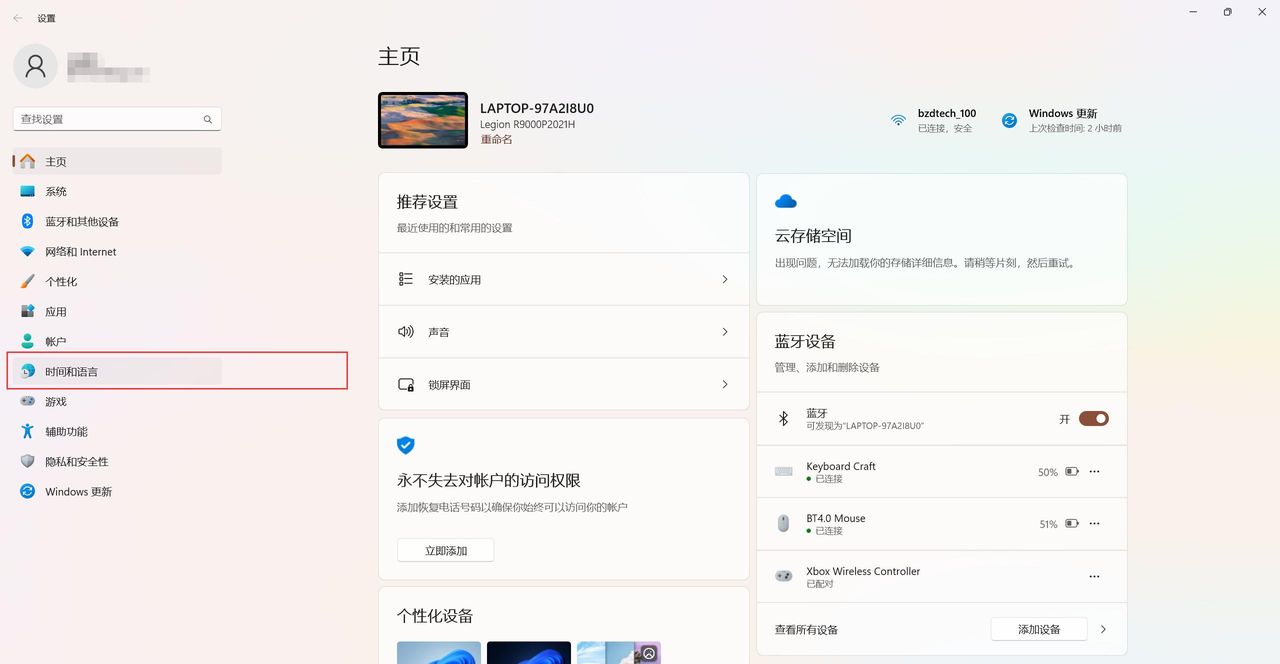
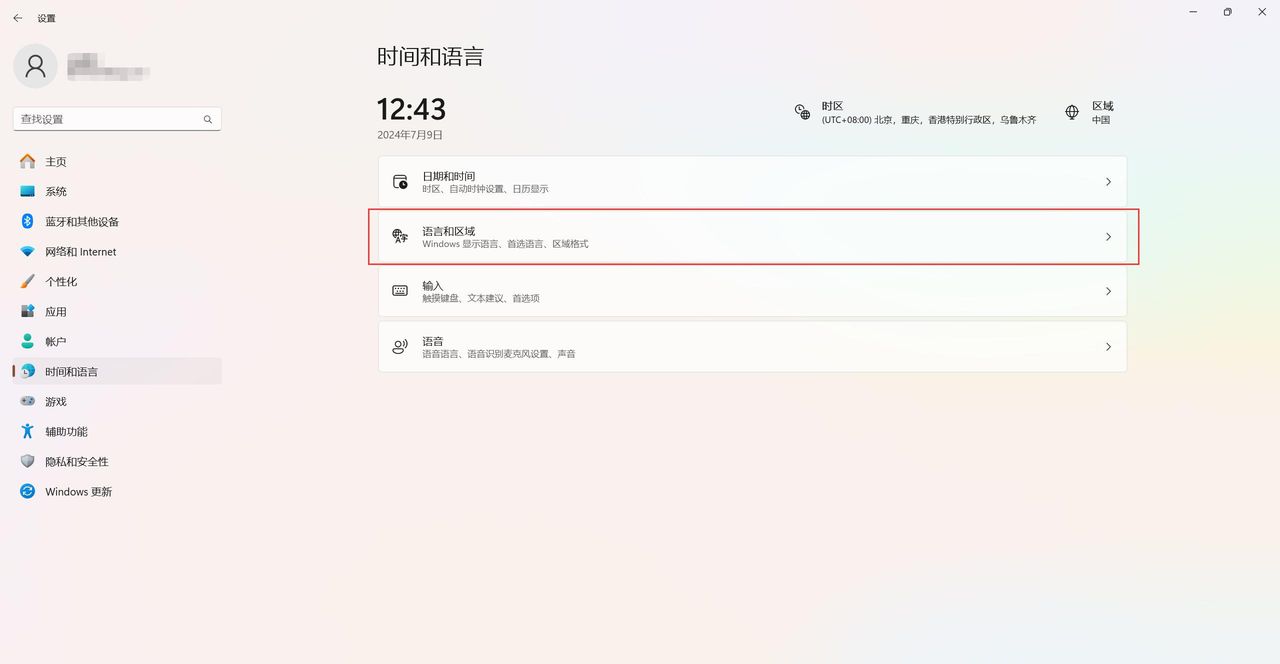
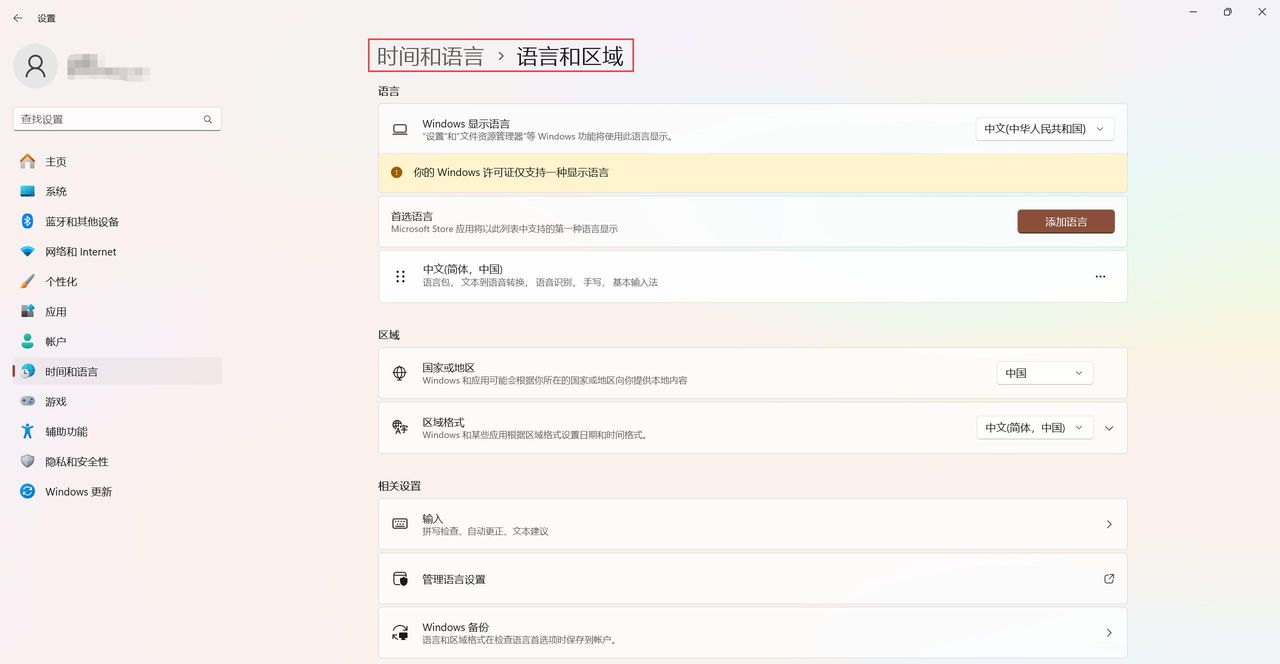
2. 设置操作
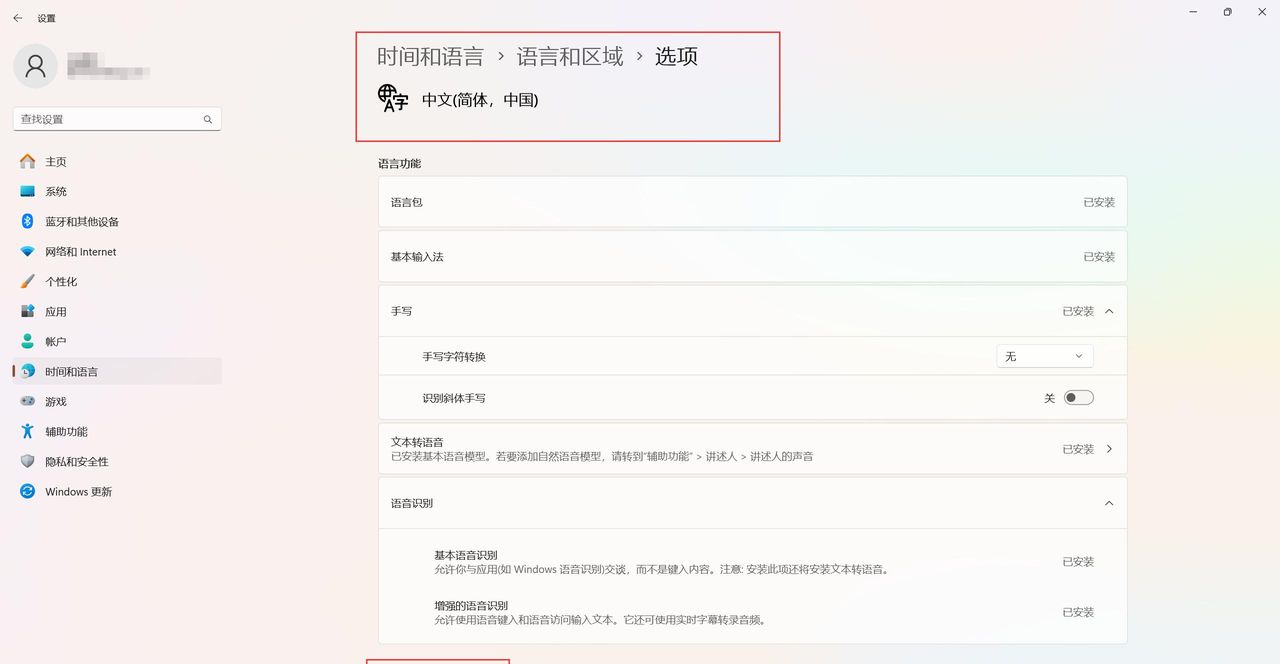
- 按图中1,2,3的顺序找到中文语言中的语言选项,并点击
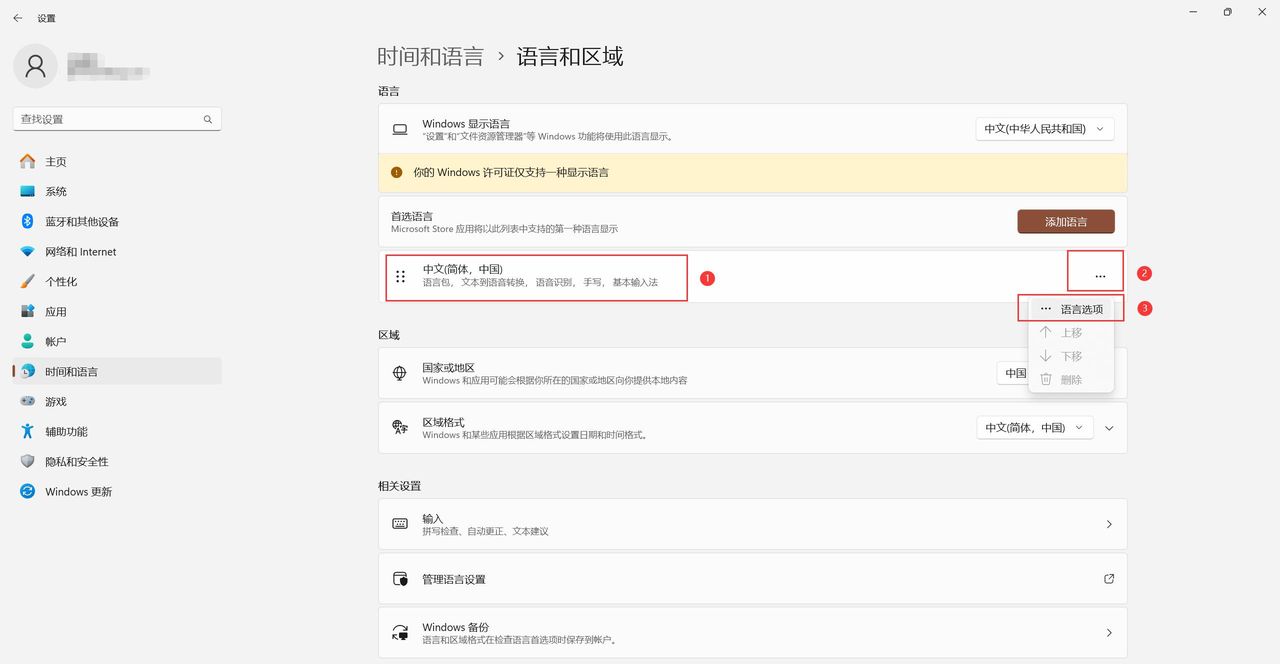
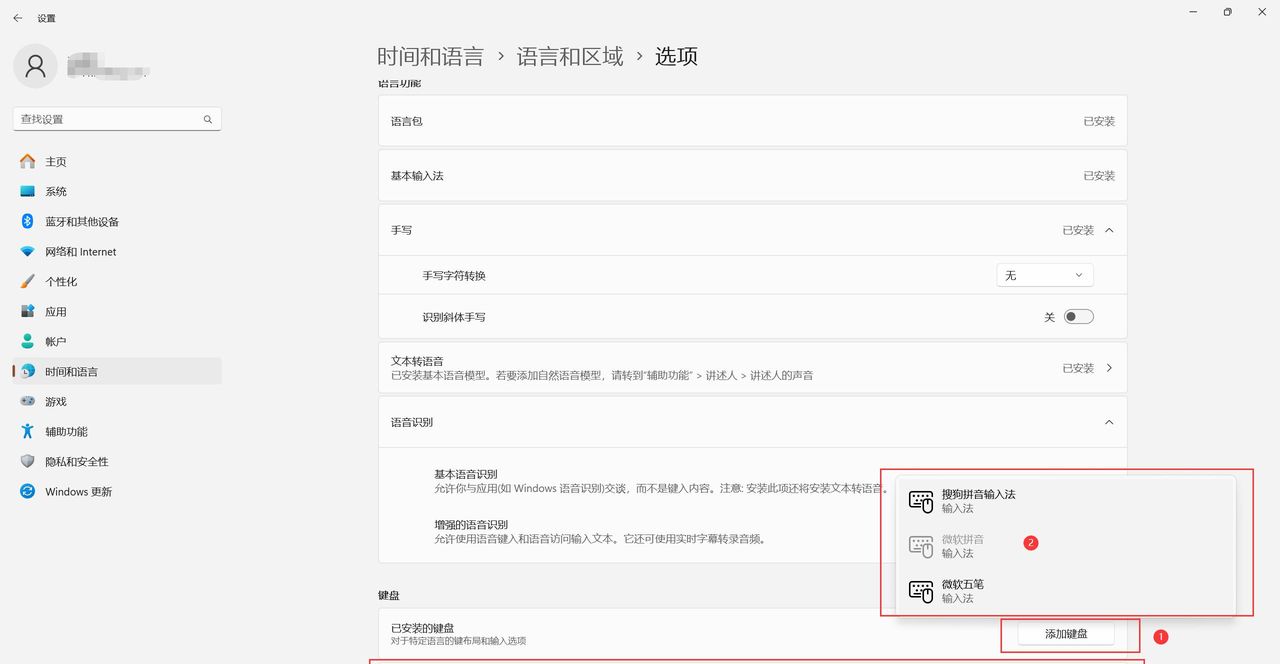
- 在中文语言选项的页面中,按图中1,2,3的顺序检查已安装的键盘输入法中是否包含微软拼音输入法,并确保微软拼音输入法是首选项即可。也可从这里设置使用哪几种系统已经安装了的输入法。
© 版权声明
文章版权归作者所有,未经允许请勿转载。如内容涉嫌侵权,请在本页底部进入<联系我们>进行举报投诉!
THE END

















- 最新
- 最热
只看作者