

当在谷歌浏览器Chrome里把字体修改成其他字体后,突然再想改回来,发现字体设置里面底下没有默认的自定义选项了。这时该怎么办?

想要重现自定义,方法如下。
1、浏览器界面右击,选择检查,出现开发者工具。


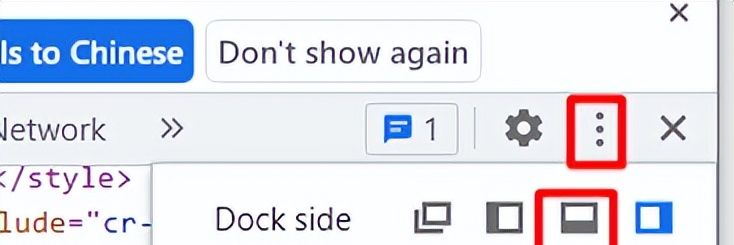
若界面在右侧,点击这里,更改到底部,底部方便操作。
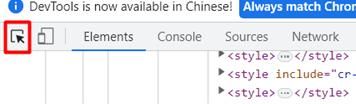
2、点击工具左上角这个图标(或快捷键Ctrl+shift+C)。
再选中浏览器页面中字体选择栏部分。
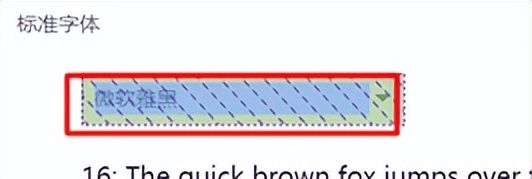
下面开发者工具会跟着跳转到字体代码处,双击此处。

会出现蓝色线包围部分,里面是各种字体,翻到最底部。

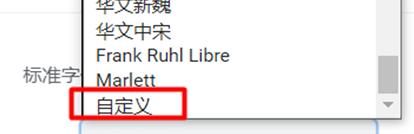
找到自定义,双击。

3、点击里面的disabled,选中后键盘上按delete删除;

点击SETTINGS_DROPDOWN_NOT_FOUND_ITEM,同样删除。

删除后是这样的。

4、再回到浏览器中字体选择处,底部就有自定义了。
© 版权声明
文章版权归作者所有,未经允许请勿转载。如内容涉嫌侵权,请在本页底部进入<联系我们>进行举报投诉!
THE END



















暂无评论内容