

最新版的微软应用商店(Microsoft Store),在国内已经可以支持下载安装使用安卓手机APP了。
怎么操作呢?
先按Win+Q搜索Microsoft Store,将其更新到最新版本,然后打开电脑微软应用商店,也就是Microsoft Store。

之后可以看到左侧边栏有个“腾讯应用宝”的图标,点击可以进入“腾讯应用宝”软件专区,在“腾讯应用宝”这个专区页面,选择任一安卓APP安装,首次安装会自动预装“腾讯应用宝”移动应用引擎,之后等待正在安装的安卓APP完成安装。
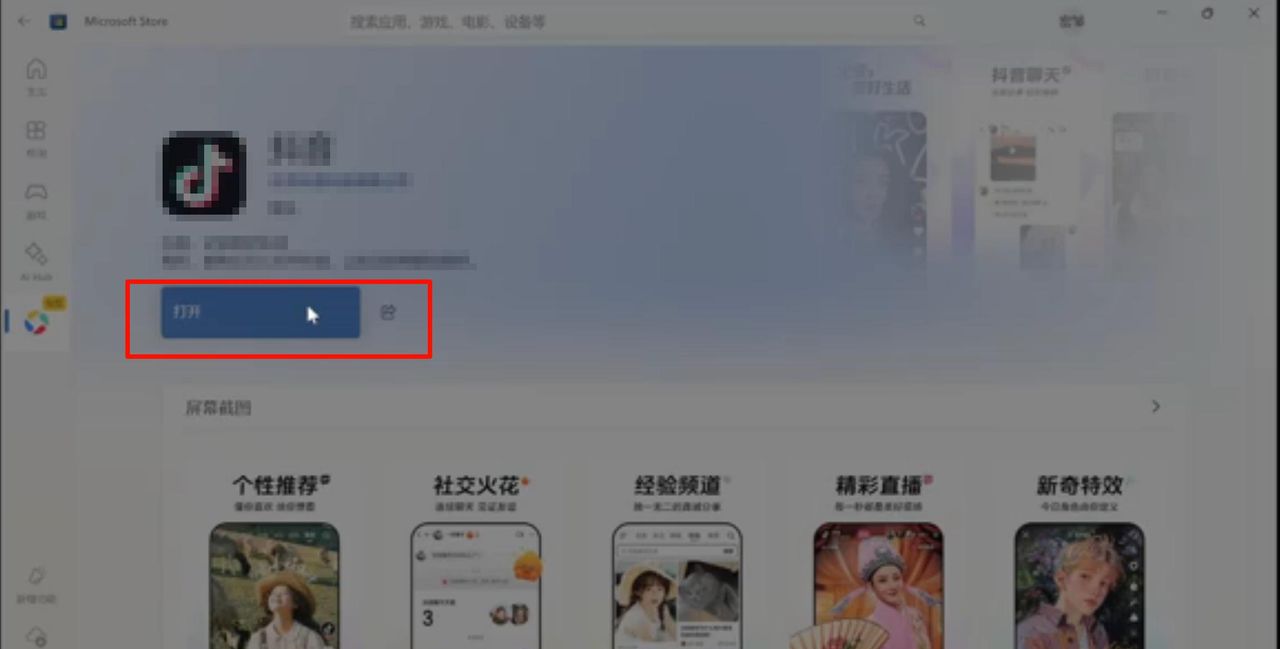
然后在桌面或开始菜单–所有应用找到新装的手机APP打开,就能很简单的在Windows11电脑里快速用上安卓手机APP了。
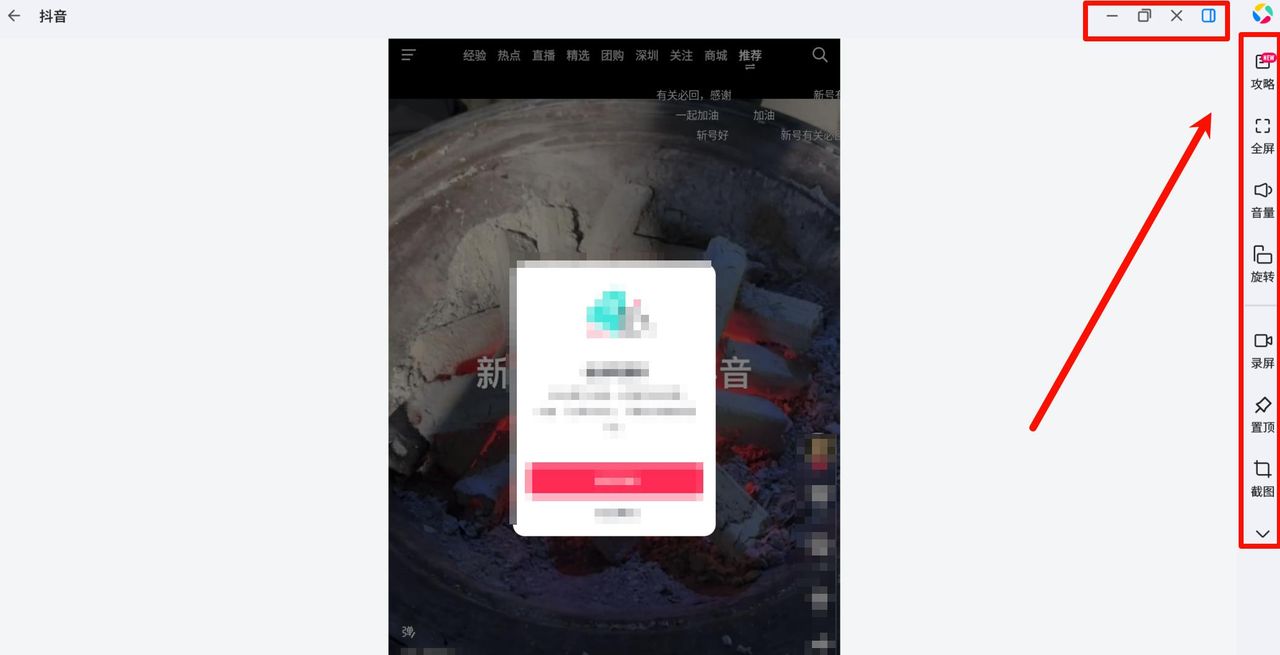
由于使用了腾讯应用宝的移动应用引擎,所以在Microsoft Store里下载安装的安卓手机APP,打开后,界面上方与右侧能看到且能正常使用“腾讯应用宝”针对电脑版所做的适配功能,毕竟手机APP在电脑上使用,不做针对处理的话,键鼠操作可太不舒服了。
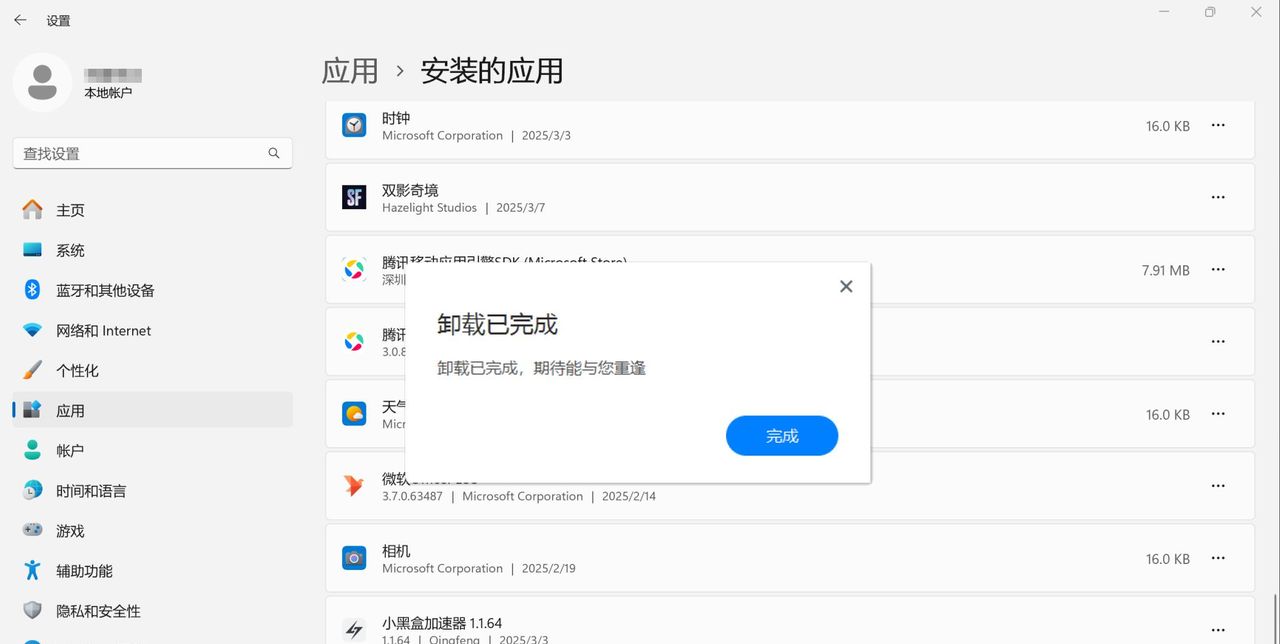
通过微软应用商店安装的软件,都可以在系统“设置 – 应用 – 安装的应用”列表找到,在这里可以对应用进行卸载,包括已经安装的安卓APP。
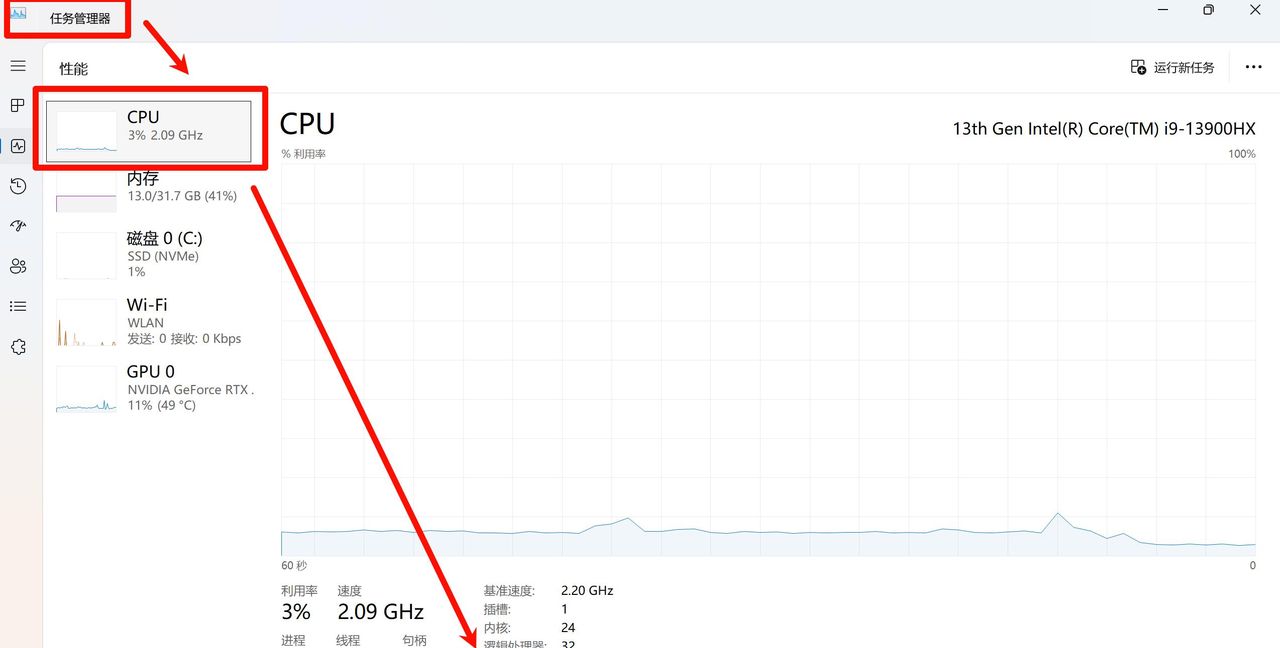
要注意的是,使用该功能需要开启CPU虚拟化,这个按Ctrl + Shift + ESC,打开任务管理器 – 性能 – CPU – 界面下方“虚拟化”显示已开启就行。
再就是如果在微软应用商店下载安装手机APP时报错,也可以直接必应或百度搜索“腾讯应用宝”,然后在官网下载安装“腾讯应用宝”Windows版软件,将该软件安装后,可以解决电脑配置支持、虚拟化支持但依旧应用商店装不上手机APP的情况。

如果不想用了,要卸载已经安装在电脑上的手机APP或“腾讯应用宝”相关组件,可以直接在系统“设置 – 应用 – 安装的应用”列表去卸载处理。
这里是巅峰玩家,咱们下期见。






















- 最新
- 最热
只看作者