

我们在遇到电脑死机、蓝屏等系统问题的时候往往会想到恢复出厂设置这个方法,小编注意到一些朋友对戴尔电脑怎么恢复出厂设置比较感兴趣,所以今天特意为大家带来了win7、win10、win11系统戴尔一键恢复出厂自带系统教程,有需要的可以来看看。#电脑知识#

戴尔电脑怎么恢复出厂设置
win7系统恢复出厂设置
1、第一打开win7系统桌面的计算机,点击打开控制面板。
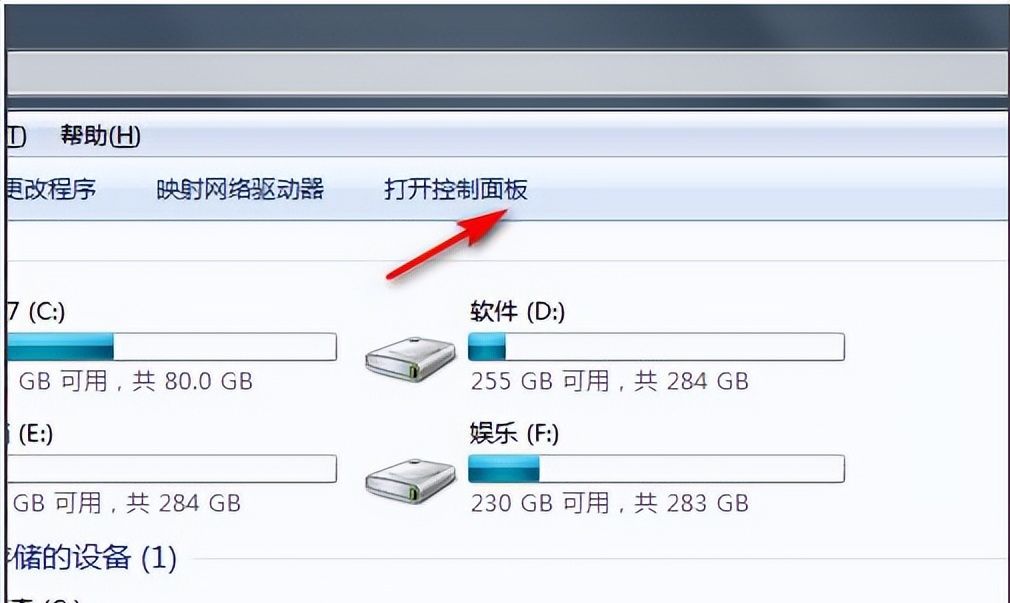
2、然后点击系统和安全进入。

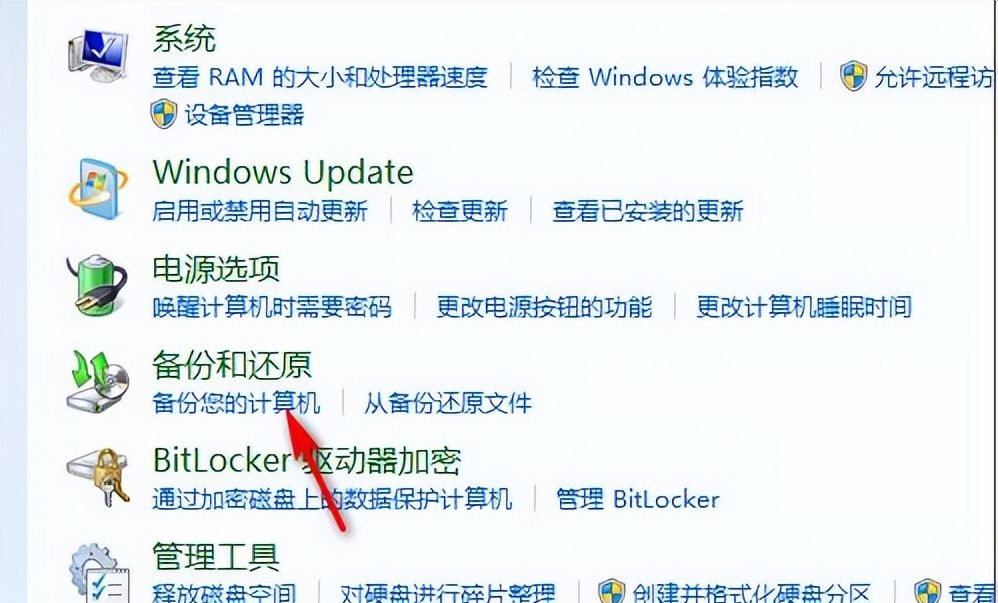
3、点击备份你的电脑。
4、备份完初始系统后,有需要恢复出厂设置的话就点击恢复系统设置或计算机。
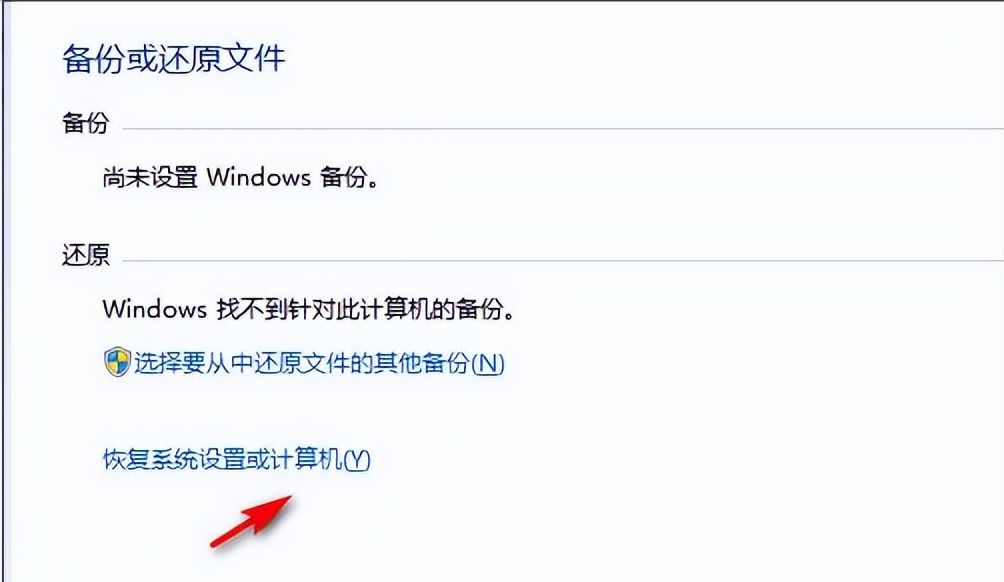
5、最后打开系统还原,等待还原恢复到出厂设置即可。

win10系统恢复出厂设置
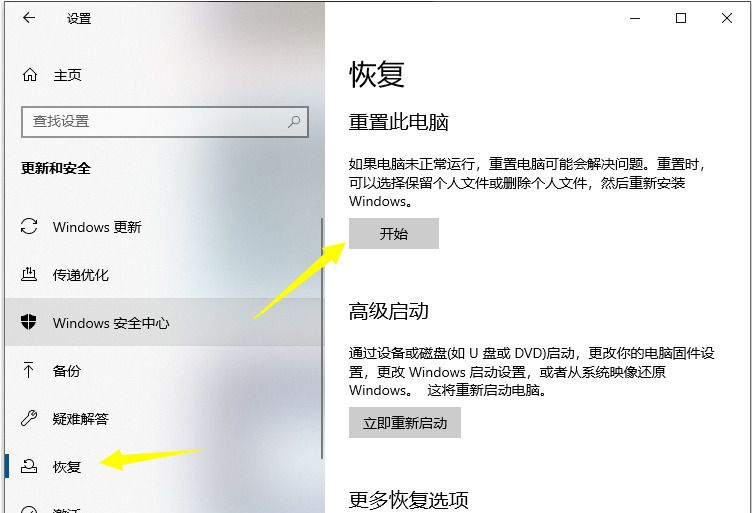
1、点击开始菜单,选择设置打开,接着选择更新和安全进入。
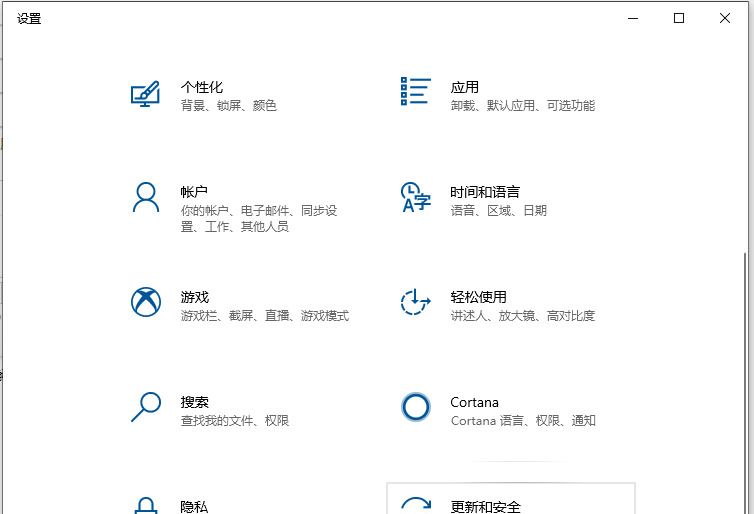
2、然后点击左侧的恢复,在重置此电脑下方点击开始按钮。
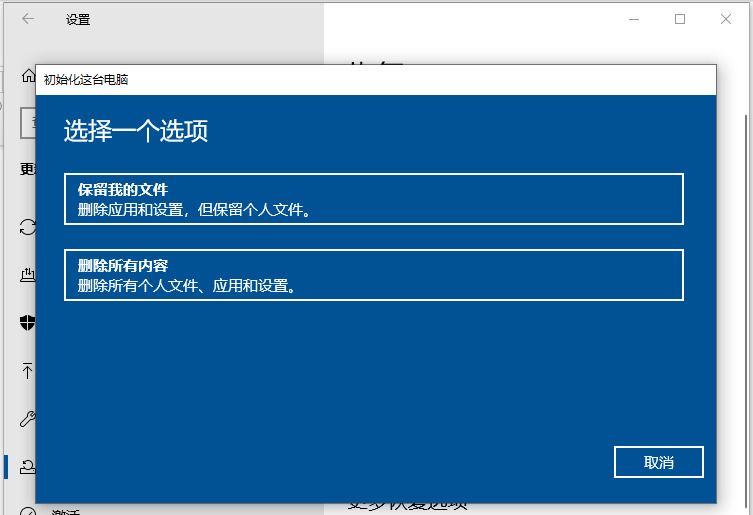
3、根据实际情况选择一个选项就可以恢复出厂设置,一般电脑系统盘有资料未保存的话,记得选择保留我的文件选项。
win11系统恢复出厂设置
1、第一进入win11系统界面点击左下角开始。

2、然后在弹出的选项框点击左下方的设置选项。

3、进入设置窗口中后,在右下角找到“更新与安全”并点击进入。

4、进入“更新与安全”设置窗口后,再点击左侧的恢复。

5、随后在弹出的窗口中,点击重置此电脑下面的开始。

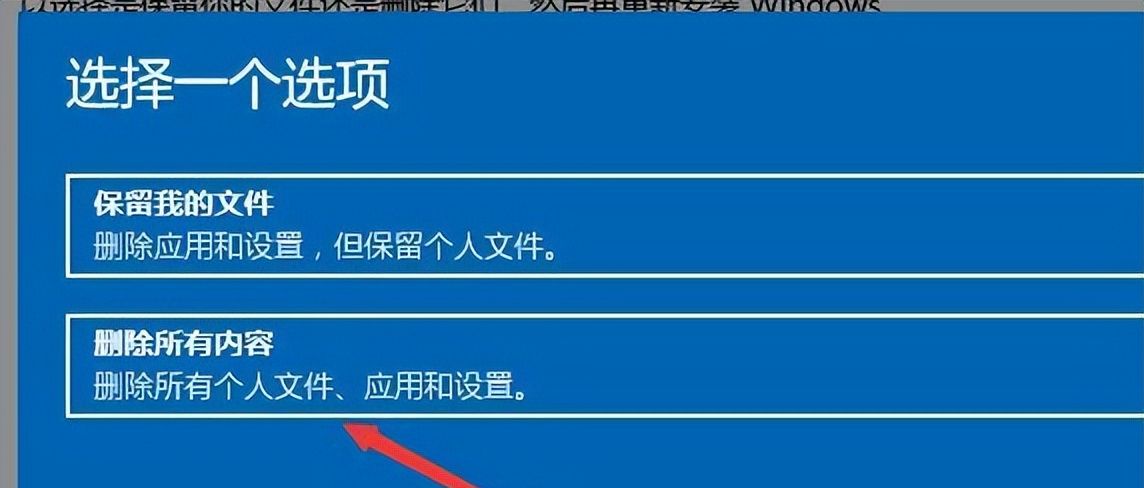
6、最后会弹出一个窗口,可以选择删除所有内容,然后等待一会儿即可。
以上就是小编为大家带来的戴尔电脑恢复出厂设置的方法教程了,包含了win7、win10、win11系统,希望对各位用户们有所协助。
© 版权声明
文章版权归作者所有,未经允许请勿转载。如内容涉嫌侵权,请在本页底部进入<联系我们>进行举报投诉!
THE END




















- 最新
- 最热
只看作者