

许多的米友由于误删除系统文件或者误安装了非官方驱动更新硬件致系统不稳定不定时出现蓝屏,系统崩溃无法启动引导进入等比较烦心的情况,由于这样还频繁奔波两地跑售后,仅仅由于个系统问题,鉴于此小编将会在本文中详细谈谈如何在系统崩溃前后的环境中,来初始化并将系统恢复到原始状态。
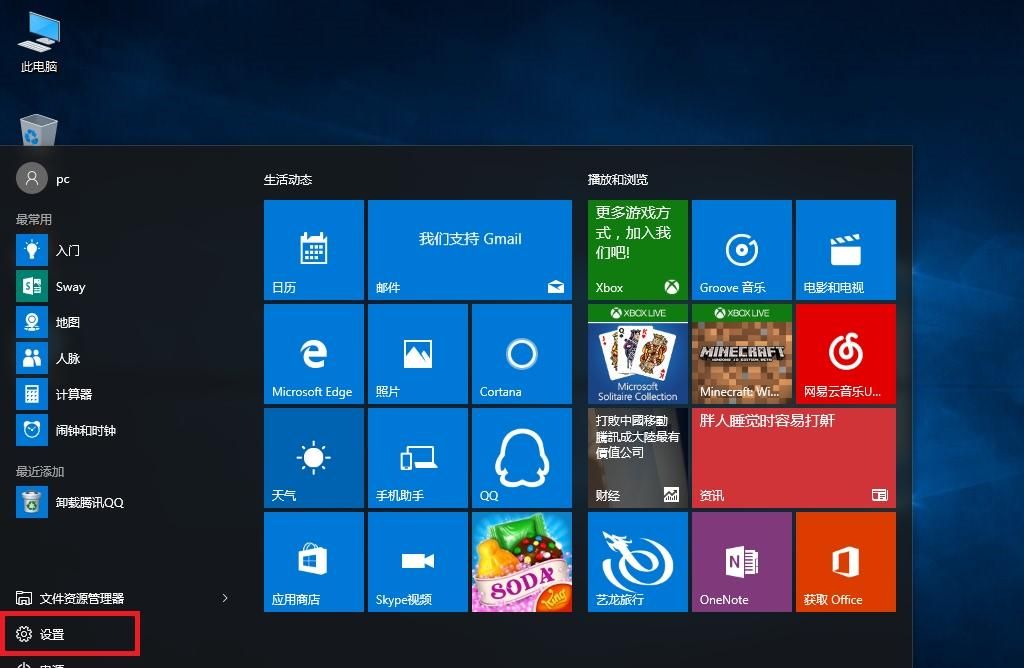
在仍能进系统的桌面下,点击左下角windows徽标

设置
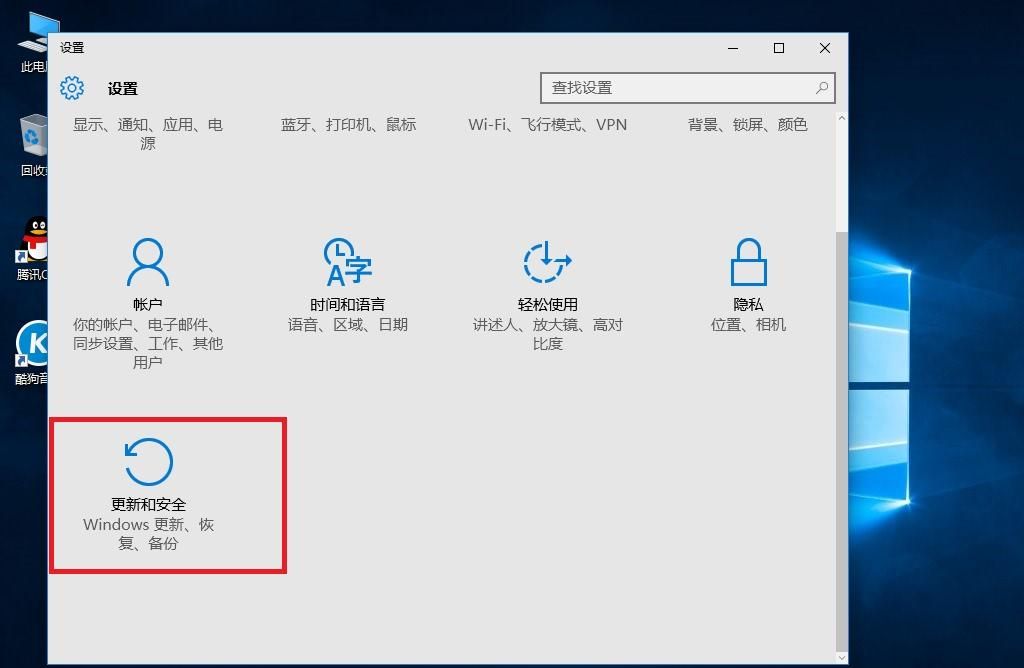
更新和安全
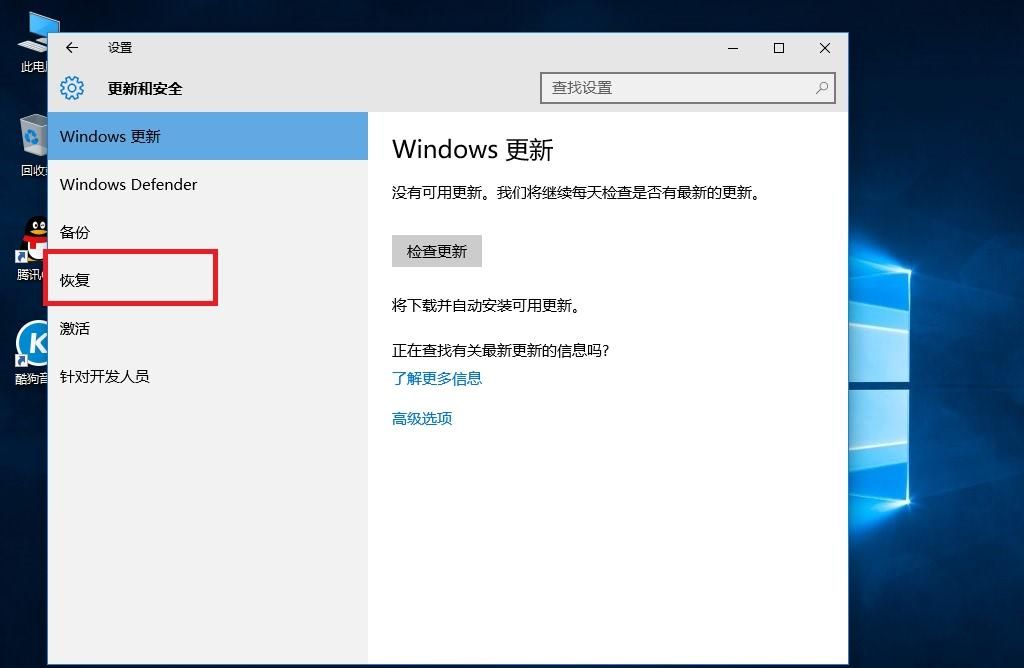
恢复
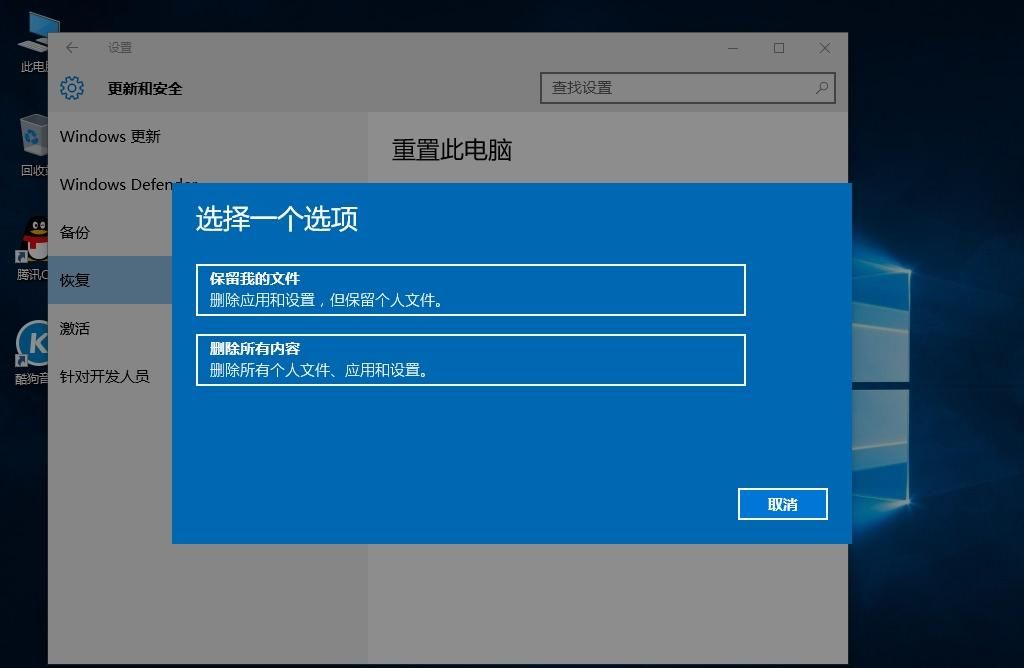
在弹出的窗口中,根据系统的提示和自己的需要选择。在重置系统过程前,务必接好你的电源。保证在电源足够的情况下顺利重置系统。
看完上面的恢复系统初始化教程,不少米友可能不禁要问,如果是系统崩溃后无法顺利进入桌面的情况下,又该如何?别急,下面将会针对这种情况一一详述。
第一我们需要准备一个不小于8G的u盘。利用其外置可移动的优势,来制作一个恢复系统u盘,如果系统被破坏无法启动,使用这个恢复u盘就可以达到重置初始状态。
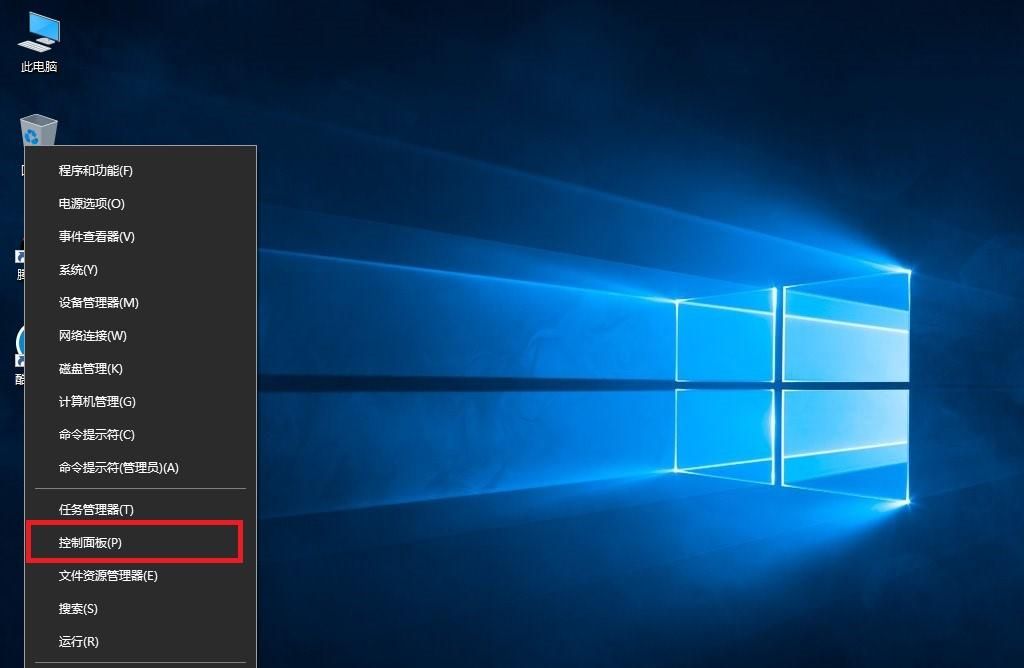
在开机进入windows10系统桌面中,u盘先接入usb口,左下角右键windows徽标调出控制面板
把查看方式调为“小图标”找到“恢复”
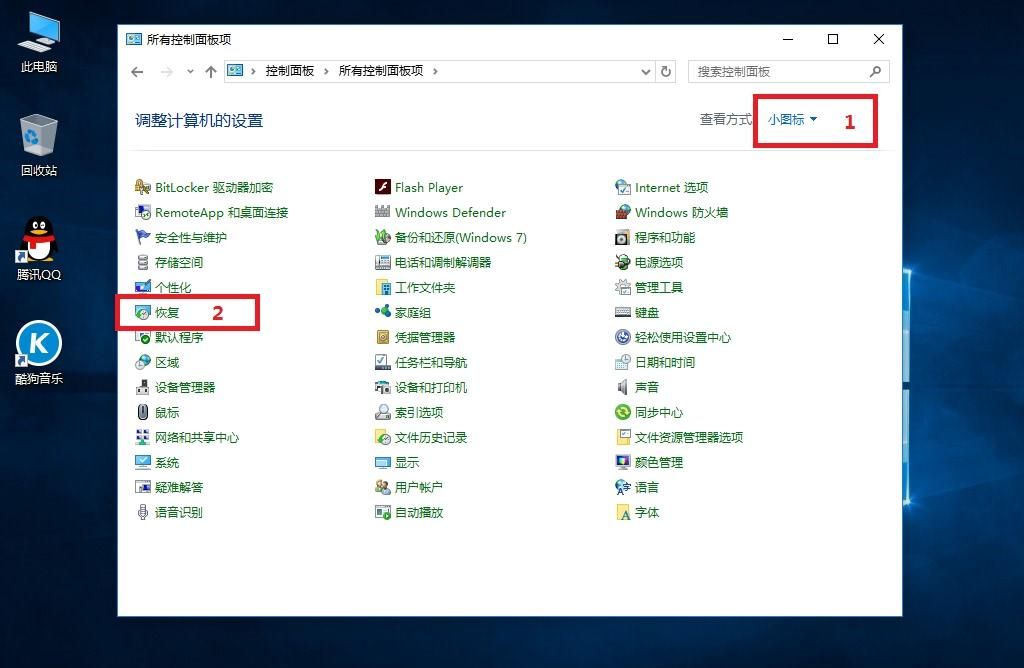
进入后出现“高级恢复工具”

点击“创建恢复驱动器”
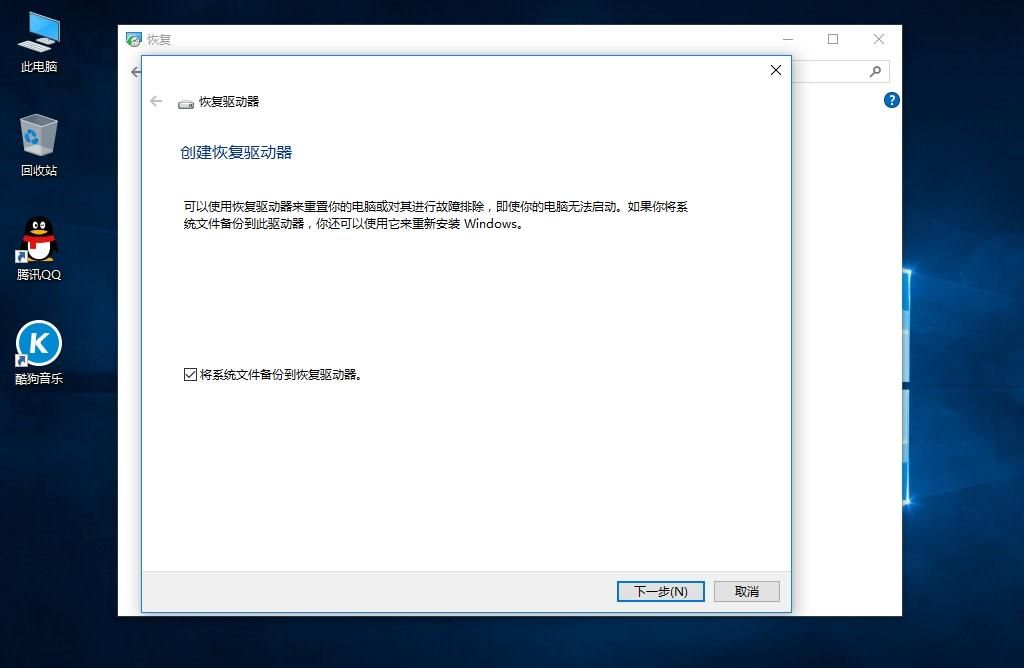
系统搜索可用的usb驱动器
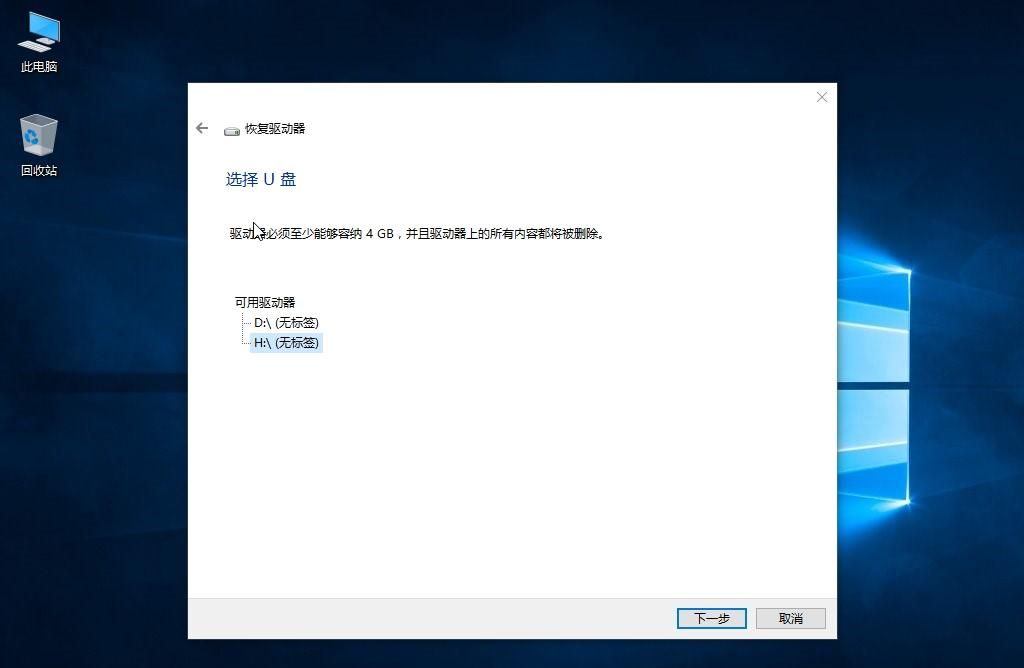
恢复工具将会开始制作恢复u盘,注意:这个过程将会格式化u盘,有重大资料在u盘的先备份好,以免丢失。
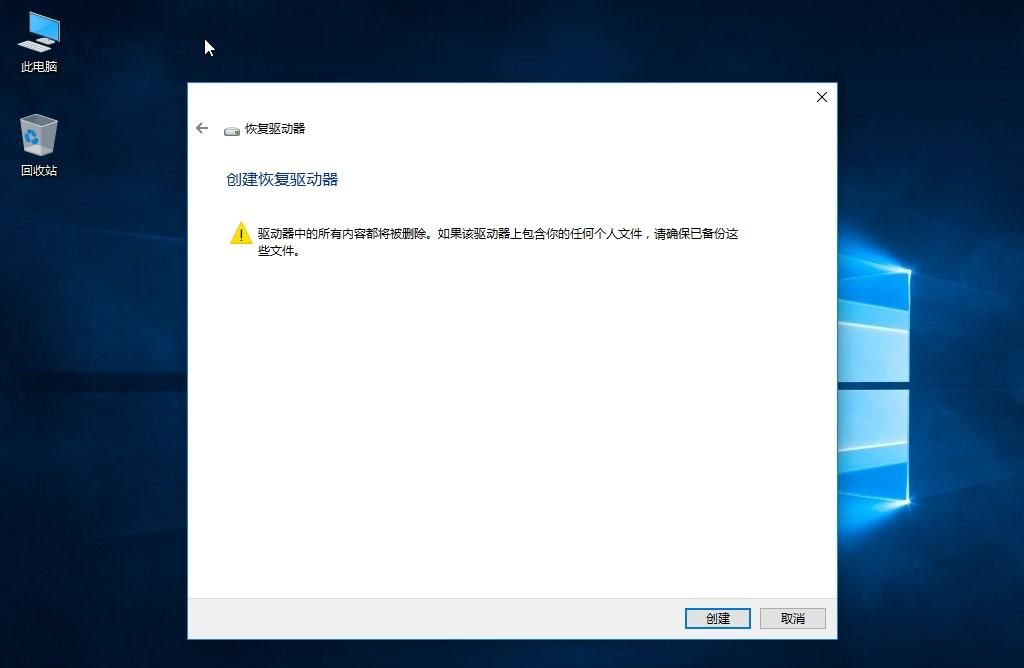
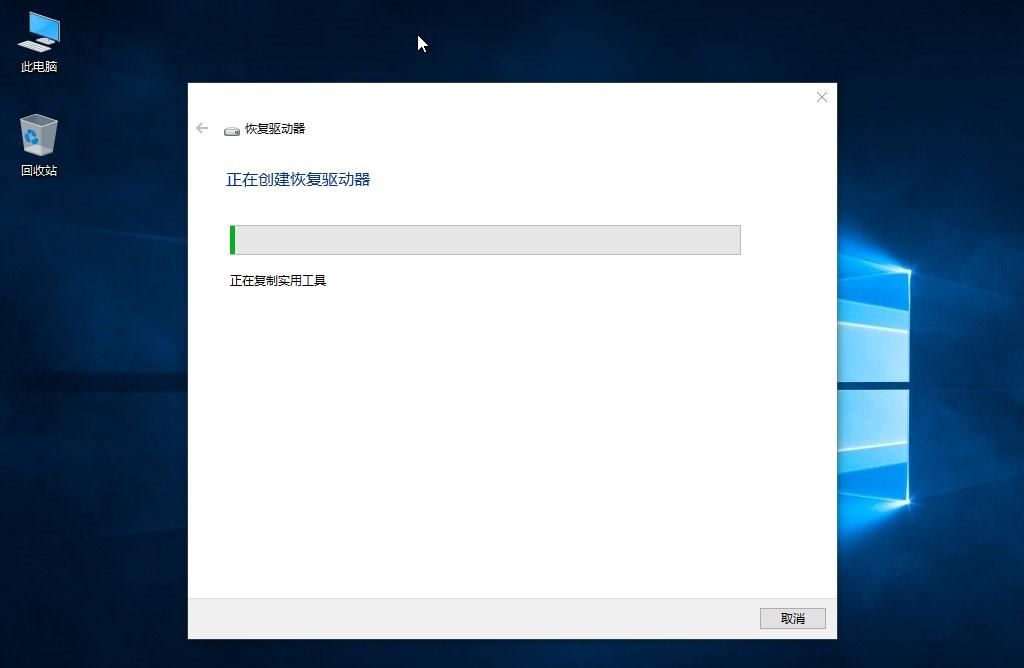
耐心等待制作完成,制作速度取决你的U盘。完成后如下
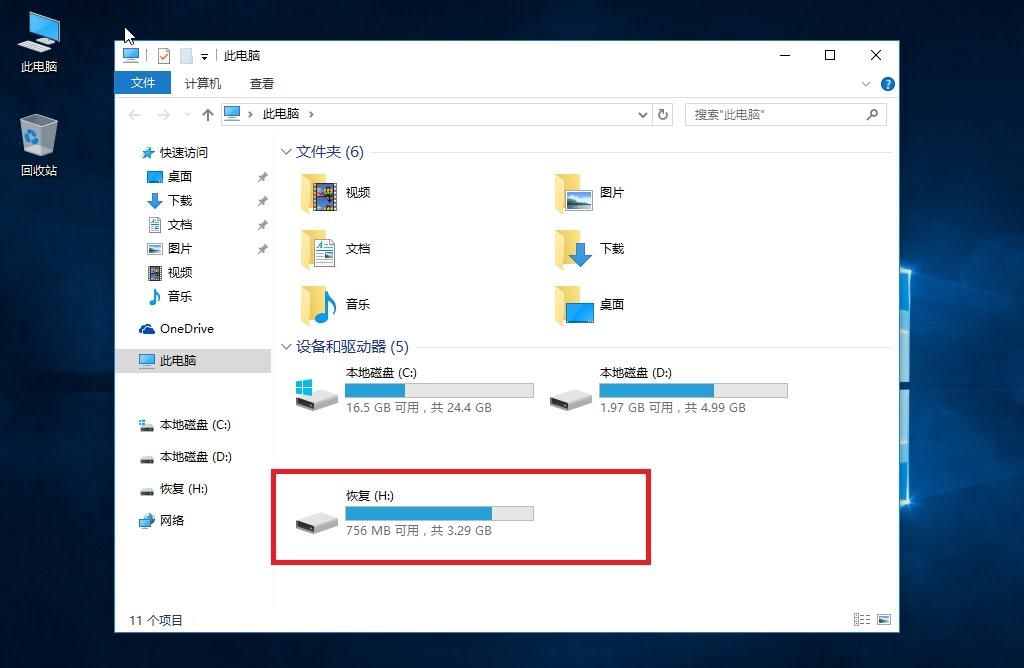
在恢复u盘已插入电脑usb口的情况下,重启电脑,并快速按F12,进入到快捷菜单,键盘⬆⬇键选择恢复u盘后按回车键确定,进入Windows PE环境。
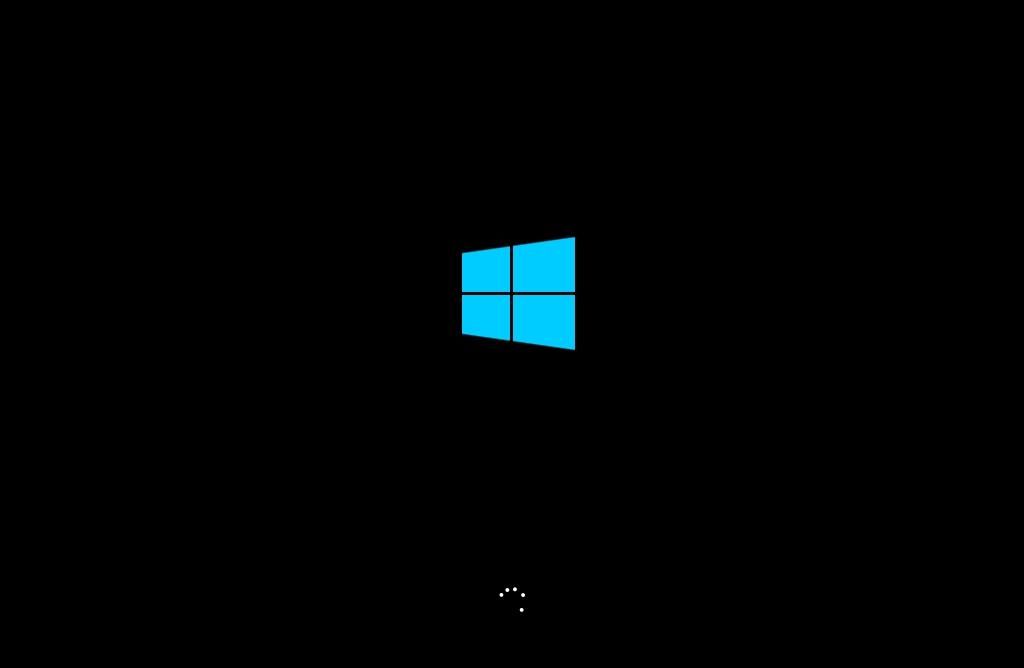
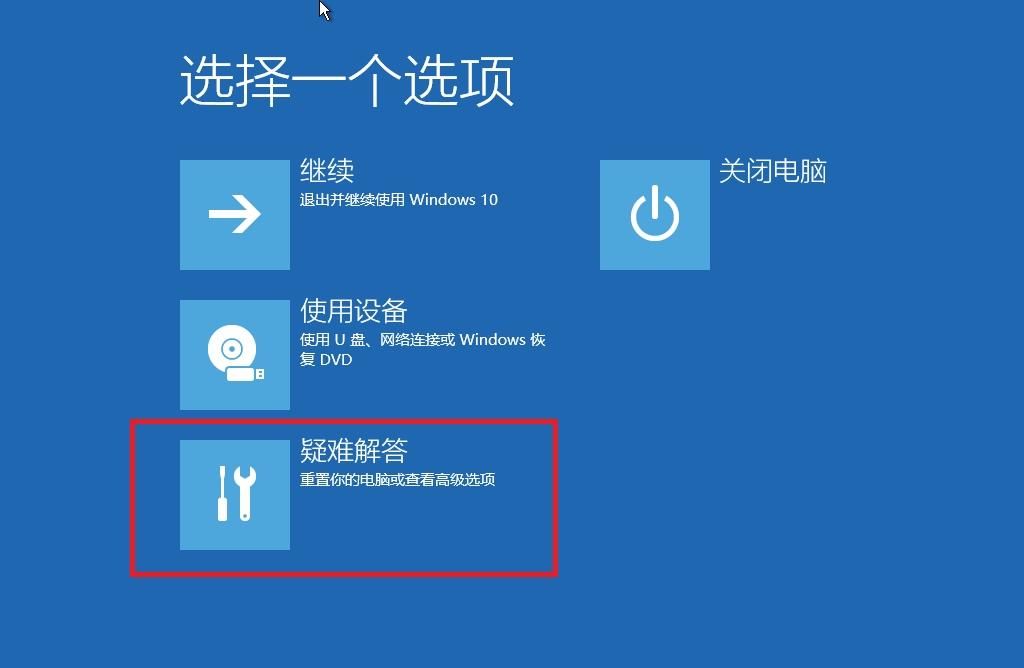
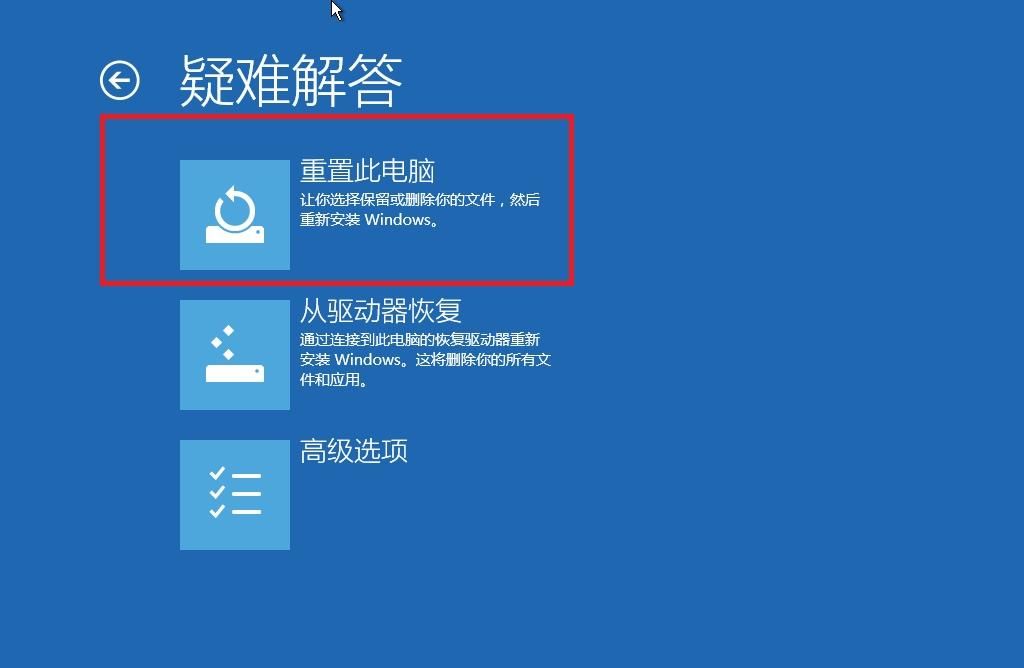
根据系统提示文字,自行选择适合的重置选项。
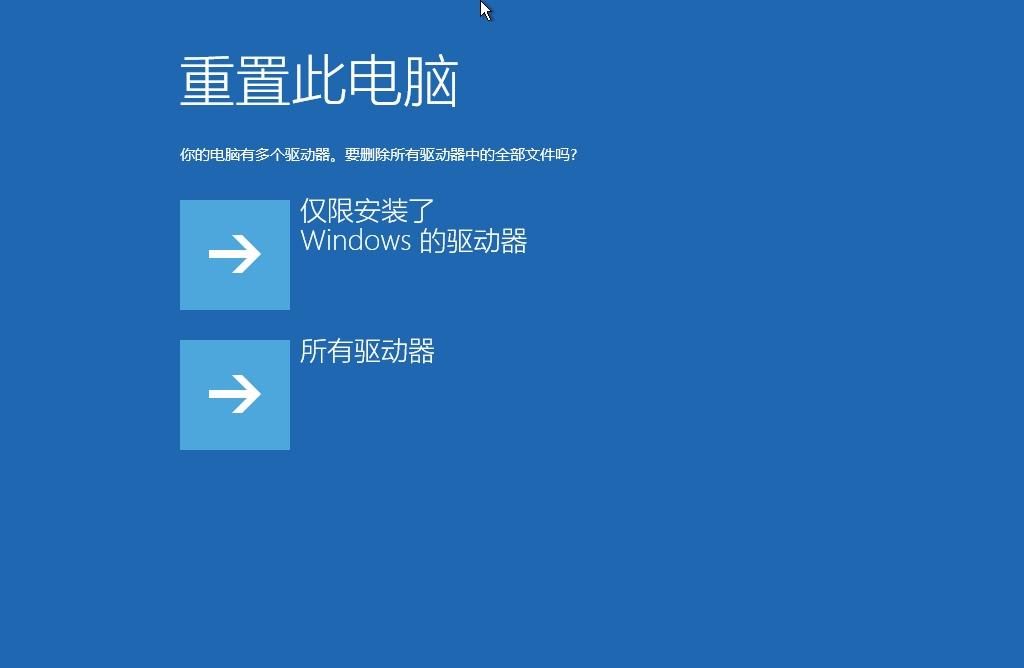
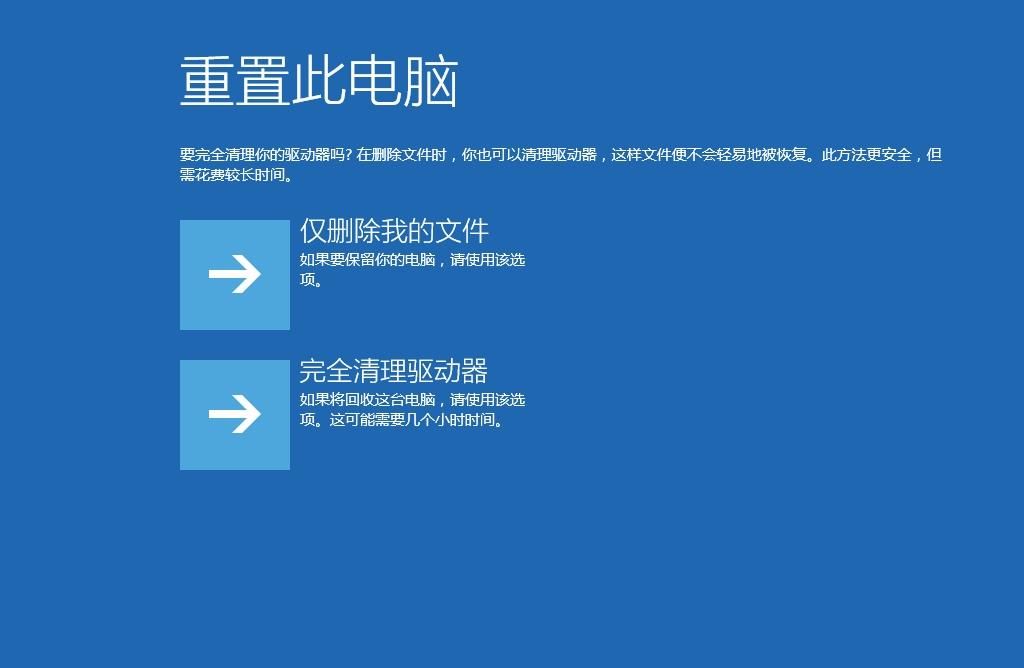
小编后话:↘
上面的恢复方法中,不能保存现有应用和设置只能恢复到第一次开机纯净的状态,这会有些许遗憾,但这种方法却能够最简单直白,不再需要繁琐,复杂的设置,动动鼠标就可以完成。
© 版权声明
文章版权归作者所有,未经允许请勿转载。如内容涉嫌侵权,请在本页底部进入<联系我们>进行举报投诉!
THE END




















- 最新
- 最热
只看作者