

看看这些美美的照片~喜不喜爱呢。
这些照片淘宝上可是明码标价。几十到上百不等,

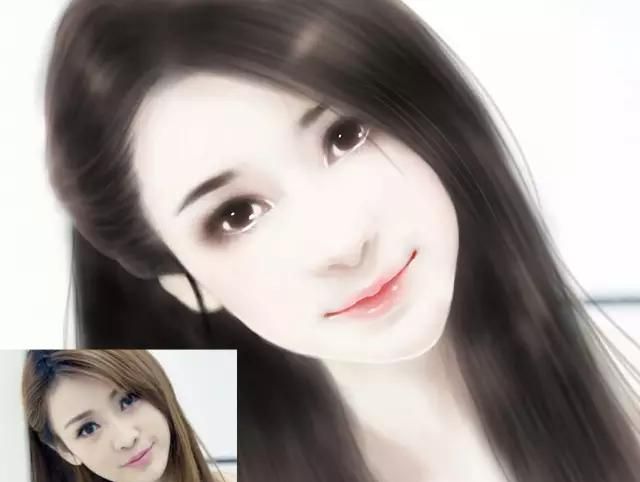
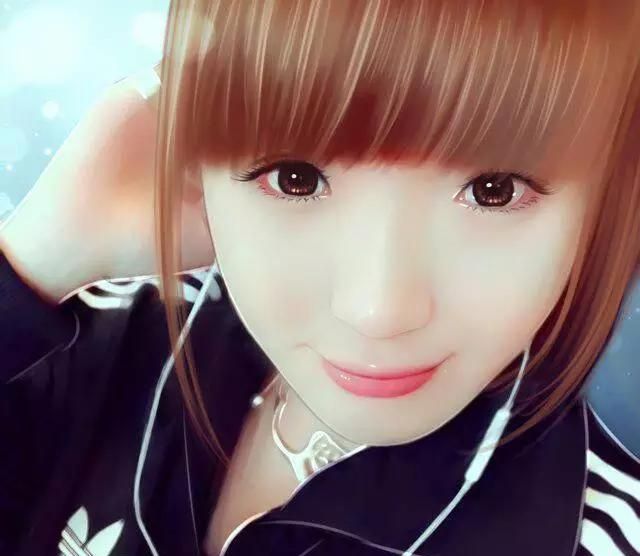
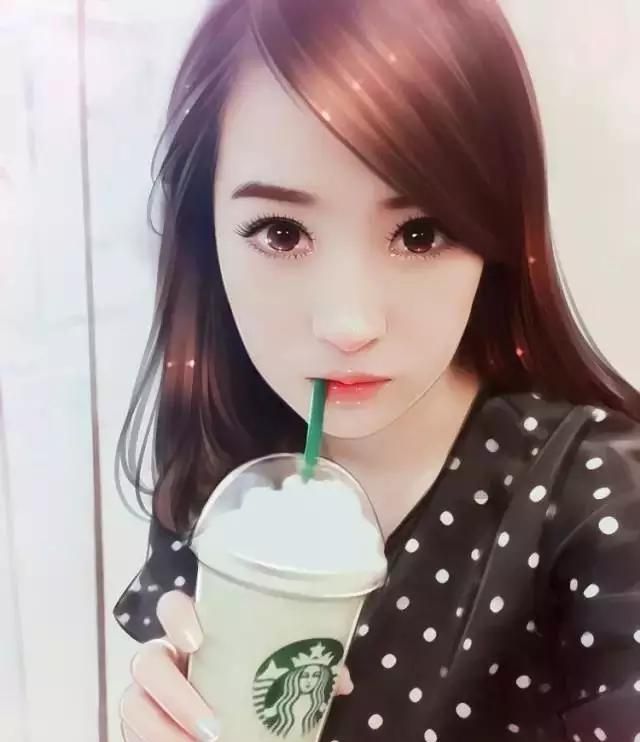
实际上这些照片是通过photoshop+Easy Paint Tool SAI 制作出来的,
且需要必定的绘画功底,
目前我们来一个简单点的教程,也能得到不错的效果噢。
一起来学习一下吧
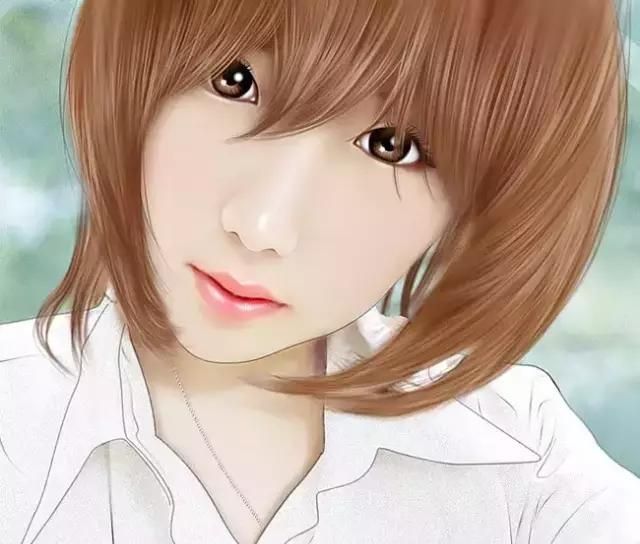
先来对比图
原始图片
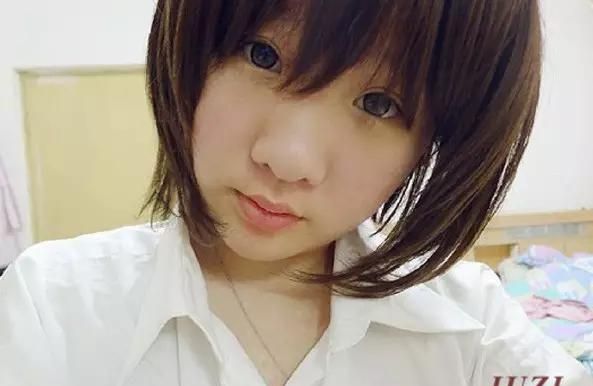
完成效果
OK,我们开始具体步骤吧
1.打开照片 复制一层
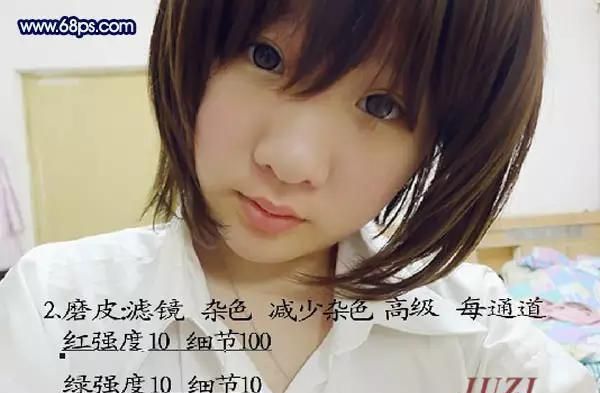
2、磨皮:
执行:滤镜 > 杂色 > 减少杂色,选择高级,设置每通道,数值:红:强度:10,细节:100;绿:强度:10,细节:10;蓝:强度:10,细节:10。
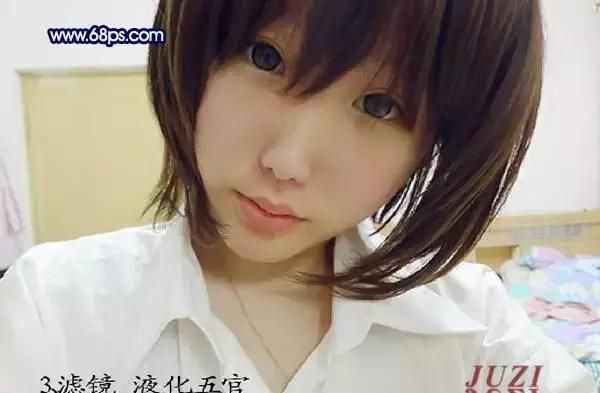
3、执行:滤镜 > 液化,适当修正五官。
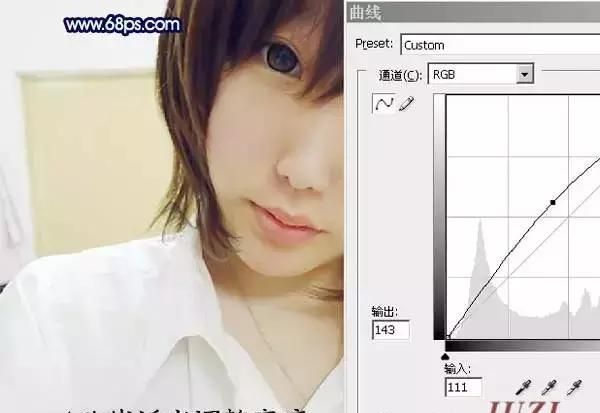
4、按Ctrl + M 调整曲线,适当调亮一点。
5、复制背景副本,关闭背景副本2,在背景副本,用透明度为:60%,流量为60%左右画笔涂抹皮肤,画笔颜色为:#dbc1af。
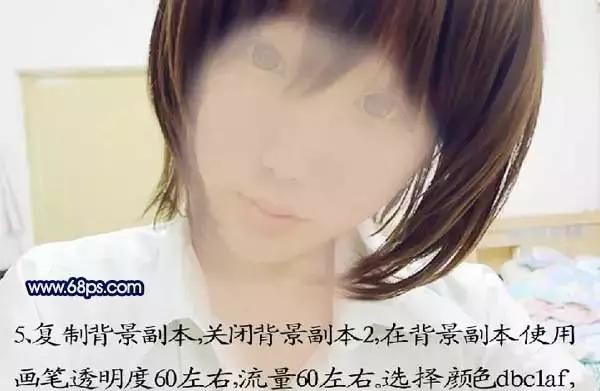
6、副本2加上蒙版,用透明度为20%的黑色画笔慢慢擦出五官。
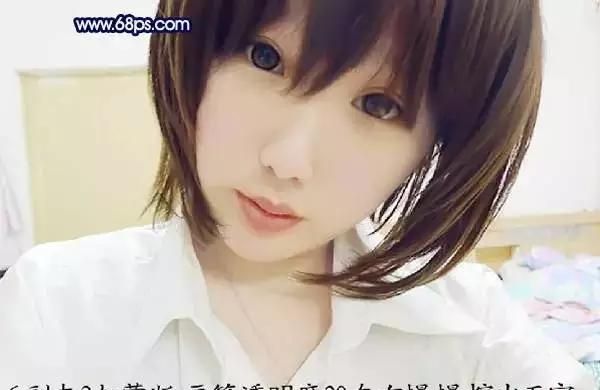
7、用套索工具选区嘴唇部分,按Ctrl + Alt + D 羽化30个像素后按Ctrl + B 调整色彩平衡,调出自己喜爱的唇色。
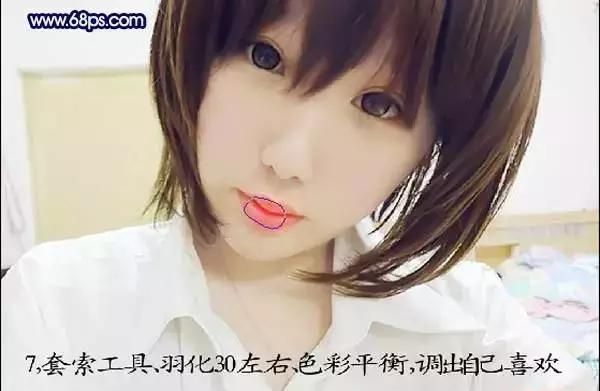
8、新建一个图层,用吸管工具吸取下图圆圈旁边的肤色,画笔透明度为20%左右,硬度为:0,然后慢慢涂抹
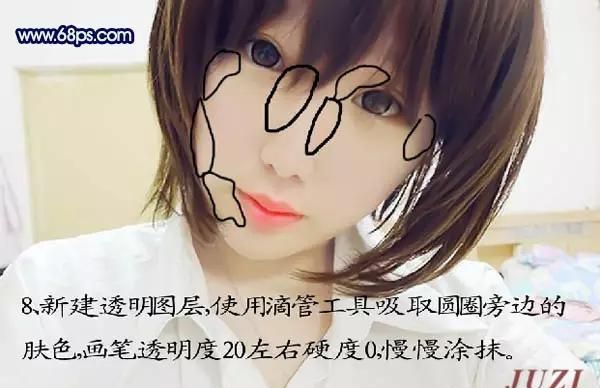
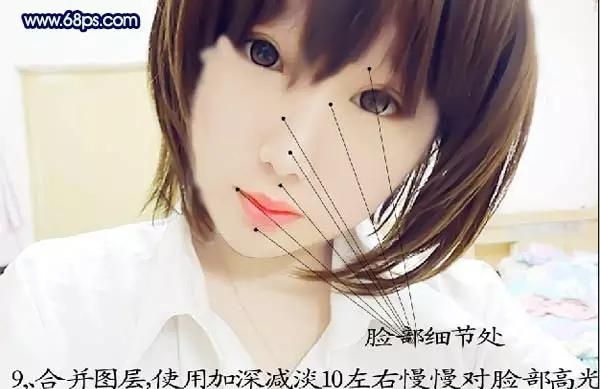
9、合并图层,使用加深,减淡工具,曝光度为:10%左右,慢慢对脸部高光,阴影的细节进行涂抹。
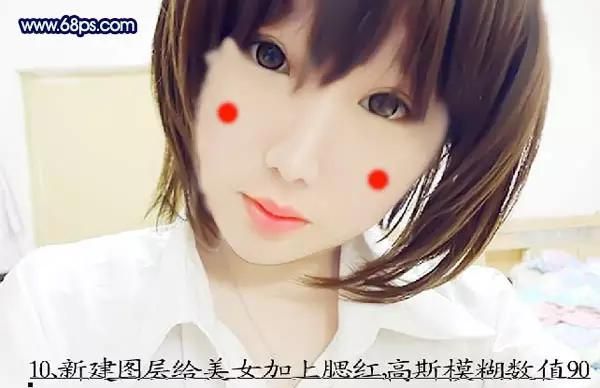
10、新建一个图层,用画笔在人物脸部加上腮红,然后执行:滤镜 > 模糊 > 高斯模糊,数值为90左右。
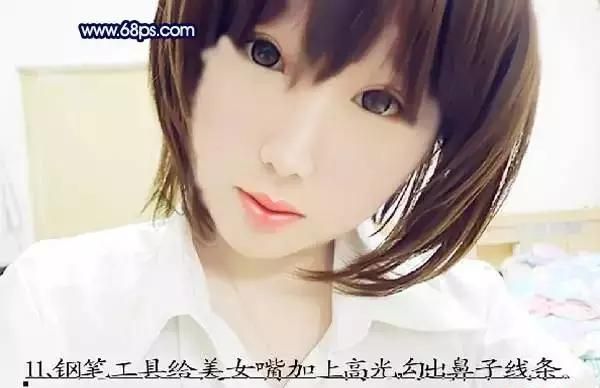
11、用钢笔工具给美女嘴上加上高光,勾出鼻子线条。
12、重点来了
眼睛部分的处理:
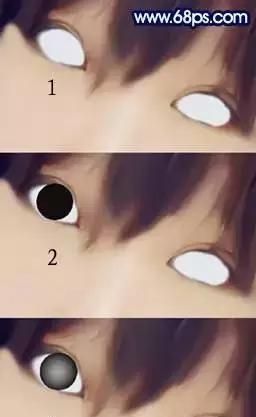
1、用钢笔勾出眼白部分的选区,填充灰色。
2、用椭圆工具画出眼睛大小,填充颜色:#160e0e。
3、选择渐变工具,拉出白色至黑色径向渐变。
4、执行:滤镜 > 杂色 > 添加杂色。
5、执行:滤镜 > 模糊 > 径向模糊,选择缩放,数值自定。
6、用硬度为100的黑色画笔绘制瞳孔。
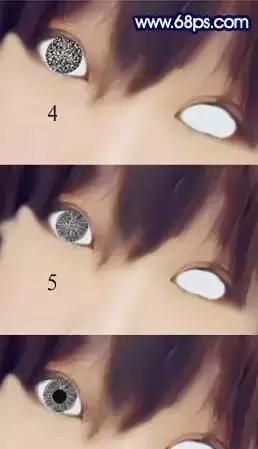
7、合并以上图层,复制,调整另外一只眼睛大小,角度。然后合并图层。
8、用加深工具,加深眼球上半部分。
9、调整眼球颜色。
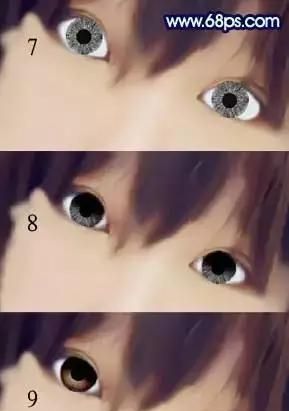
10、用白色画笔加上高光。
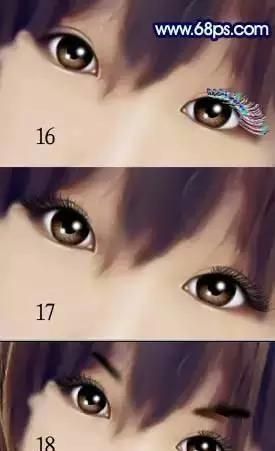
11、用钢笔勾出上眼线滤镜,然后用5像素的黑色画笔描边路径,然后高斯模糊。然后选择硬度为0的涂抹工具涂抹眼角,使其看着自然。
12、同上的方法用2像素的黑色画笔描边下眼线。
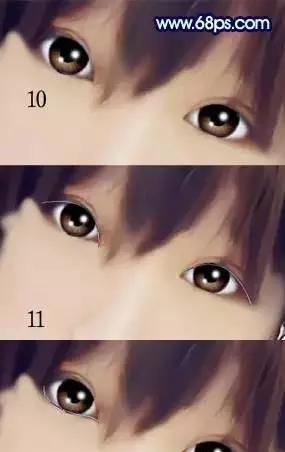
13、同样的方法作出眼角和下眼线高光,适当高斯模糊,并调整不透明度。
14,15、再用钢笔绘制双眼皮。
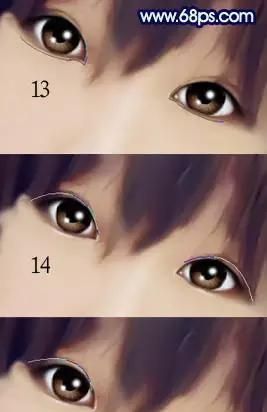
16、用钢笔绘制睫毛。
17,18、复制睫毛,然后水平翻转调整大小,放到左眼上。
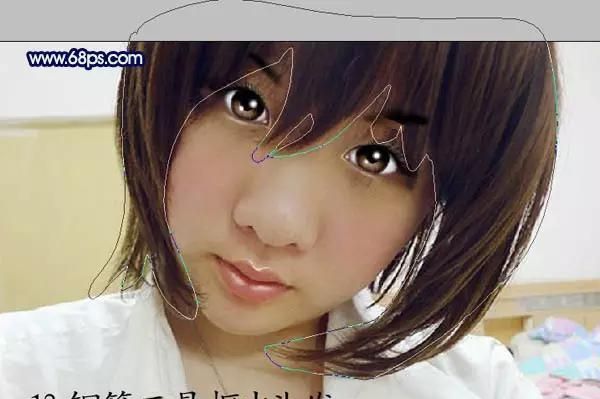
13、用钢笔工具抠出头发,如下图。
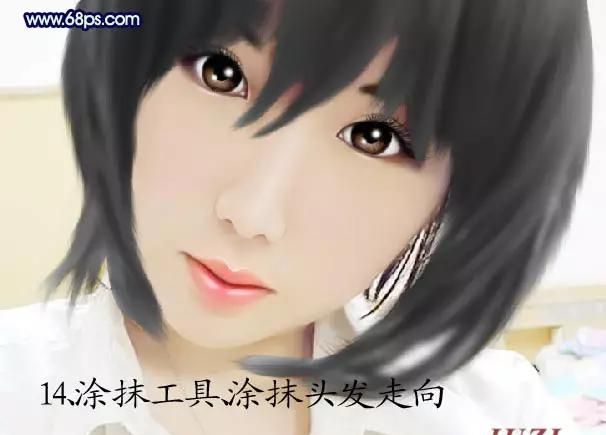
14、选择涂抹工具,涂抹头发走向,再适当高斯模糊。
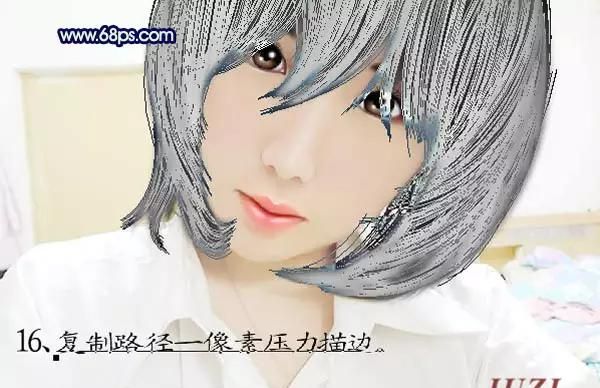
15、用钢笔工具大致画出头发走向,用5像素的画面描边路径,勾选模拟压力。
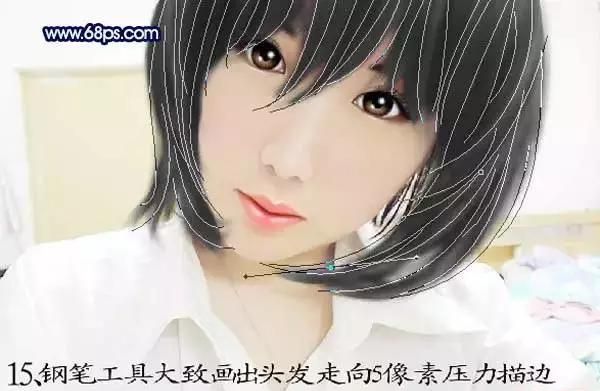
16、复制路径,用1像素的画面描边路径。
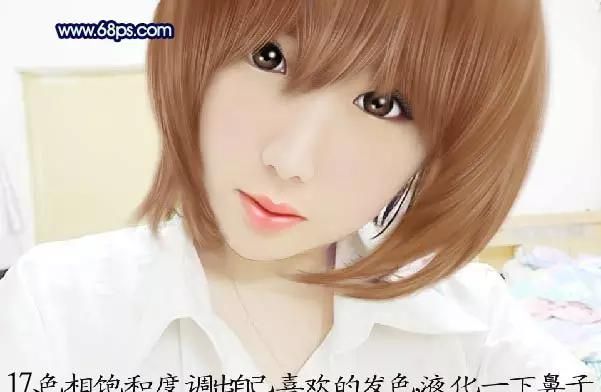
17、用色相/饱和度调成自己喜爱的发色,然后用液化滤镜美化一下鼻子和嘴。
18.衣服部分的处理,简单的描边再添加杂色。最后更换背景,再补充高光,适当锐化。
高光可以按照自己的喜好来添加噢~水水嫩嫩~
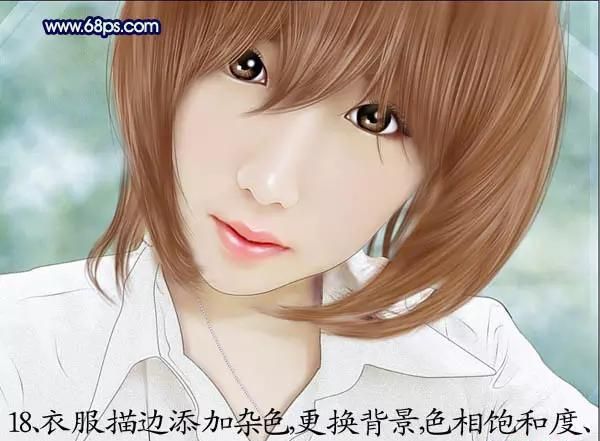
最后调整一下整体颜色,完成最终效果。
很美丽吧~嘿嘿
========================================================
整理 小编
教程作者 JUZI
更多设计视频教程学习请关注:视觉设计联盟公众号:shijueshejilianmeng,回复“教程”















- 最新
- 最热
只看作者