

JAVA8在xp系统上上无法和win7,win10等直接在系统上直接安装,在网上找了一些办法,自己也做了一些尝试,最终成功安装,现汇总如下:
一、准备
-
jdk8安装包
下载jdk8安装包,地址:
http://www.oracle.com/technetwork/java/javase/downloads/jdk8-downloads-2133151.html -
7-zip解压工具
下载并安装7-zip,地址:
32位版:http://downloads.sourceforge.net/sevenzip/7z920.exe
64位版:http://downloads.sourceforge.net/sevenzip/7z920-x64.msi
二、安装jdk8
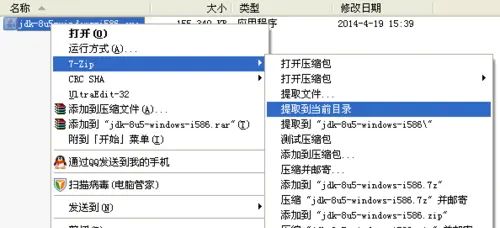
- 将下载所得java安装包放到将要安装的jdk路径下,我是放在C:Program FilesJavajdk8下的;使用7-zip解压工具将安装包解压到当前目录下
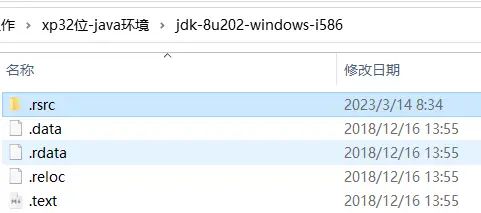
提取出的文件目录:
-
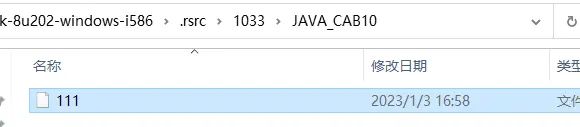
找到.rsrc1033JAVA_CAB10目录下,111这个文件,并用7-zip提取出来
-
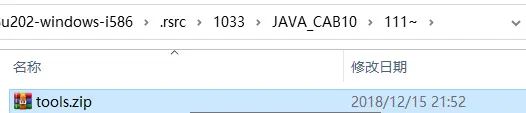
在提取到的文件目录结中找到tools.zip
-
将提取到的tools.zip复制到你要安装jdk的目录,然后再次通过7-zip解压到当前目录下得到jdk文件,我的目录是:C:Program FilesJavajdk1.8.0_202
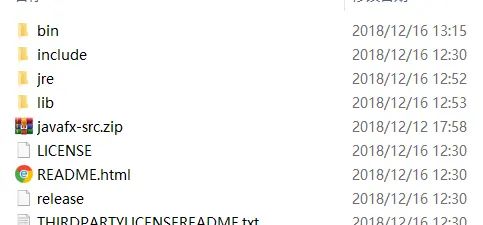
打开lib目录,发现以前的tools.jar变成了tools.pack;jre/lib下的rt.jar变成了rt.pack,因此需要进行转换,将他还回我们熟悉的形式。
-
在bin目录下找到找到unpack200.exe作为转换工具
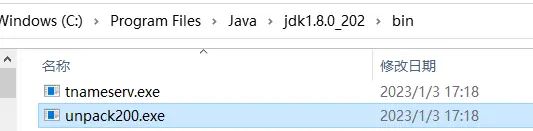
-
使用命令行中调用工具执行转换即可,cd到安装目录
cd C:Program FilesJavajdk1.8.0_202

FOR /R %f IN (*.pack) DO "C:Program FilesJavajdk1.8.0_202inunpack200.exe" -r -v "%f" "%~pf%~nf.jar"
- 如此之后jdk就已经准备就绪,后续只需要配置好环境变量即可使用
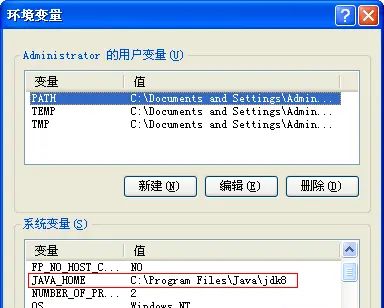
环境变量配置不再赘述。
JAVA_HOME=C:Program FilesJavajdk1.8.0_202

Path=%JAVA_HOME%in
注意:解压时使用7-zip来解压。
完结!!
© 版权声明
文章版权归作者所有,未经允许请勿转载。如内容涉嫌侵权,请在本页底部进入<联系我们>进行举报投诉!
THE END




![[已失效]Yoco-百度文库下载 v0.2.1 - 宋马](https://pic.songma.com/blogimg/20250421/0124f721a4bb49fdb29ba783b2f5137c.png)















暂无评论内容