

没有安装显卡驱动之前,设备管理器中的状态如下:

此时设备管理器中的显卡显示为黄色叹号,或者在其他设备中显示为标准VGA设备。
以下以U400电脑为例,介绍Windows 8 64位系统下显卡驱动的安装方法(Win7/10系统下的安装方法基本一样)
1、打开联想服务官网, 选择“驱动下载”;
联想服务官网地址:http://support.lenovo.com.cn
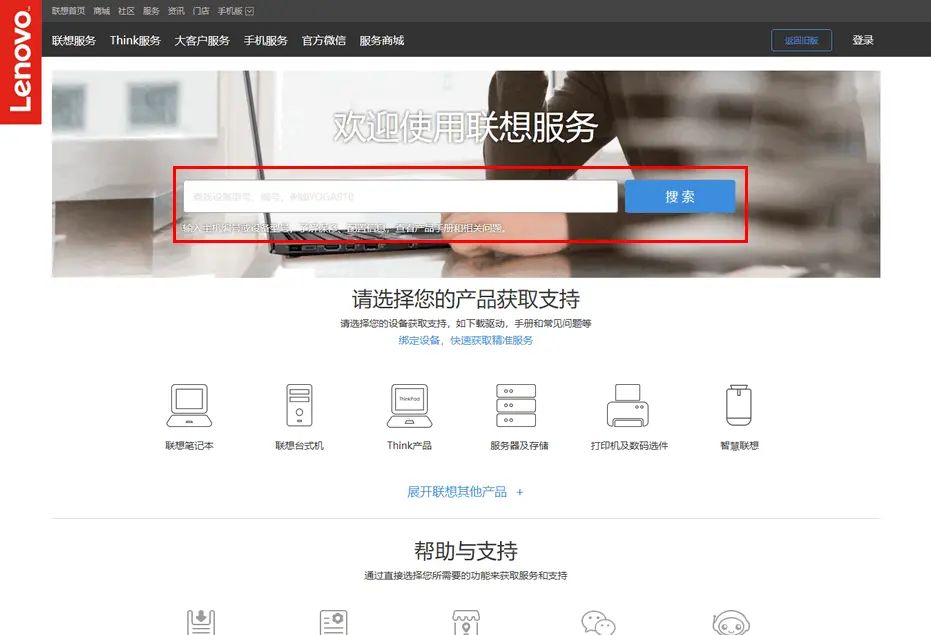
下载合适电脑的显卡驱动;

注意:带有双显卡切换功能的电脑,安装显卡驱动时,须先装集成显卡驱动,再安装独立显卡驱动
2、解压驱动;
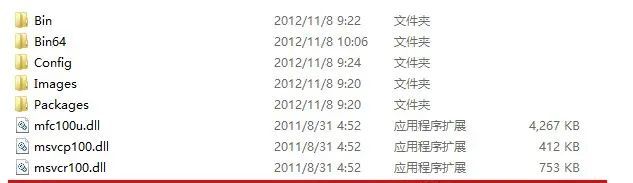
3、双击如图所示的Setup的文件,然后进行安装即可,安装步骤如下:
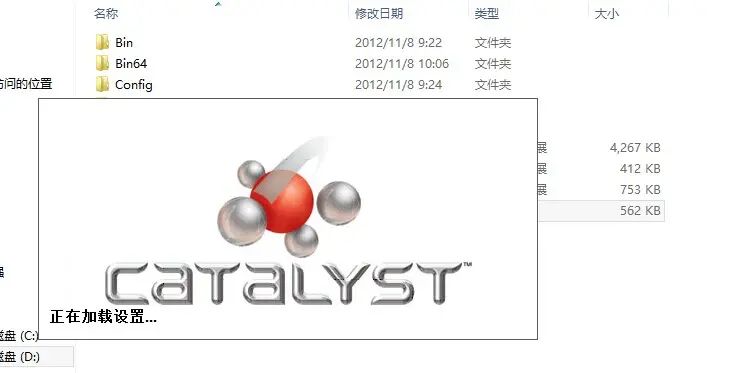
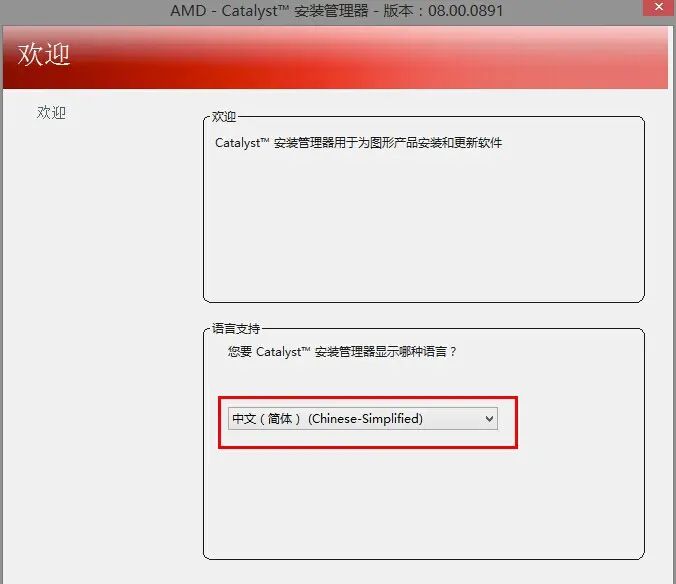
选择好相应的语言,然后点击下一步,如图:
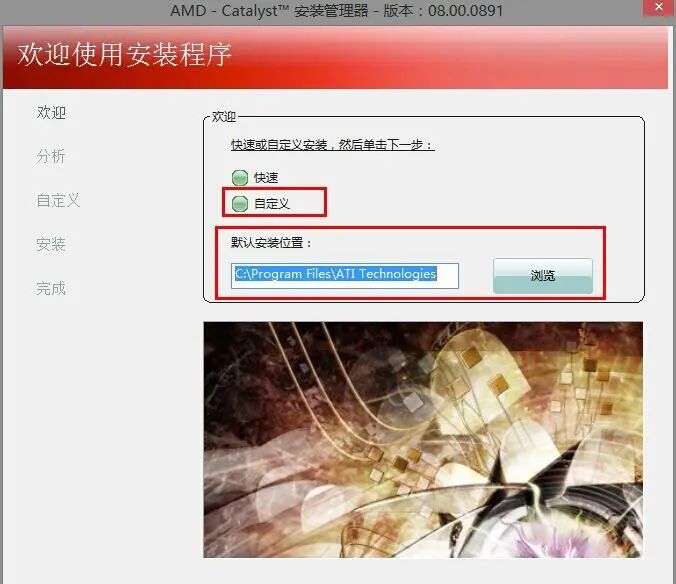
选择“自定义”或者“快速安装”,之后如果想要更改安装的路径,那么选择浏览即可,如果不改路径,直接点击“下一步”即可(推荐还是选择默认路径进行安装),如图:
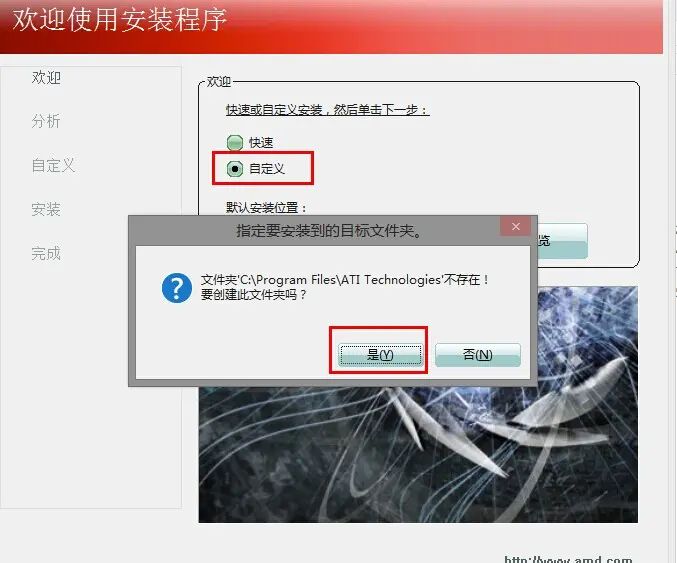
如果出现此对话框,不用担心,直接点击“是”,此情况多出现于第一次安装显卡驱动时,不需要担心,点击是之后“下一步”即可,如图:
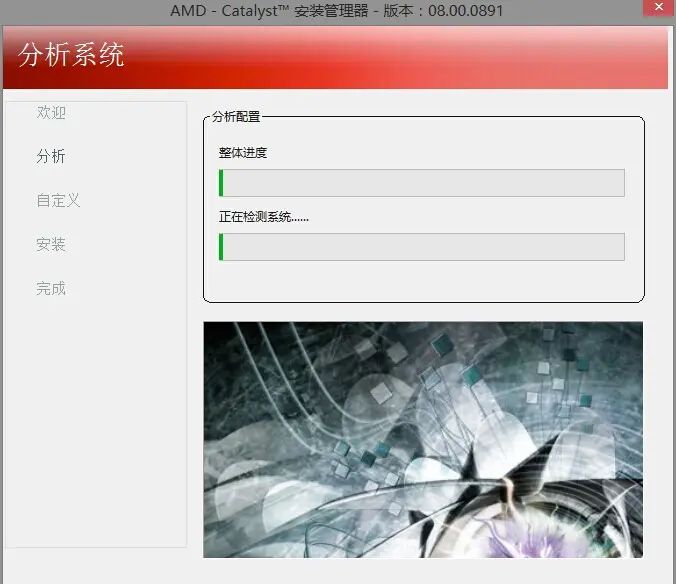
之后就会出现驱动检测系统的界面,如图:
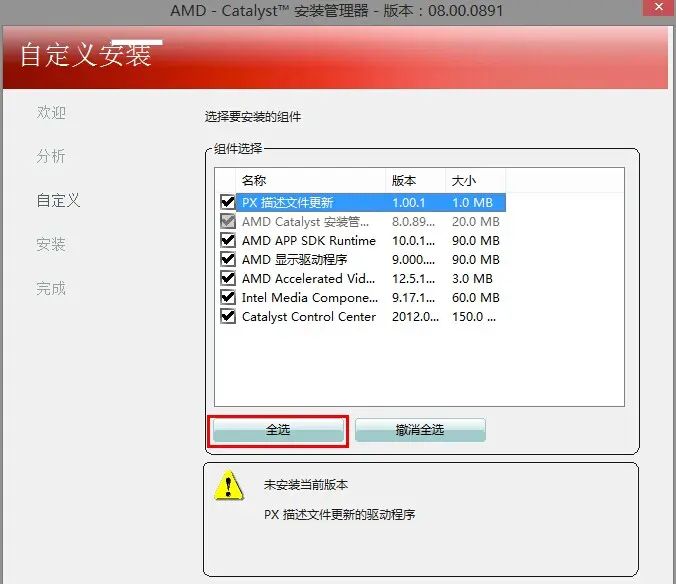
分析完成,出现安装提示界面,点击“全选”,“下一步”,如图:
点击“接受”,如图:
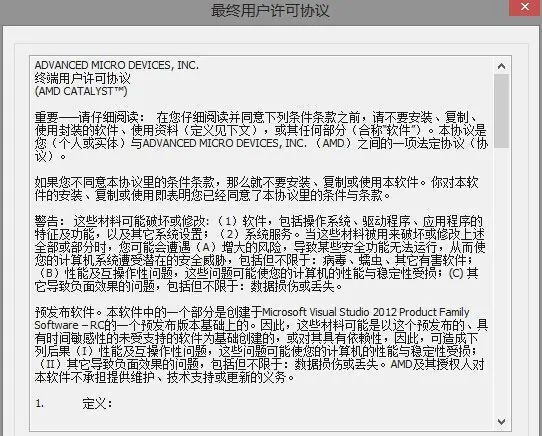
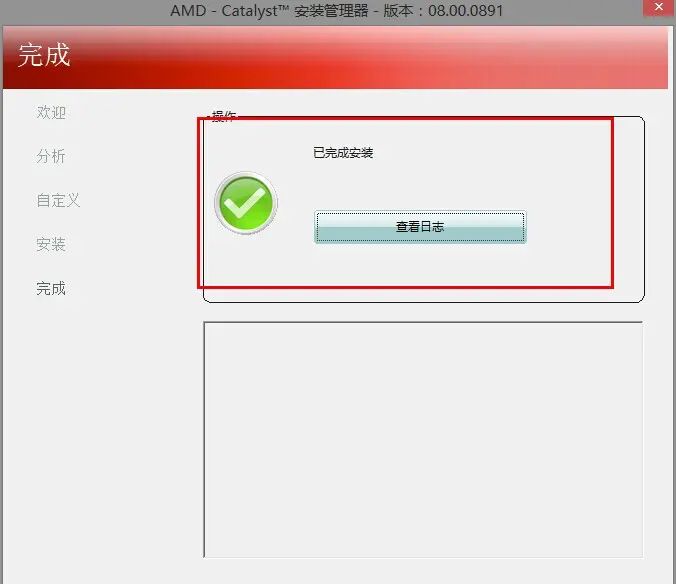
之后就是驱动自动安装的过程,不需要进行任何操作,电脑如果出现黑屏的情况,耐心等待即可,是显卡驱动正常加载的过程,最后提示安装成功,如图:
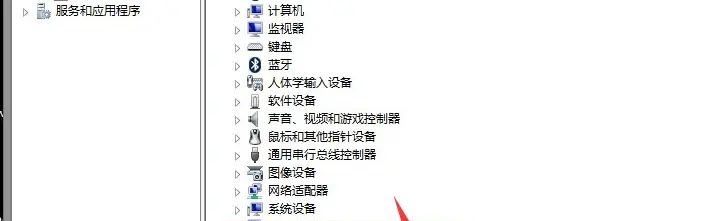
此时显卡驱动正常安装好,设备管理器中显示,如图:
© 版权声明
文章版权归作者所有,未经允许请勿转载。如内容涉嫌侵权,请在本页底部进入<联系我们>进行举报投诉!
THE END




















暂无评论内容