

🤔背景
在我的日常工作中,常常会被领导或者经验丰富的设计师朋友提议我多去看更多的产品,但是我总是停留在视觉层去看一款产品,可能是由于我之前的UI经历影响,所以我决定开展这么一个专项,常常去分析和学习一些好的产品。由于我自己是做 to B 产品的,所以选择以桌面端开始。
☝️第一个项目:macOS 系统偏好设置
我会去尝试去掉用户体验要素中的战略层和范围层,更专注于产品设计师密切相关的结构层、框架层和表现层。
结构层
整个系统偏好设置采用简单的二级结构,偶尔会有相关二级功能页面之间直接跳转

框架层
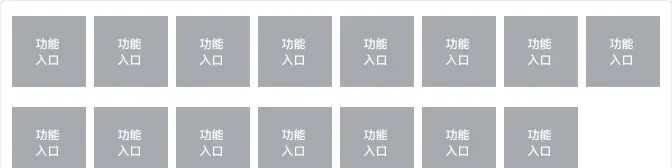
系统偏好设置的功能分区简单清晰,分为导航区域、用户信息区域和功能入口区域。功能入口区域为了方便用户快速查找和使用,又拆分成使用设置入口和系统软硬件入口。

顶部导航区域跟随整个macOS系统的规范,左侧为统一的控制区域,旁边为整个系统偏好设置的导航,值得一提的是,由于系统偏好设置存在模块之间的跳转,使用前进后退可快速进行切换,当用户希望产生迷茫,不知道如何直接返回首页时,可点击首页按钮返回。


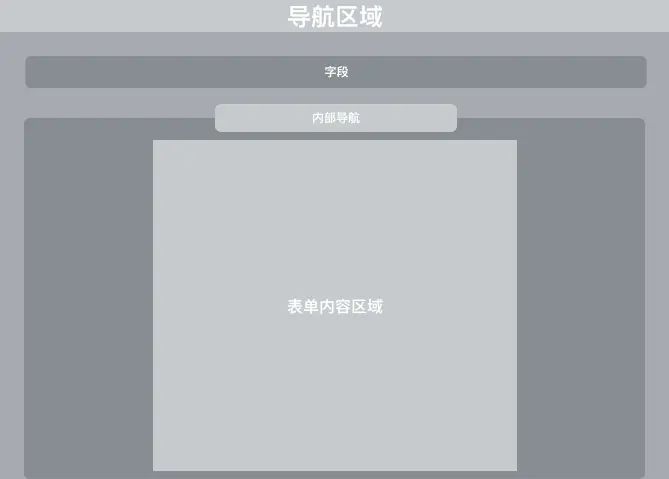
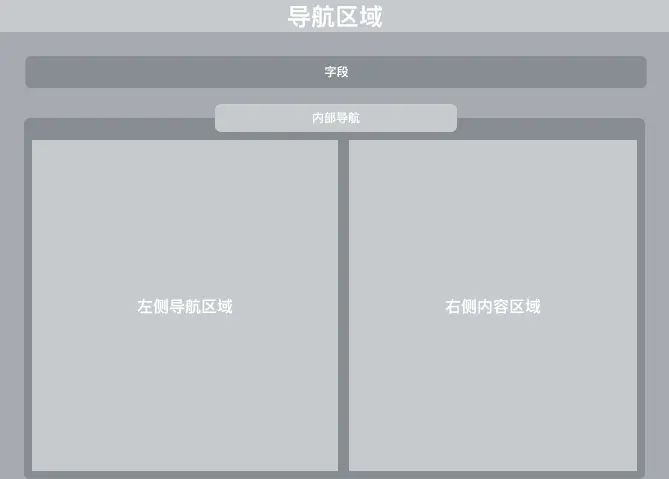
子页面三种框架结构
子页面可以分为单一模块和多个模块两种,样式上分为表单样式和左右样式。当模块从一个变为多个时,通过segment control进行控制。从其中可提取出 web 设计的几种框架样式。


表现层
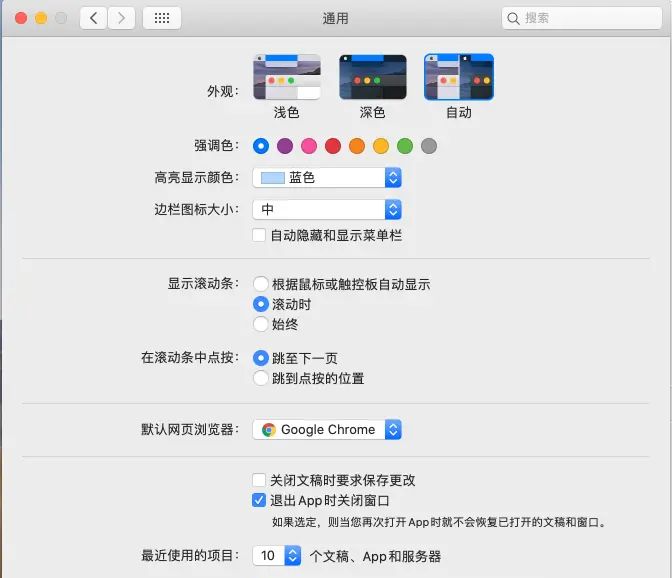
有趣的居中对齐:系统偏好设置中表单的居中对齐样式显示比较特殊,每行的 lable 采用右侧对齐的方式,组件采用左侧对齐的方式,整体对齐线靠左侧显示,保证整体的内容重心都在控制组件上,又有一条清晰的对齐线。
总结
本文是我第一个产品分析和学习文章,主要以记录自己的想法为主,感谢路过的人观看。喜爱请点个赞👍,蟹蟹!
© 版权声明
文章版权归作者所有,未经允许请勿转载。如内容涉嫌侵权,请在本页底部进入<联系我们>进行举报投诉!
THE END
















暂无评论内容