

mac屏幕壁纸和锁屏壁纸默认只能设置成一样的,但是有时候我们希望屏幕壁纸和锁屏壁纸不一样,那怎么设置呢?跟紧下面的步骤。
第一步,设置一个屏幕保护程序:
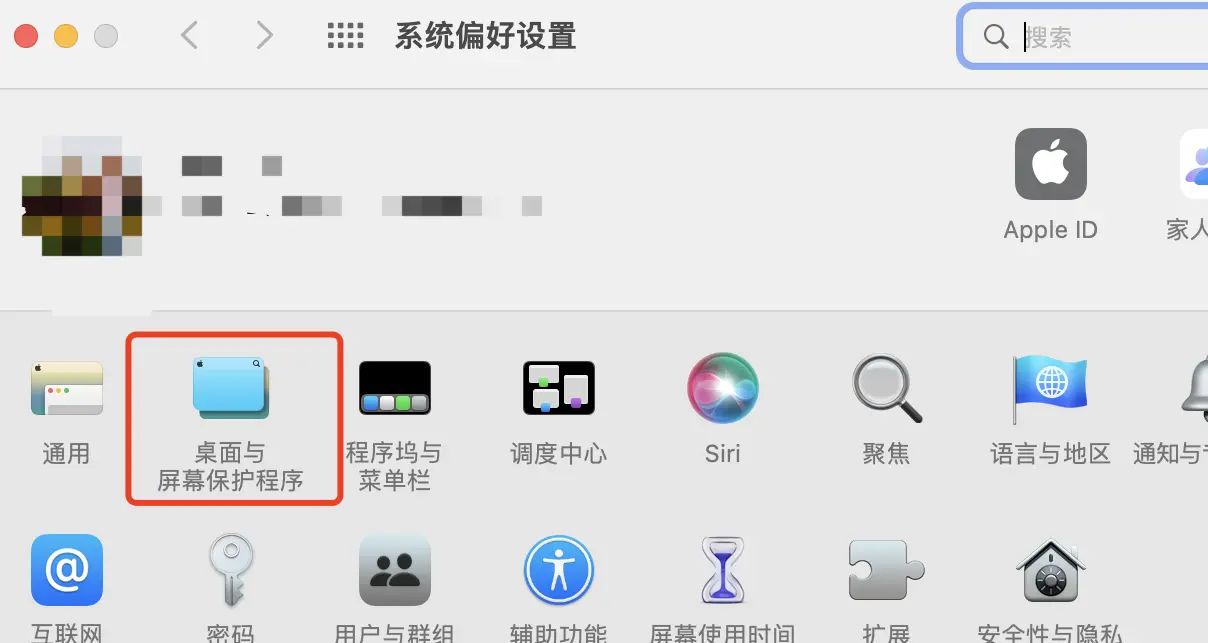
1、点击左上角的 → 系统编好设置:

2、打开“桌面与屏幕保护程序”设置项:
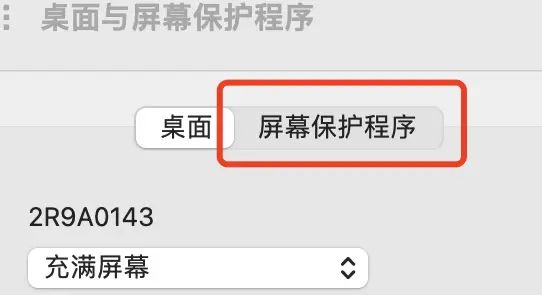
3、选择“屏幕保护程序”
4、选择一个你觉得很棒的屏保:
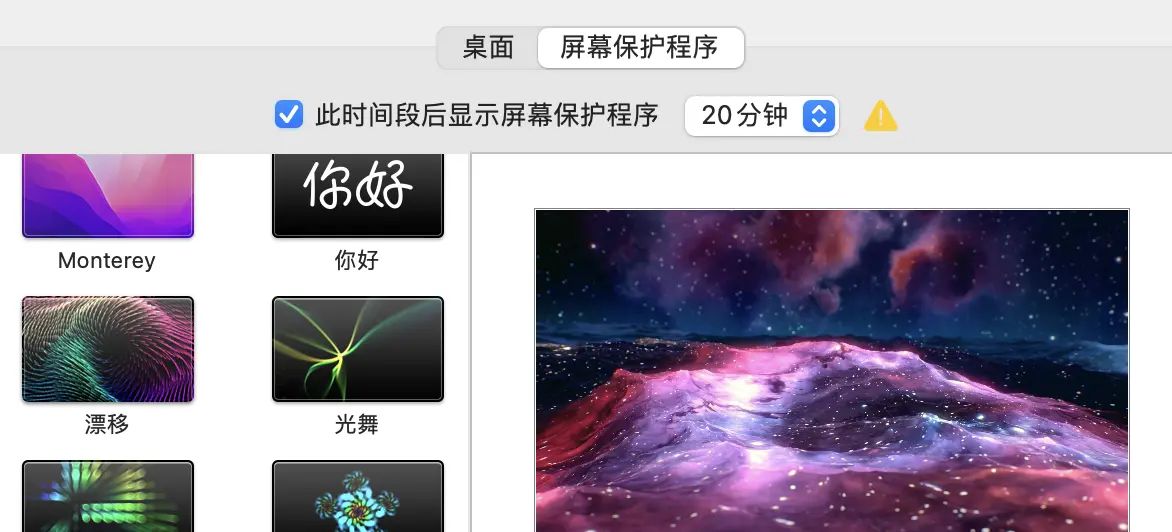
5、点击“触发角“,设置一个触发角,这样召唤屏保就很方便了:
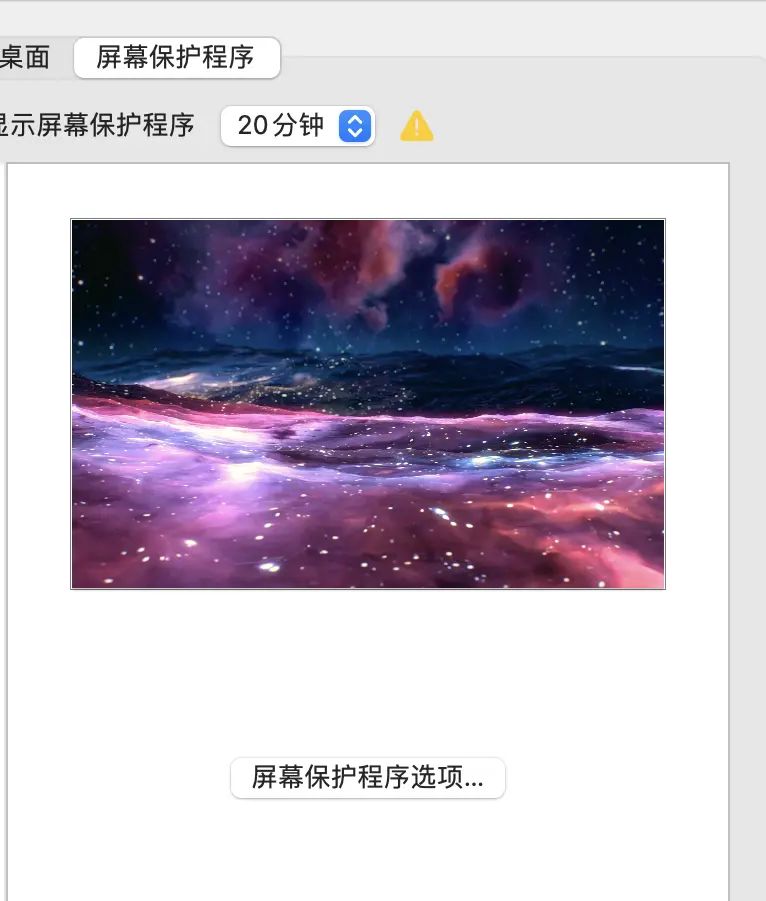
6、设置触发角,我是设置在右上角的,大家可以按照自己的需求进行设置:

这样屏幕保护就设置好了,也就是我们的第一步。
第二步,设置开启屏保立即锁屏:
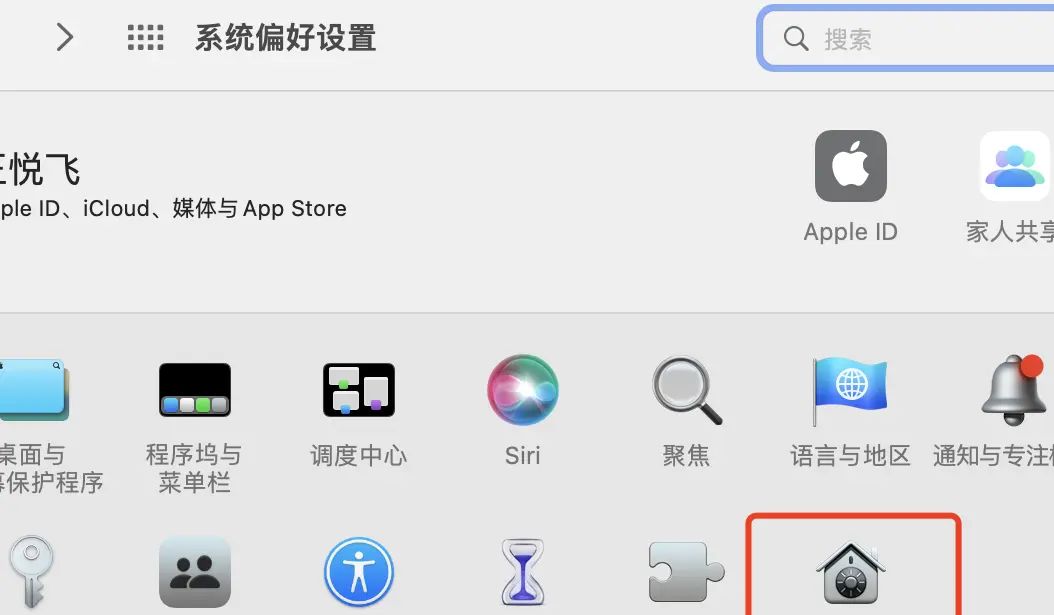
1、依然是在系统偏好设置中,打开“安全性与隐私”:
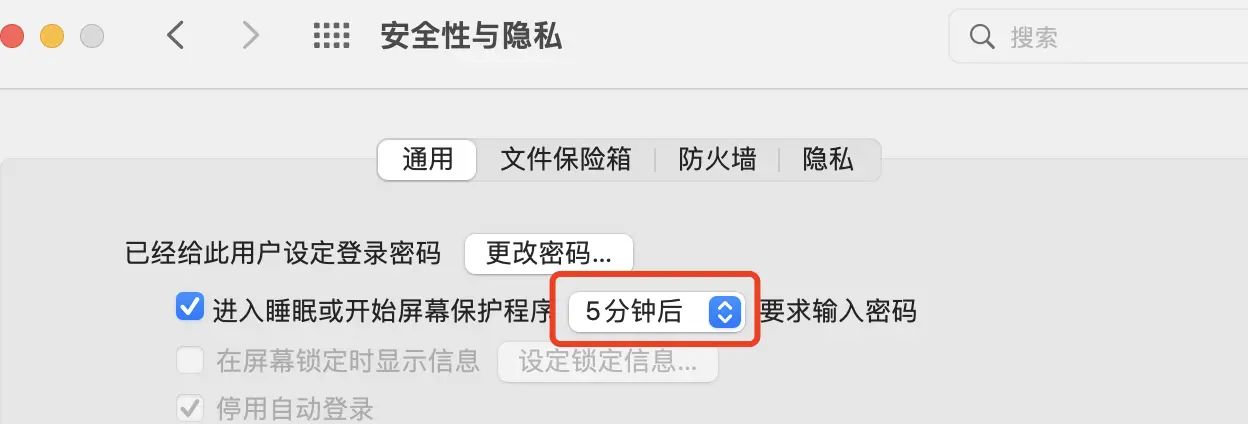
2、可以看到“进入睡眠或开始屏幕保护程序……后要求输入密码”,默认是5分钟:
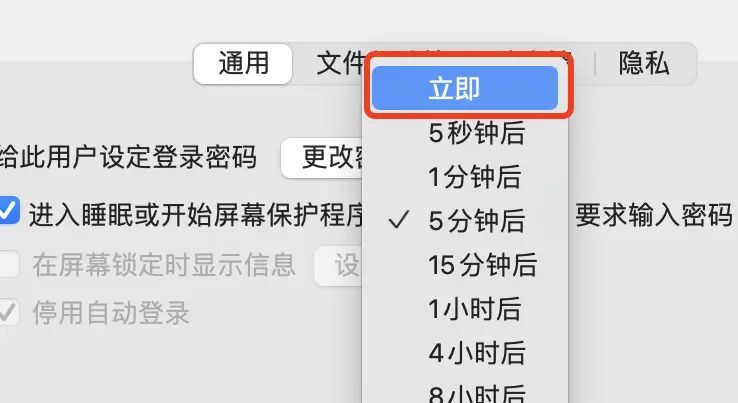
3、将时间设置为“立即”:
4、这时候如果需要输入密码,输入即可。
大功告成。后面想改变锁屏壁纸,只要改变屏幕保护程序即可。
© 版权声明
文章版权归作者所有,未经允许请勿转载。如内容涉嫌侵权,请在本页底部进入<联系我们>进行举报投诉!
THE END


















暂无评论内容