

安装Ubuntu 的方式
|
安装ubuntu 的方式 |
优点 |
其他说明 |
|
物理机安装 |
运行效率高, 资源占用低 |
推荐使用双系统方式安装(win + ubuntu ) |
|
虚拟机安装 |
进行系统备份和恢复容易, 虚拟机损坏后恢复简单 |
虚拟化软件: VirtualBox,VMware,Hyper-V ,Parallels Desktop |
安装步骤
虚拟机方式
- 下载ubuntu 系统镜像;
- 下载虚拟机软件virtualbox , 并安装 virtualbox ;
- 新建虚拟机, 详细步骤如下:
- 新建虚拟机

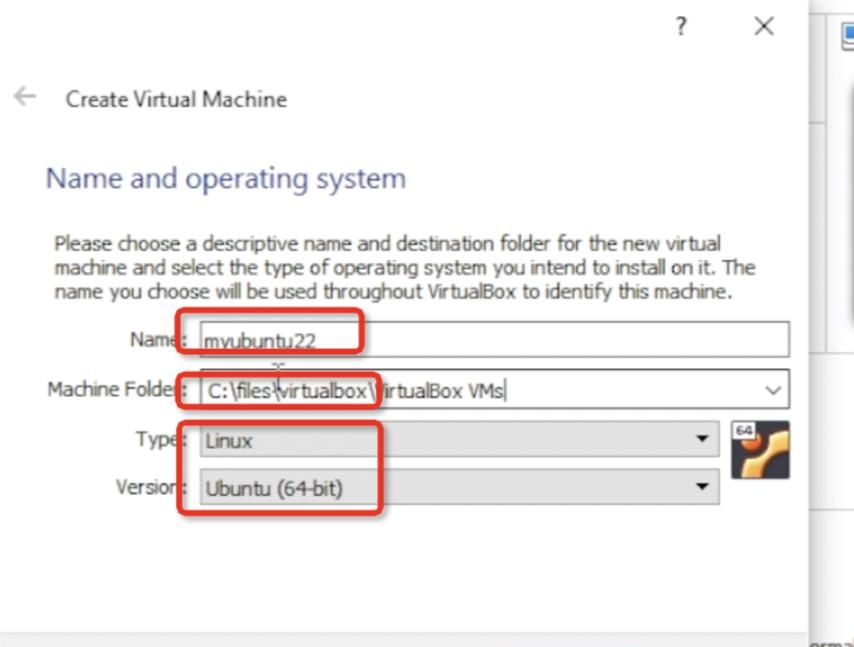
输入虚拟机详细信息: 名称, 存储位置, 选择安装的操作系统类型;
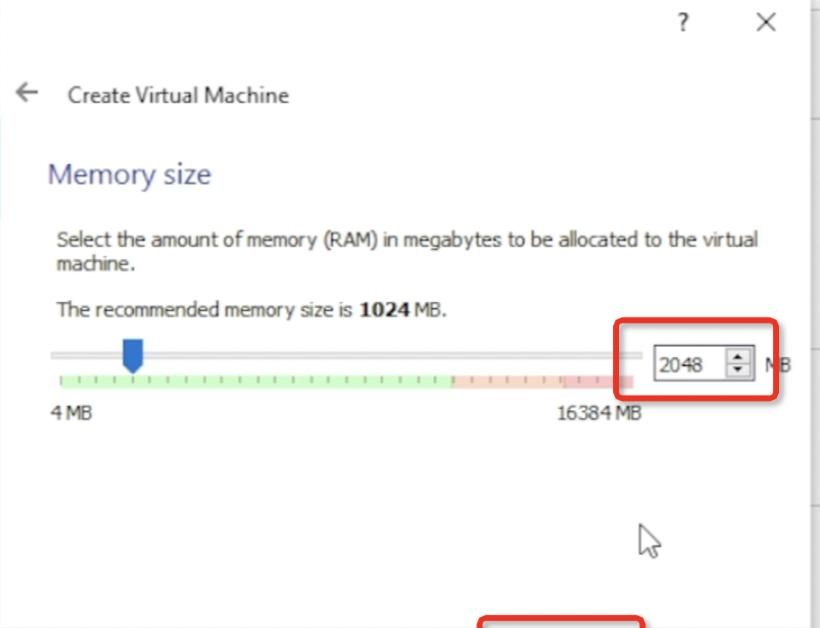
配置虚拟机的内存
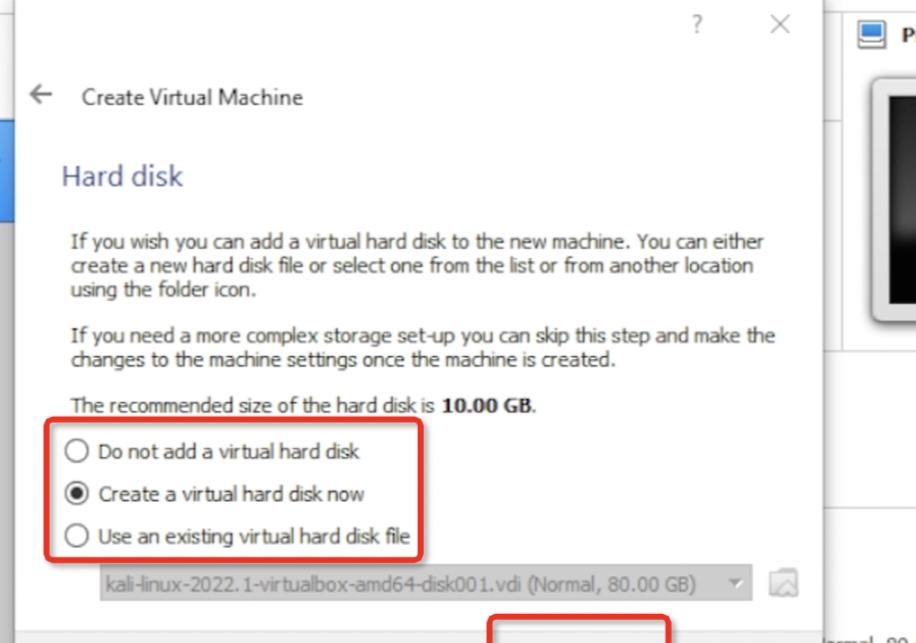
创建disk
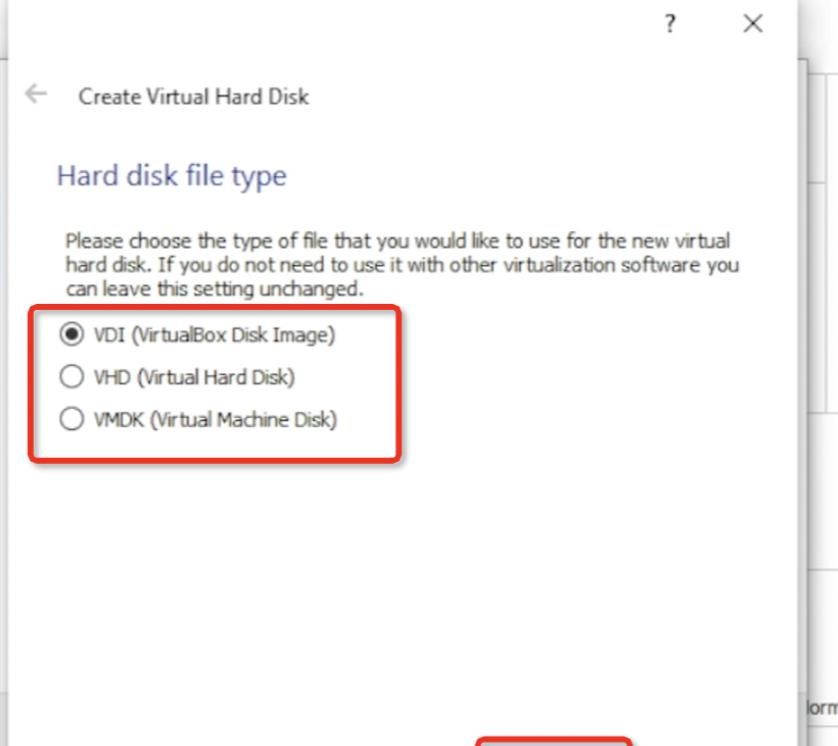
选择disk 文件类型
|
类型 |
说明 |
|
VDI |
virtual box 的原生格式 |
|
VHD |
Microsoft Virtual PC的原生格式,在微软产品比较流行 |
|
VMDK |
VMware给他开发的,在Sun xVM, QEMU, VirtualBox, SUSE Studio, .NET DiscUtils 也支持 |
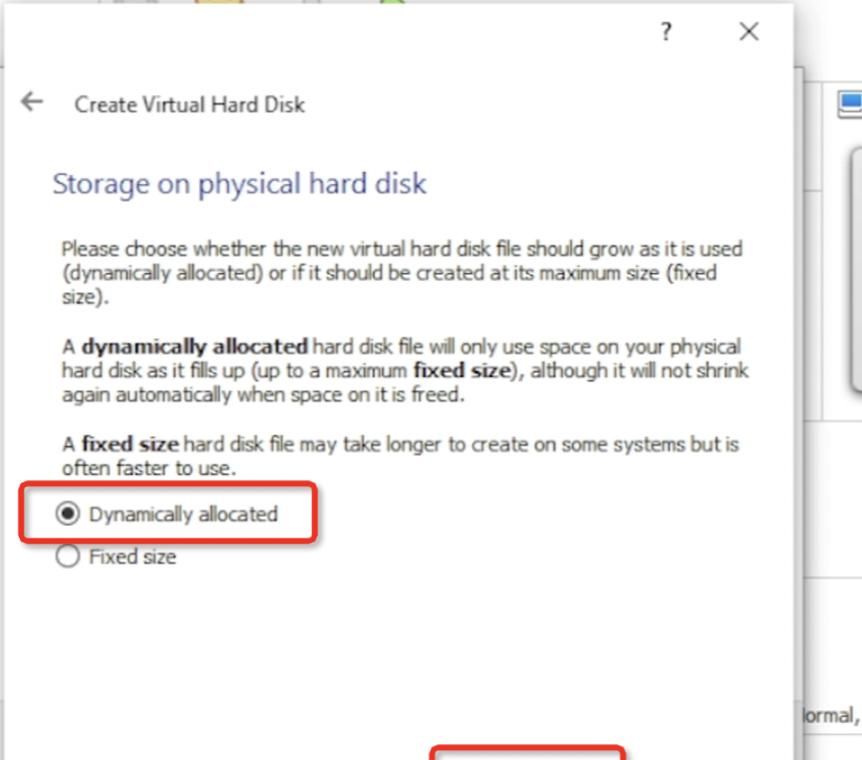
- VirtualBox中的固定磁盘和动态磁盘区别如下:
- 容量使用:固定磁盘会主动使用系统里的物理磁盘容量,而动态磁盘则不会占用系统里的物理磁盘容量,仅在需要时占用系统的物理磁盘的容量。
- 性能:性能上固定磁盘要比动态磁盘要好些。
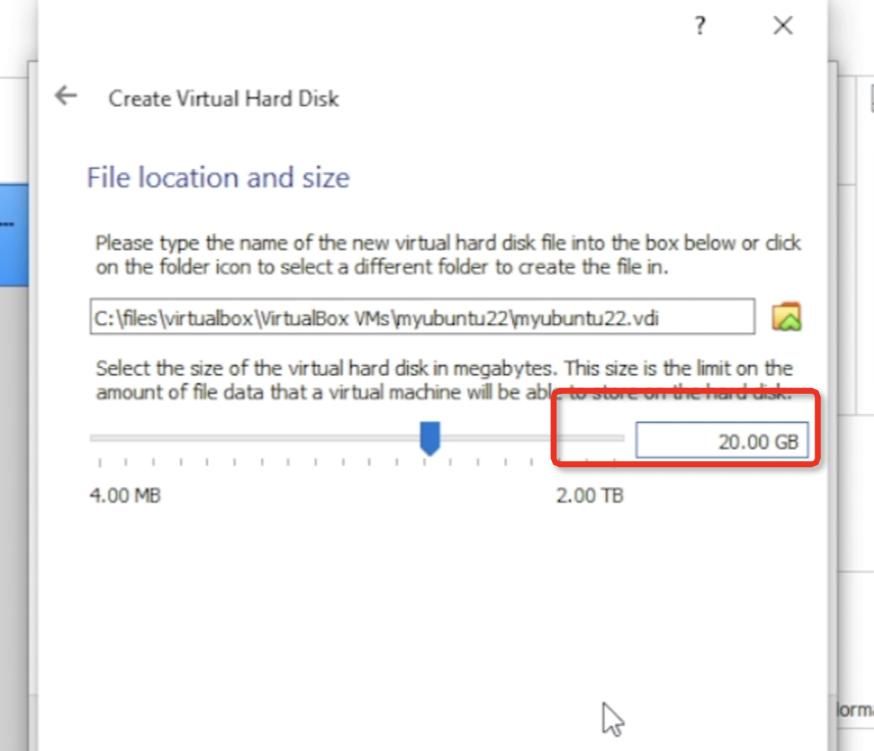
- 配置系统磁盘大小
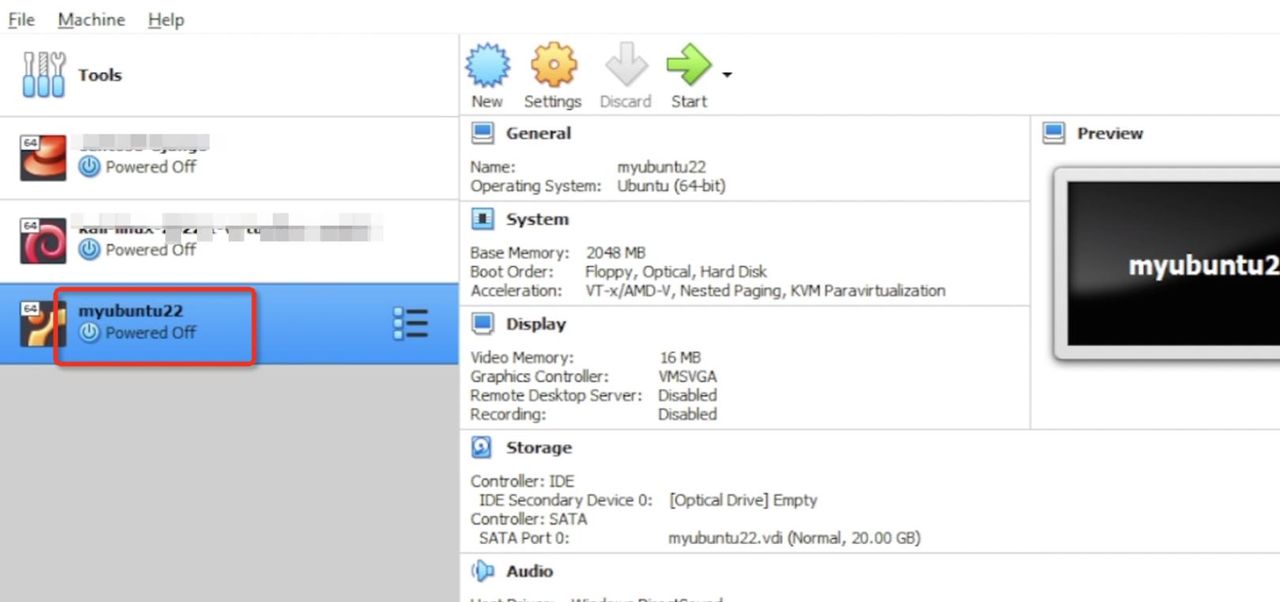
系统镜像文件
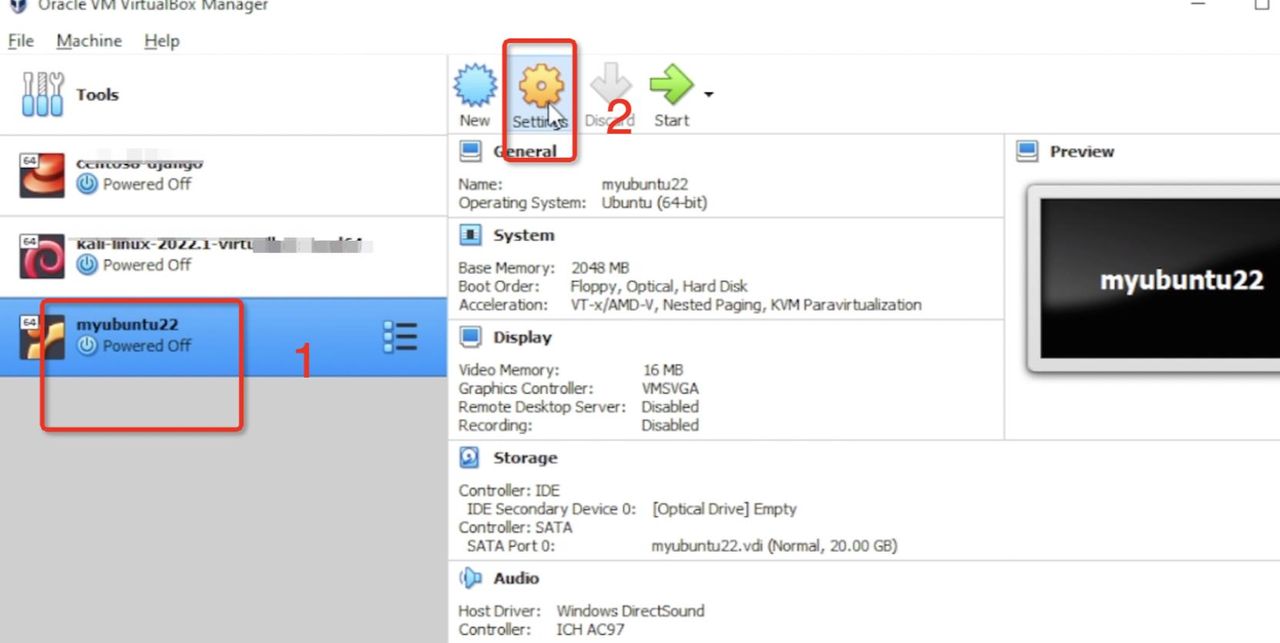
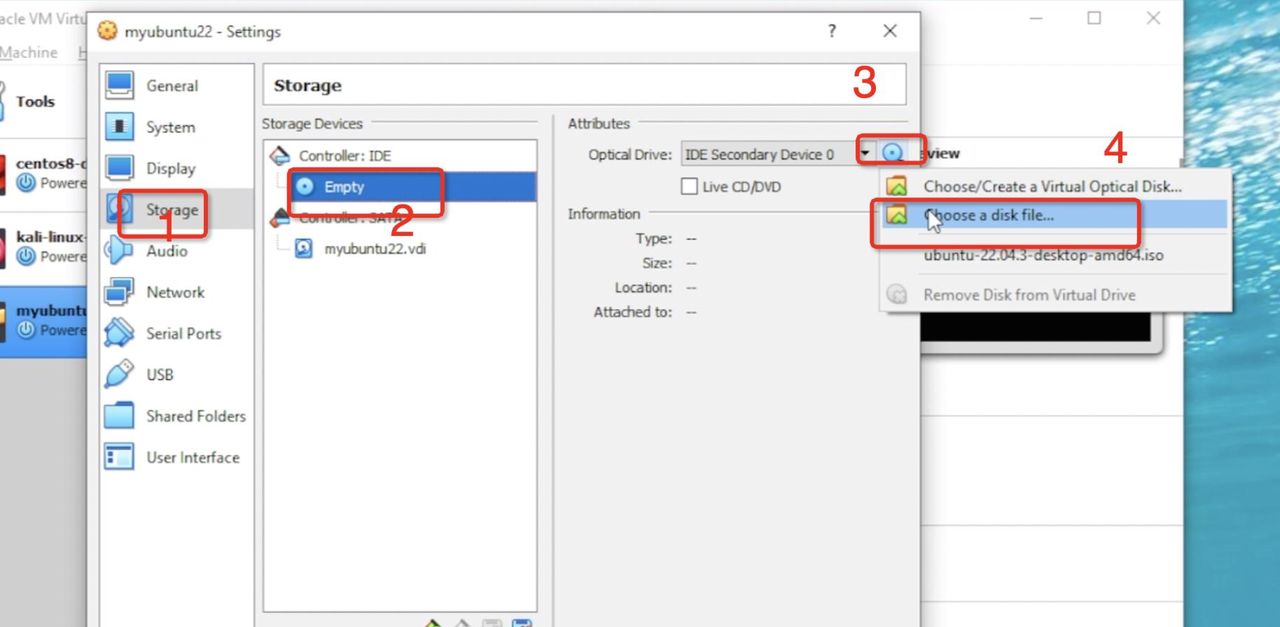
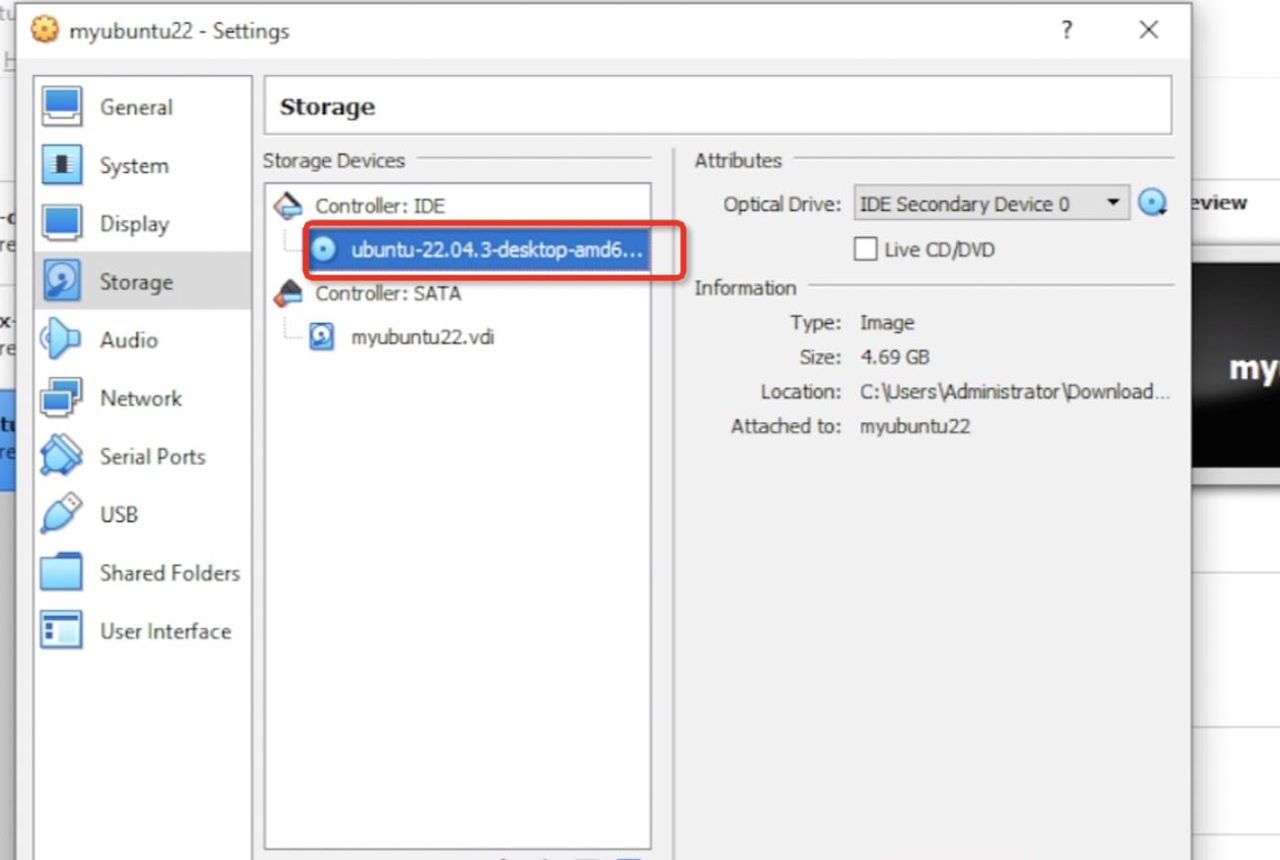
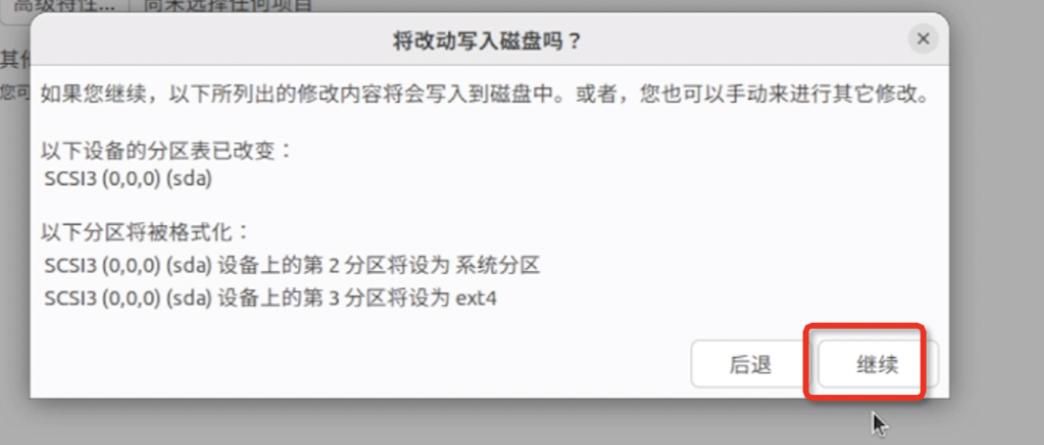
- 开始安装
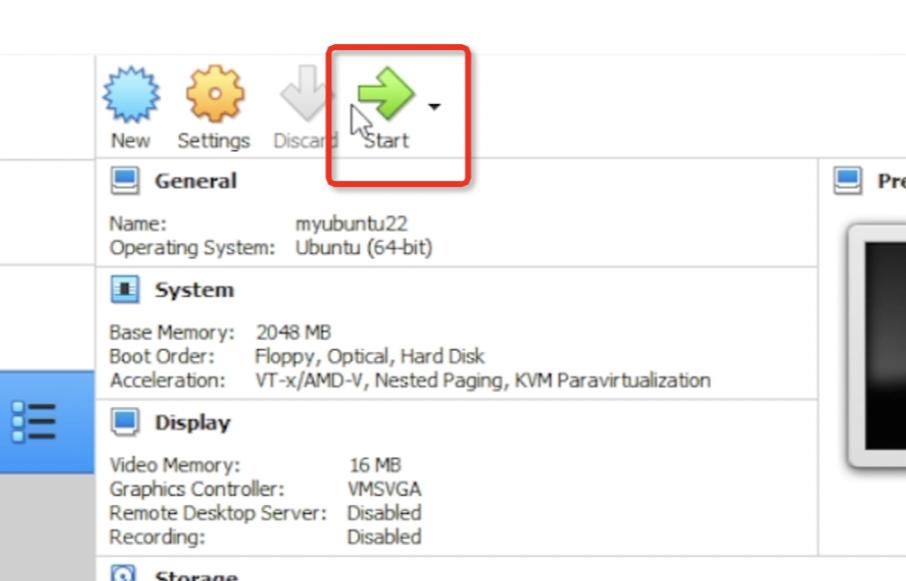
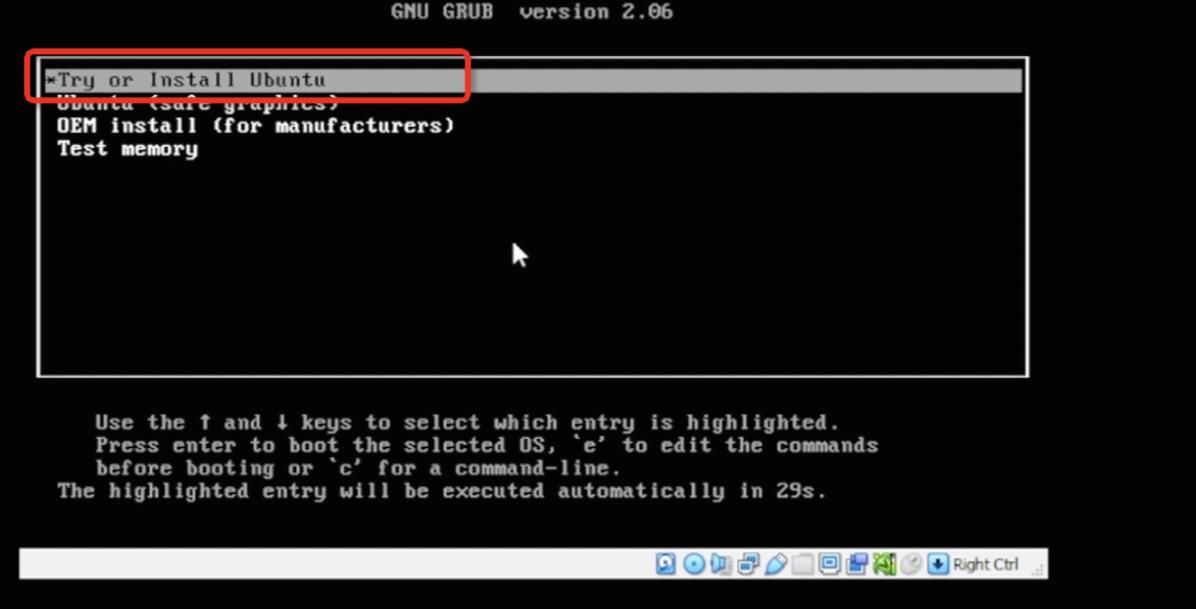
- 选择语言
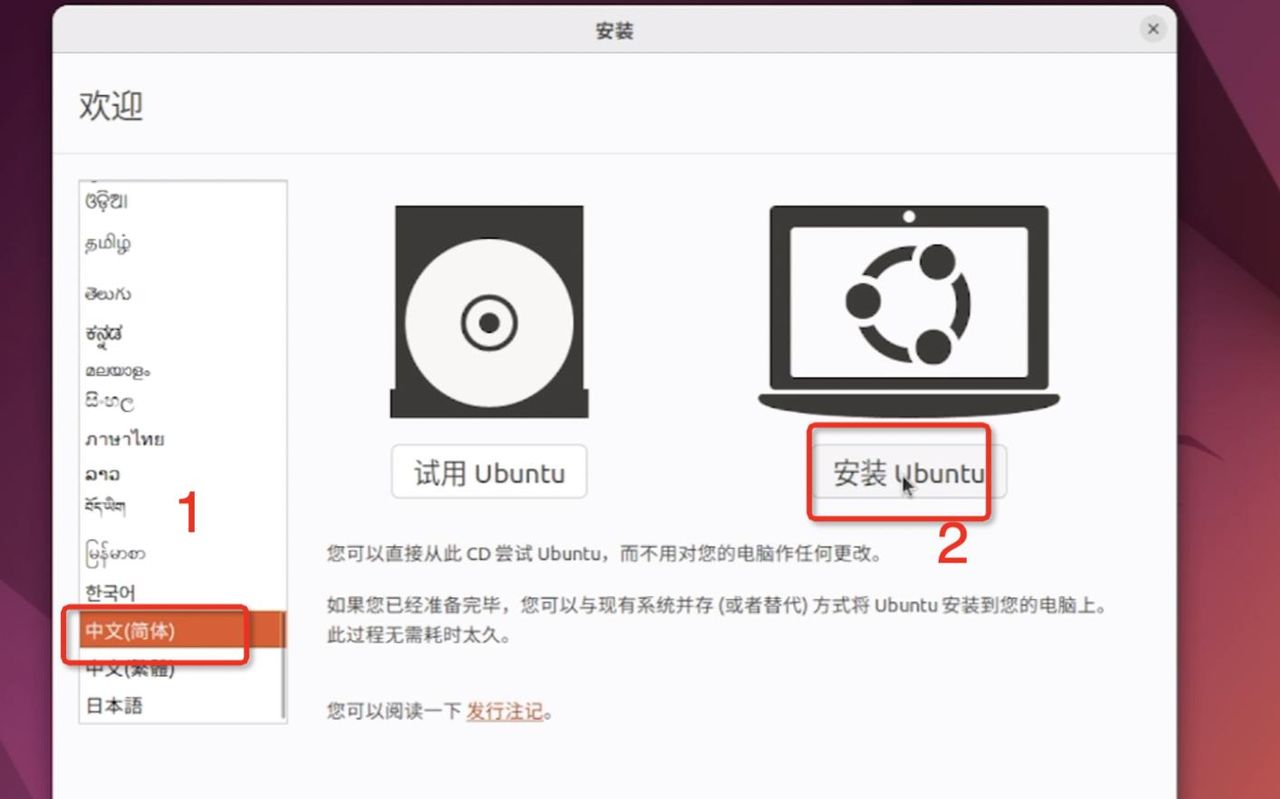
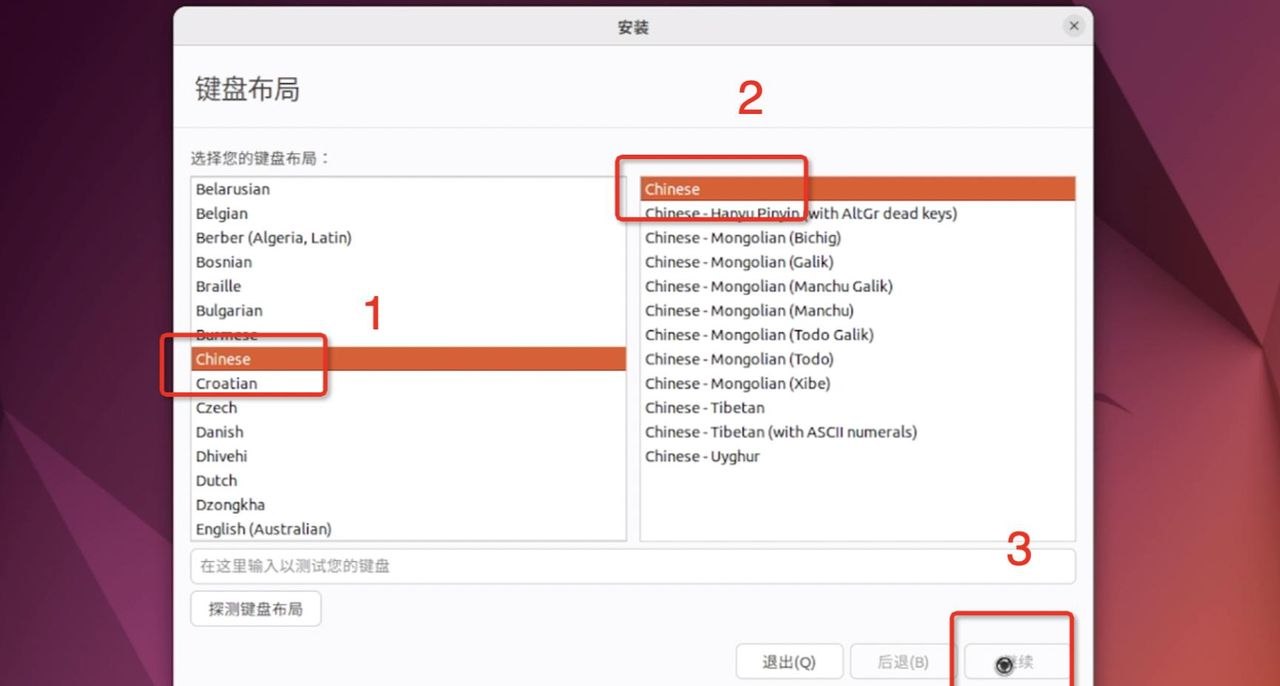
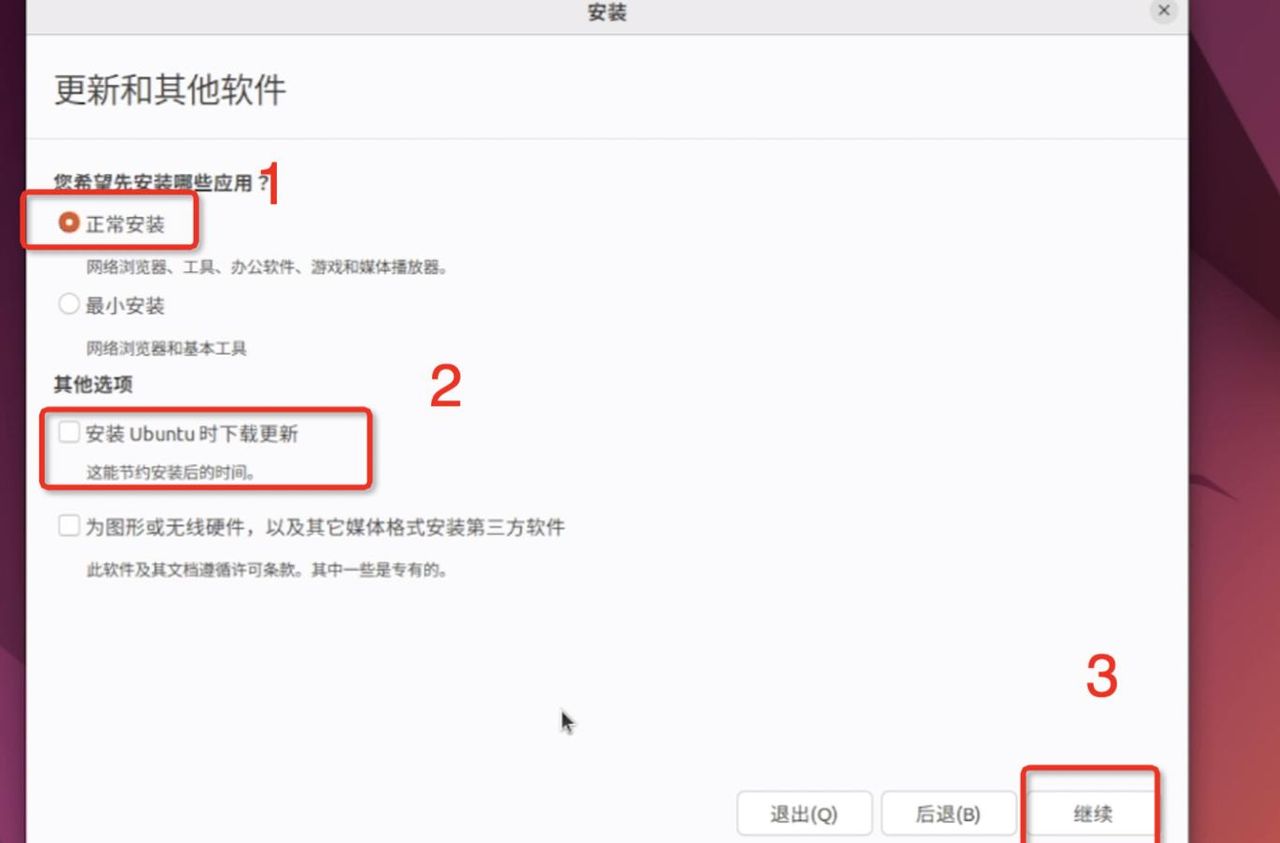
- 注:安装过程中提议撤销 「安装Ubuntu 时下载更新」, 若选择此选项,安装过程需要有网络环境, 并且安装时间会加长
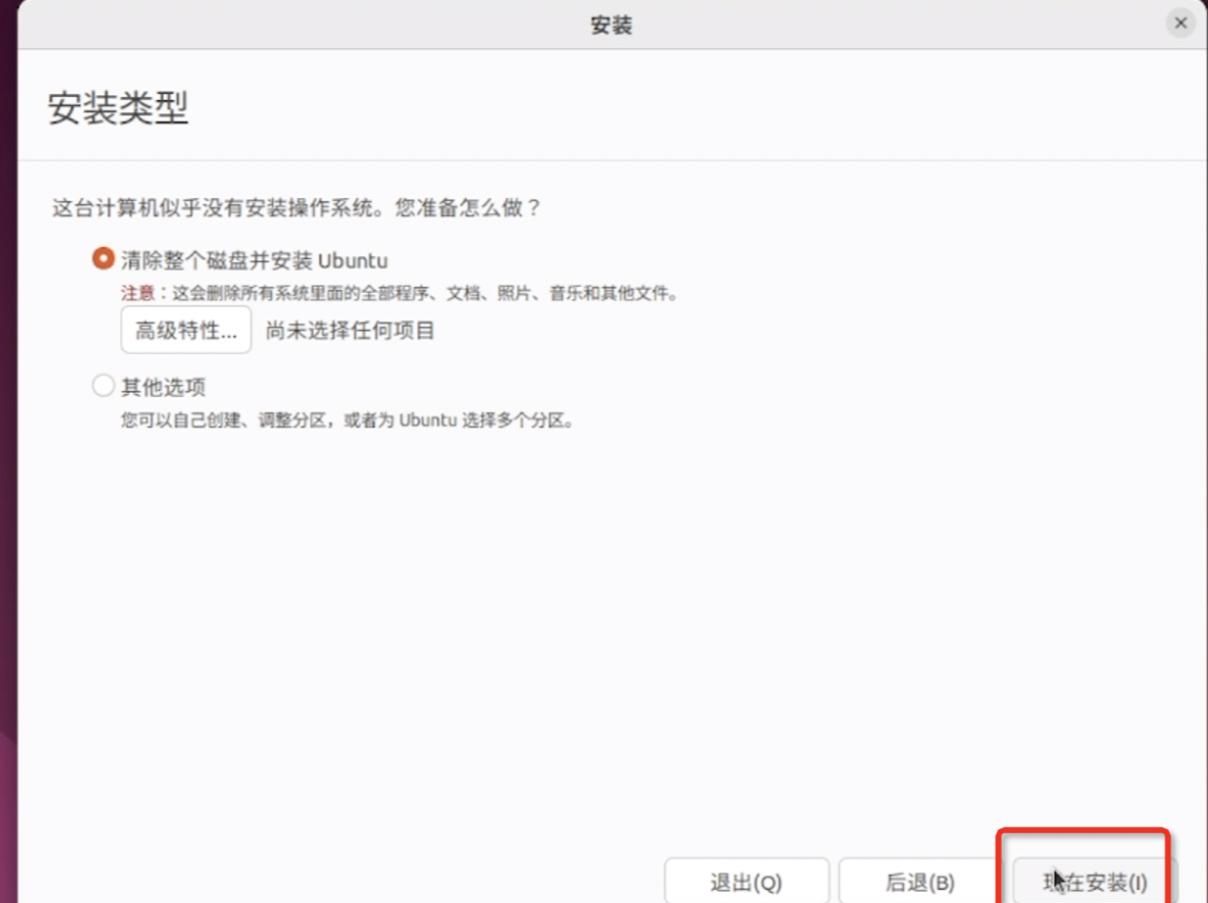
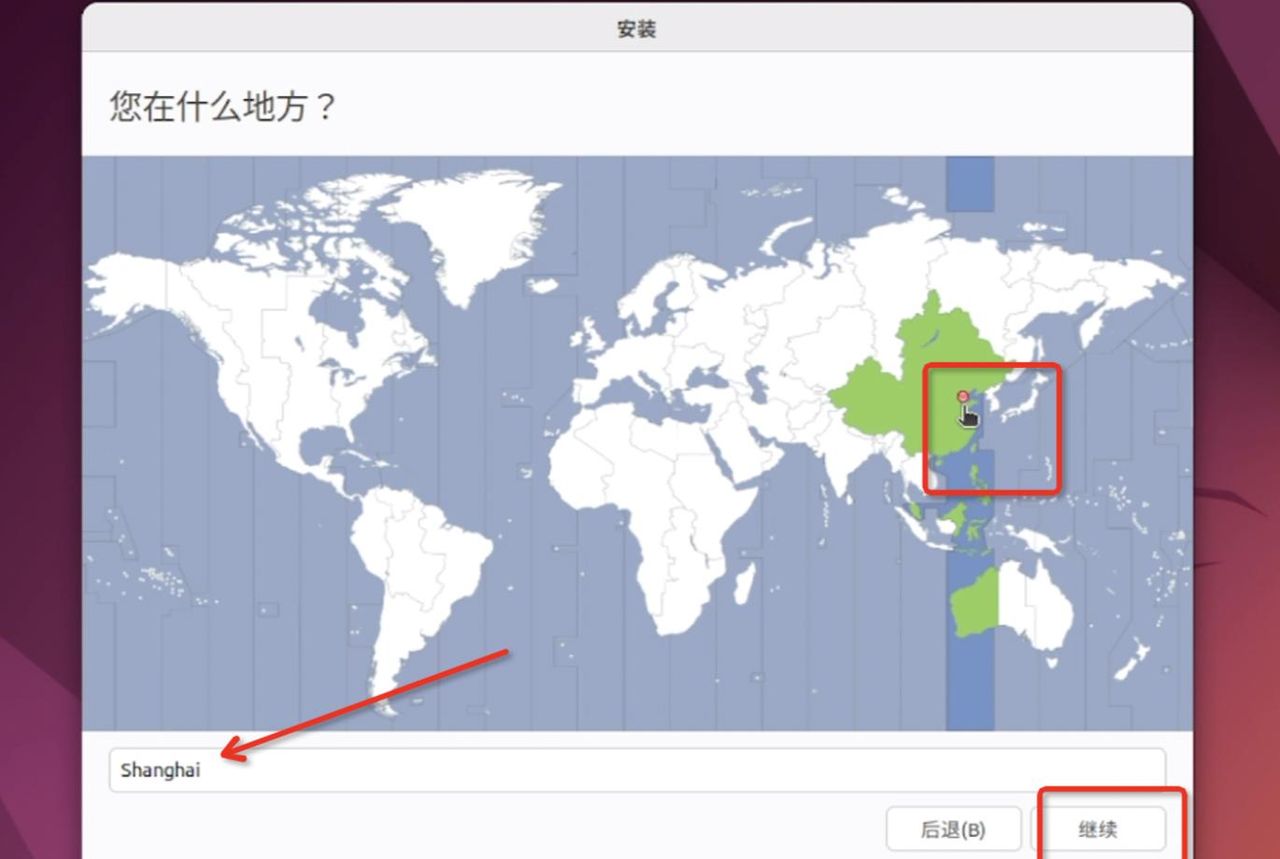
- 选择时区
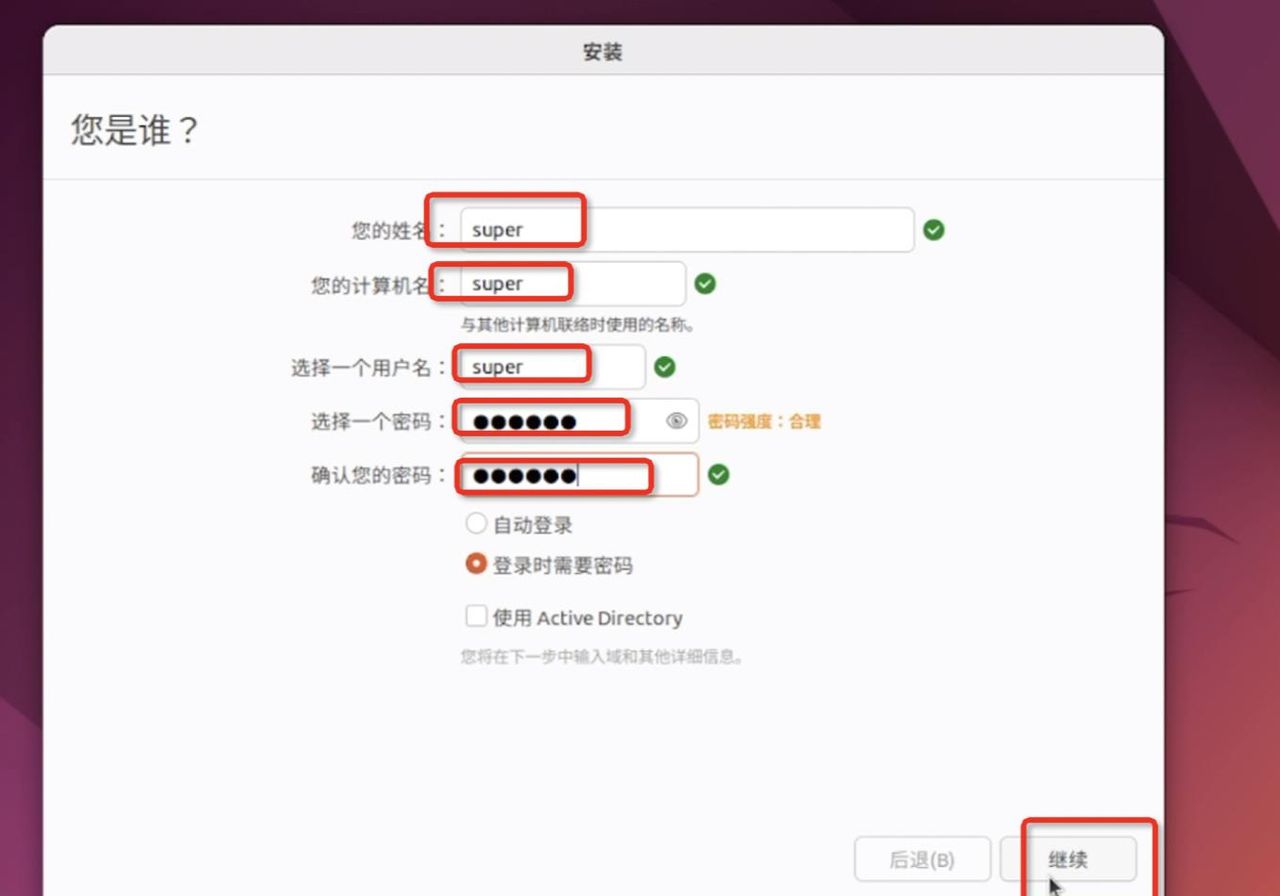
- 配置账号密码
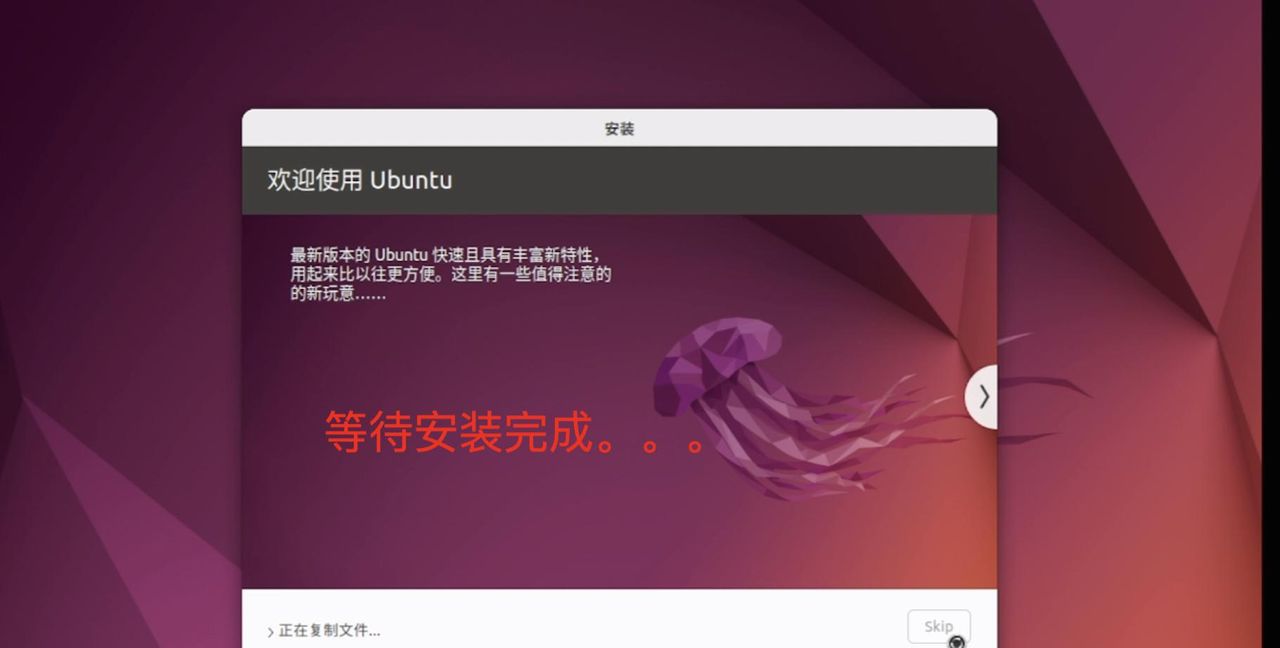
- 安装完成, 点击「目前重启」
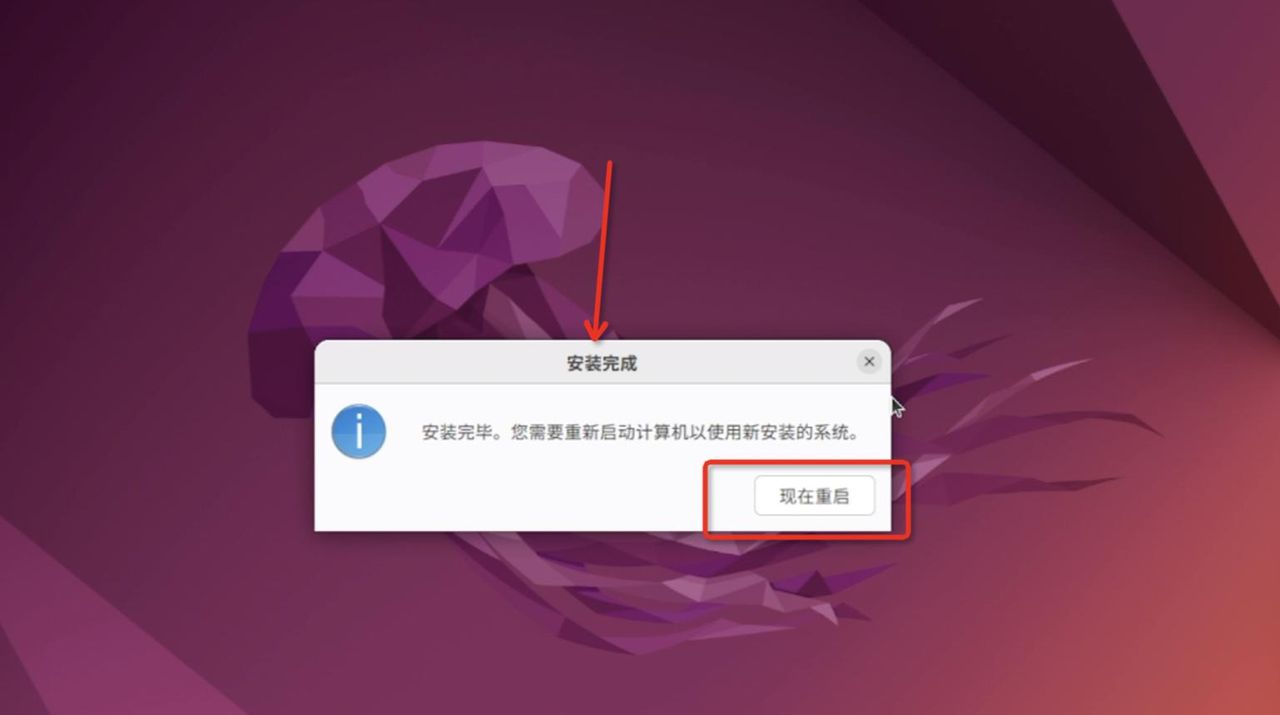
- 安装完成
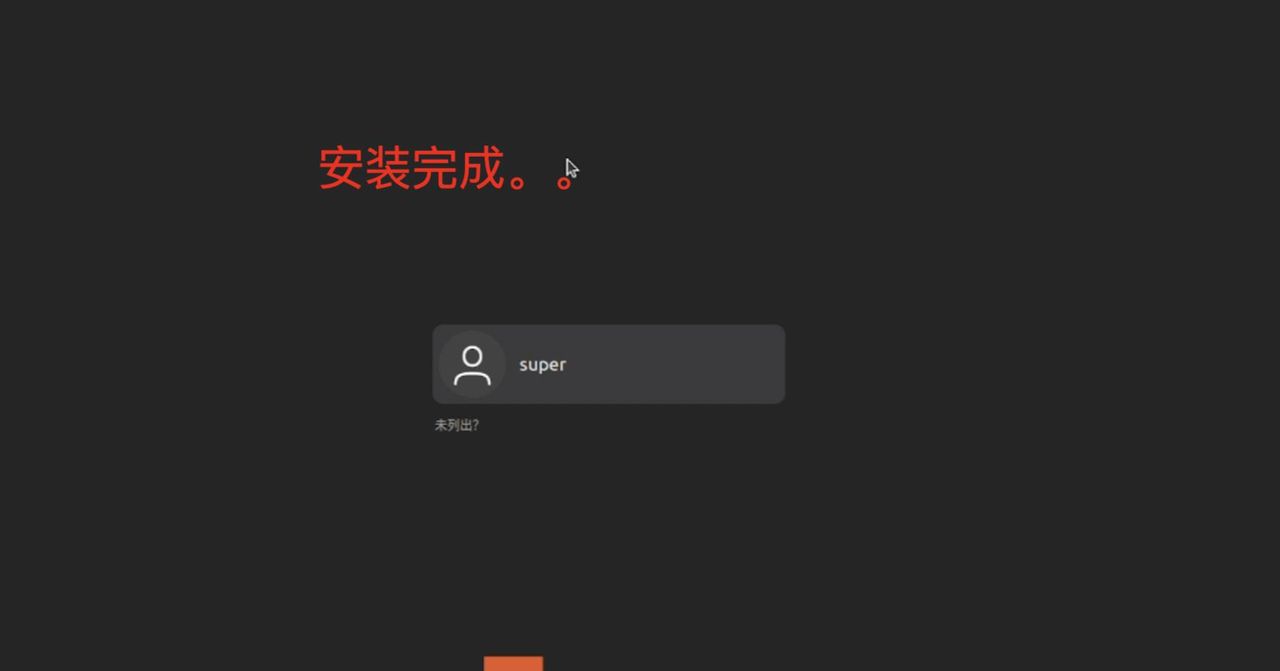
物理机方式
- 下载系统镜像, 使用U 盘制作系统安装盘 ;
- 将电脑引导至USB驱动器
方法一:进入BIOS设置
- 重启电脑:将操作系统安装光盘或USB驱动器插入电脑,然后重启电脑。
- 进入BIOS设置:在电脑重新启动时,请按照屏幕上显示的提示按下相应的按键(一般是Del键、F2键或F12键)以进入BIOS设置。
- 设置启动顺序:在BIOS设置中,找到“Boot”或“启动”选项,并将光盘驱动器或USB驱动器设为首选启动设备。保存更改后退出BIOS设置。
方法二:选择启动项
- 重启电脑, 将USB驱动器插入电脑,并在电脑开机时按下启动菜单的快捷键(这取决于你的电脑品牌和型号)。然后选择从USB驱动器启动,并按照安装程序的指示进行操作。
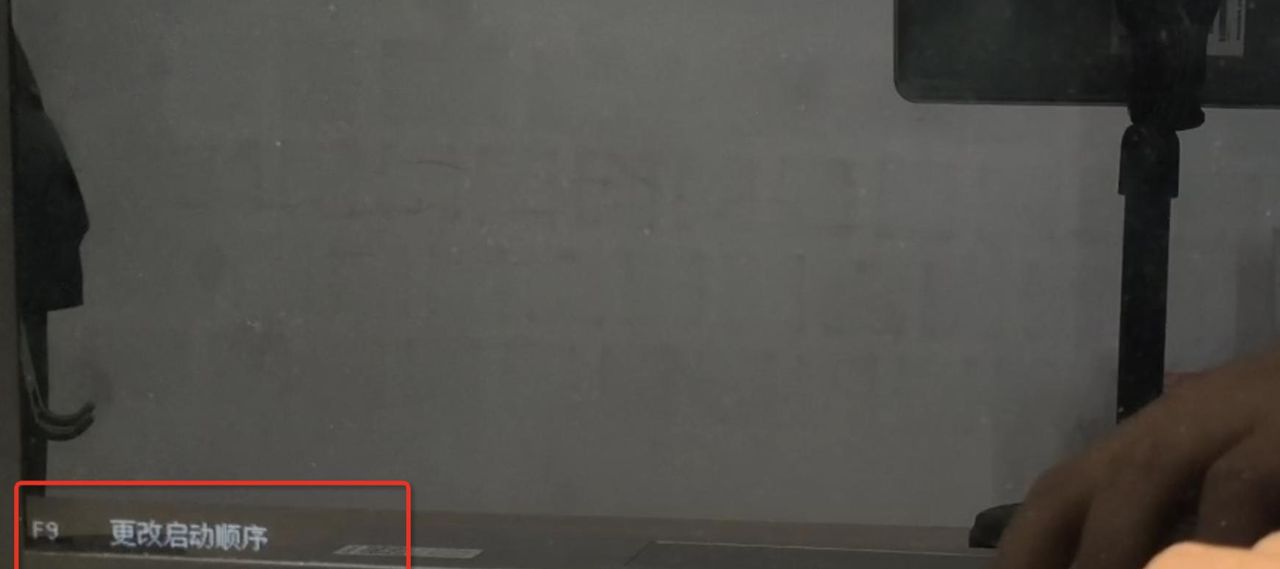
开机时按下启动菜单的快捷键
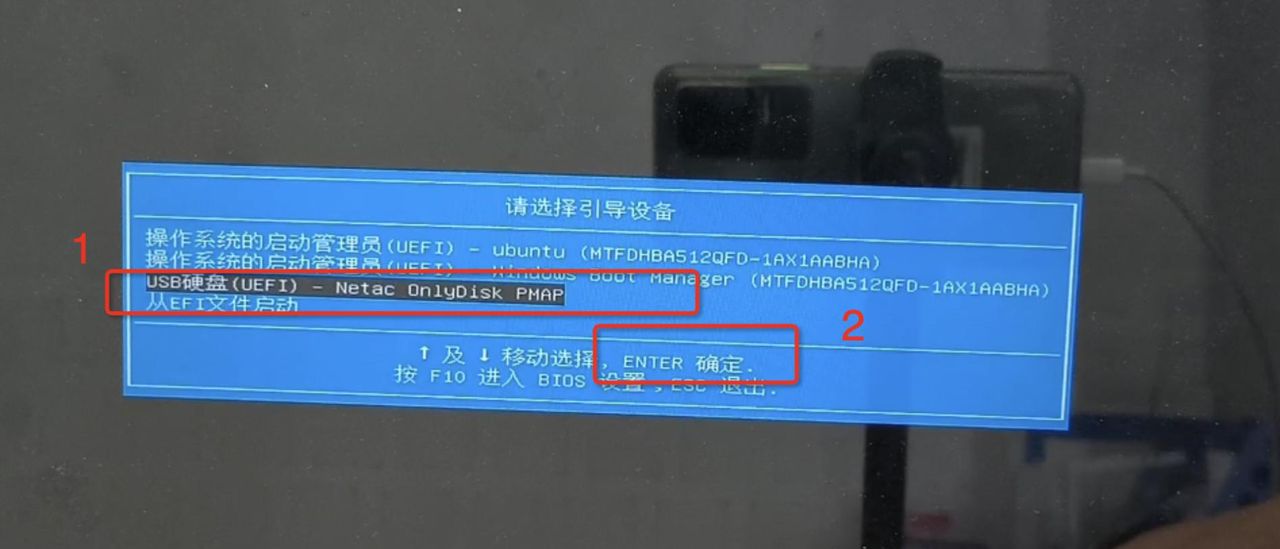
选择从USB驱动器启动
使用U 盘启动后, 就进入了系统安装流程, 剩余步骤可以参考「虚拟机方式」
附
ubuntu 官网:
https://ubuntu.com/desktop
© 版权声明
文章版权归作者所有,未经允许请勿转载。如内容涉嫌侵权,请在本页底部进入<联系我们>进行举报投诉!
THE END


















暂无评论内容