

升级win10后总是自动关屏休眠,各种电源管理设置不起作用(包括鲁大师),最后找到关键缘由,在屏保程序,具体如下:
工具/原料
- win10电脑
方法/步骤
-
打开设置

-
个性化

-
锁屏界面

-
右侧下拉找到打开屏幕超时设置,在右侧屏幕和睡眠选项选择自己恰当时间设置

-
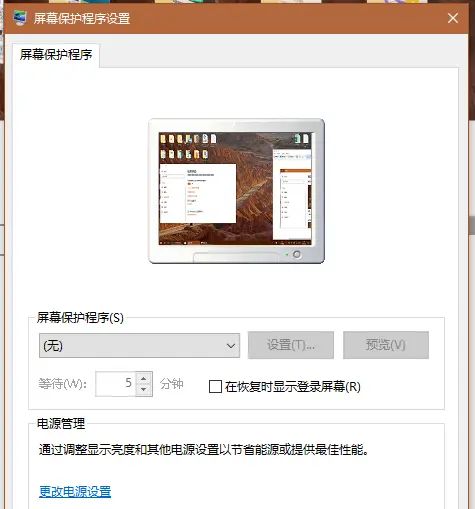
返回选择屏幕保护程序设置,看到的等待5分钟就是实际关屏时间,不论屏幕保护程序选择与否
-
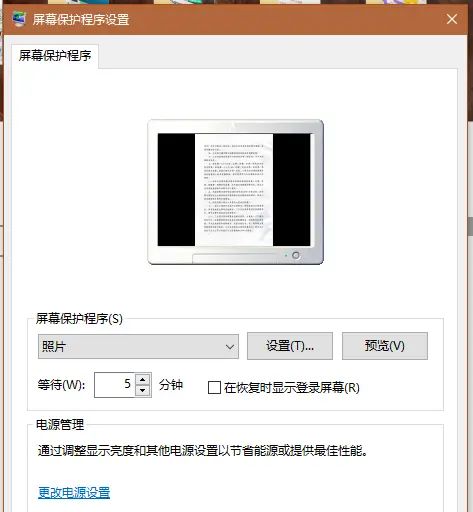
下拉屏幕保护程序选项,随意选择一个,这里是照片,更改自己适合的时间,点击确定,关屏时间就是你设定的这个时间了。
-
7
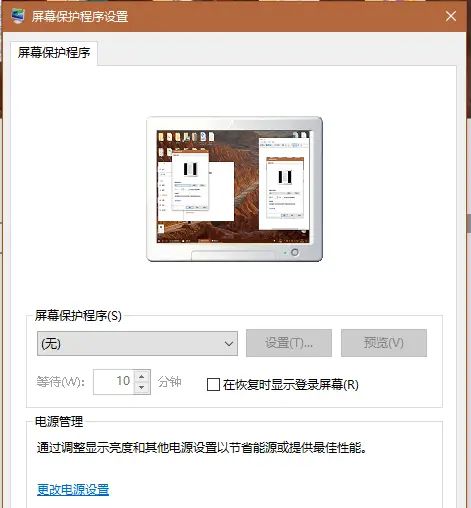
如果不想用屏保,选择无后确定就好。
© 版权声明
文章版权归作者所有,未经允许请勿转载。如内容涉嫌侵权,请在本页底部进入<联系我们>进行举报投诉!
THE END



















暂无评论内容