

方法 1:删除工作或学校帐户以修复“某些设置由您的组织管理”的问题
要解决此错误,您可以断开设备与任何关联的工作或学校帐户的连接。
按“Windows键+ I”打开“设置”。单击左侧窗格中的“帐户”,然后选择“访问工作或学校”。
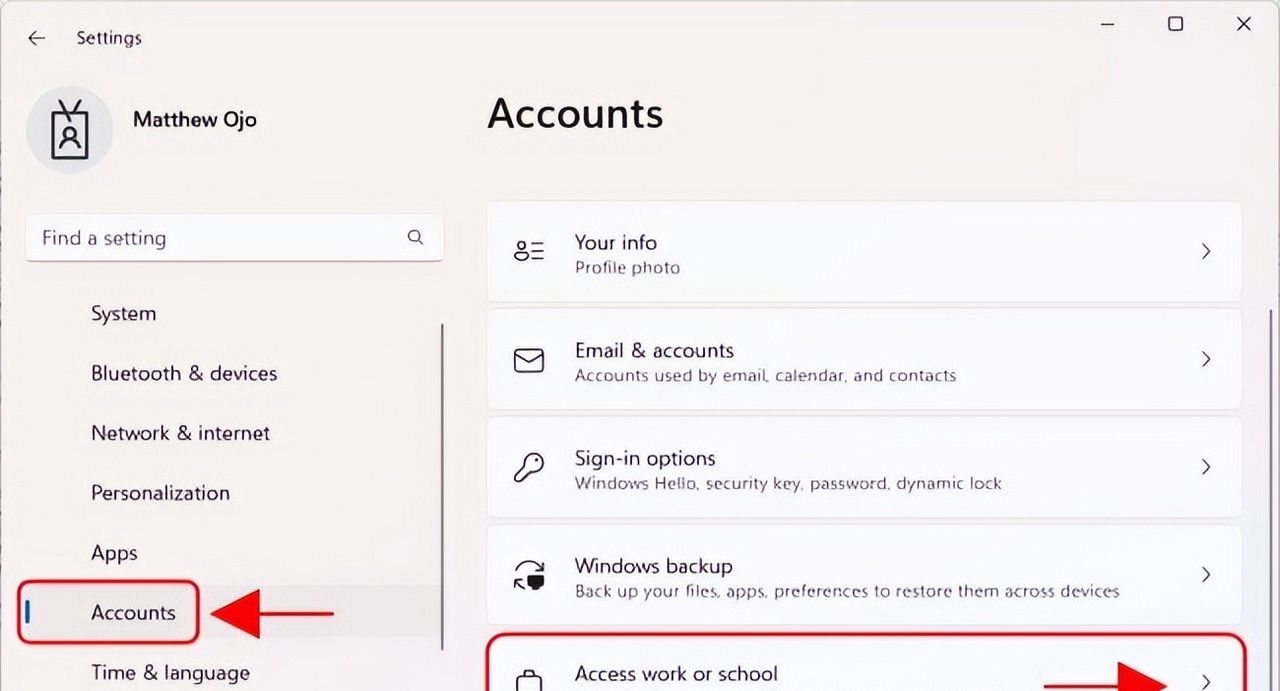
选择访问工作或学校
单击工作或学校帐户中的关联帐户,然后选择“断开连接”。
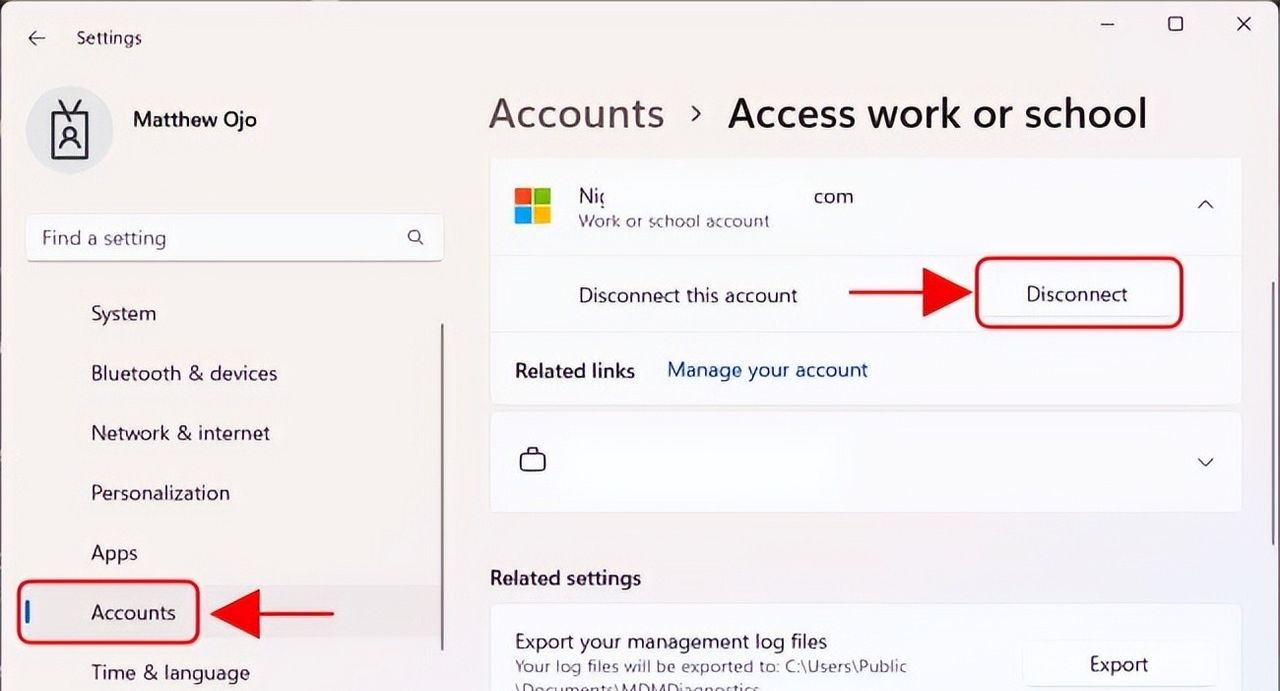
断开帐户与系统的连接
通过删除关联的帐户,您应该能够重新获得对 Windows 更新设置的控制。
方法2:在系统设置中更改网络ID
另一种解决方案是修改系统的属性,以表明该电脑不属于企业或工作网络。就是这样:
单击“开始”菜单,然后在搜索栏中输入“查看高级系统设置”。然后单击“打开”。
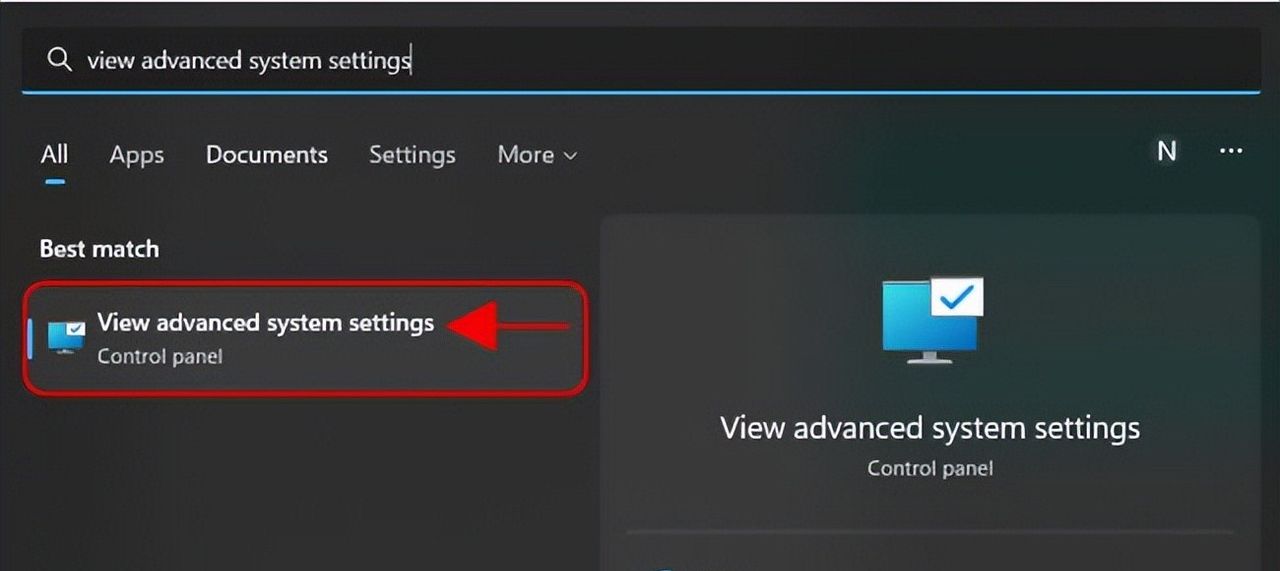
查看高级系统设置
选择“计算机名称”选项卡,然后单击“网络 ID”。
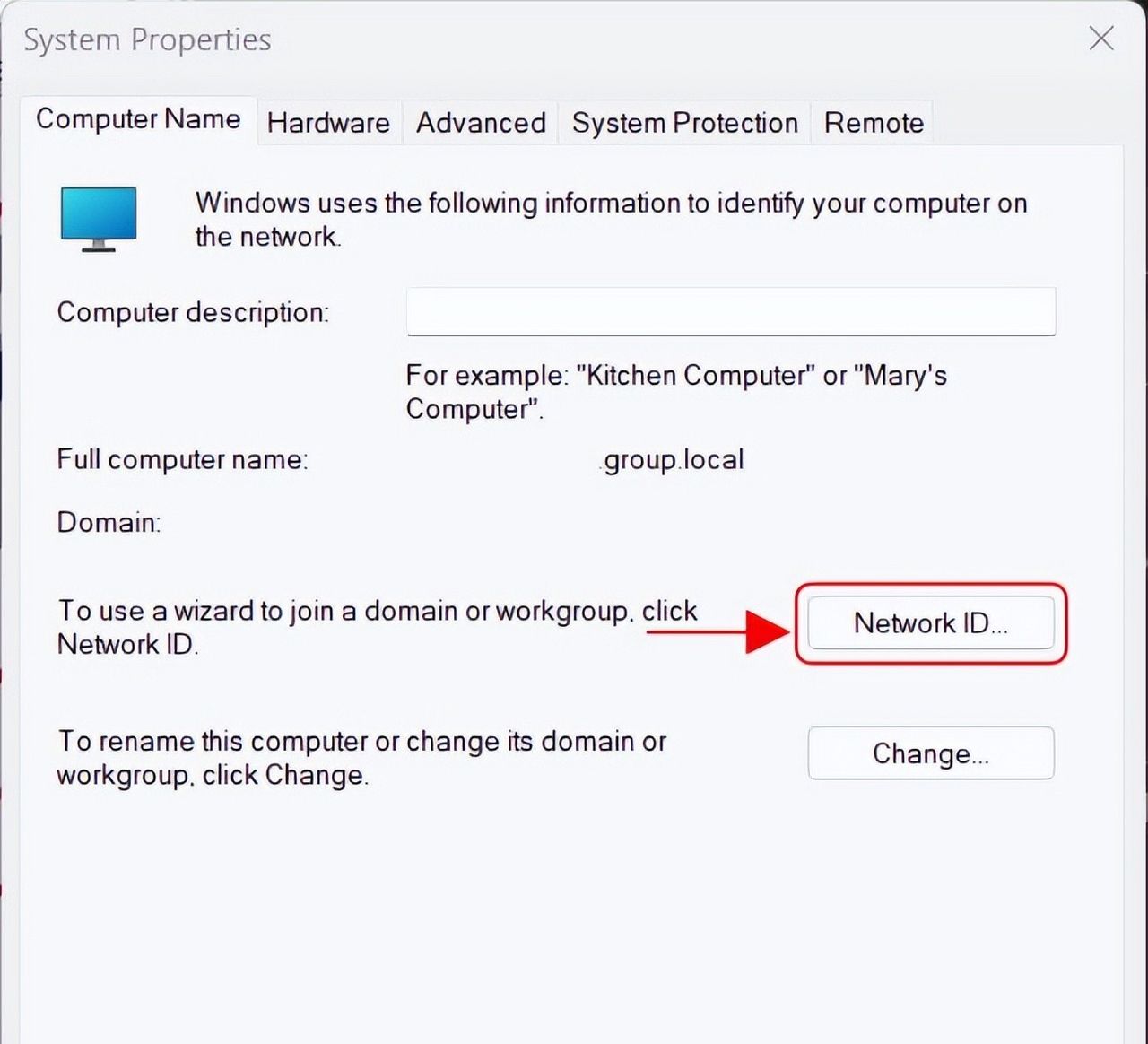
选择网络ID
选择“这是一台家用计算机;它不是业务网络的一部分”,然后单击“下一步”。
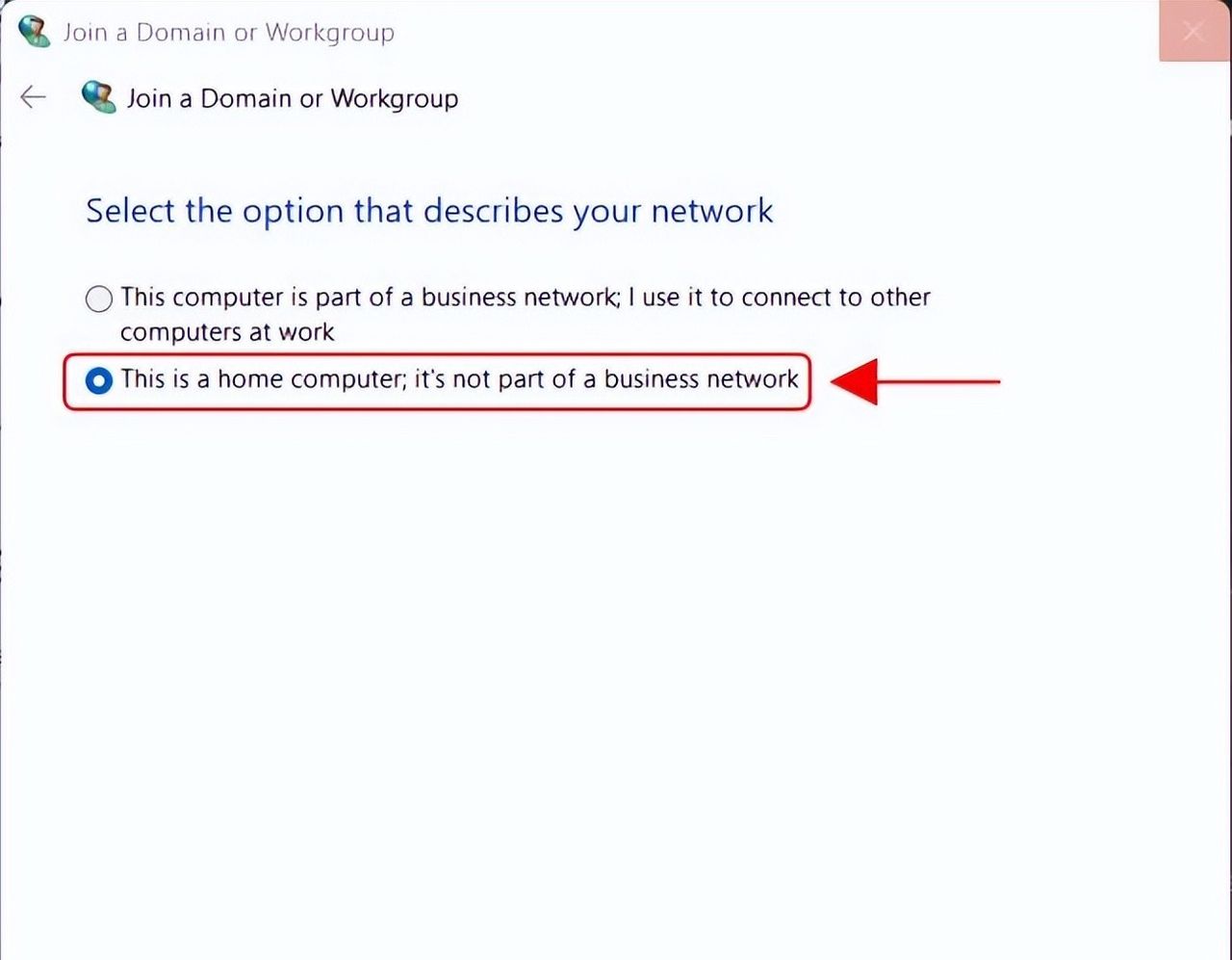
将系统降级为工作组帐户
要应用更改,请重新启动您的电脑并验证它们是否已生效。
方法3:删除注册表中的自动更新选项
如果前两种方法不起作用,您可以尝试修改注册表设置。只需按照以下步骤操作:
按“Windows 键 + R”打开“运行”命令框。输入“regedit”并按 Enter 键打开注册表编辑器。
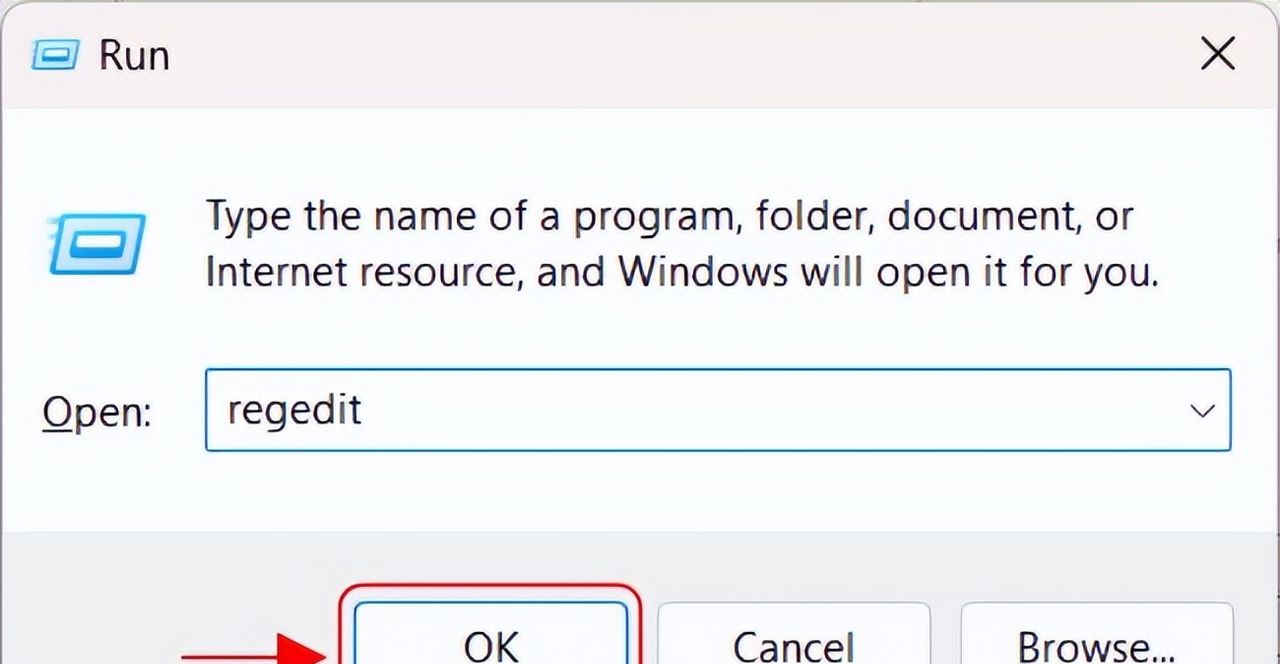
打开运行实用程序
导航到以下位置:
HKEY_LOCAL_MACHINESOFTWAREPoliciesMicrosoftWindowsWindowsUpdateAU右键单击“AU”项并选择“导出”以创建注册表项的备份。
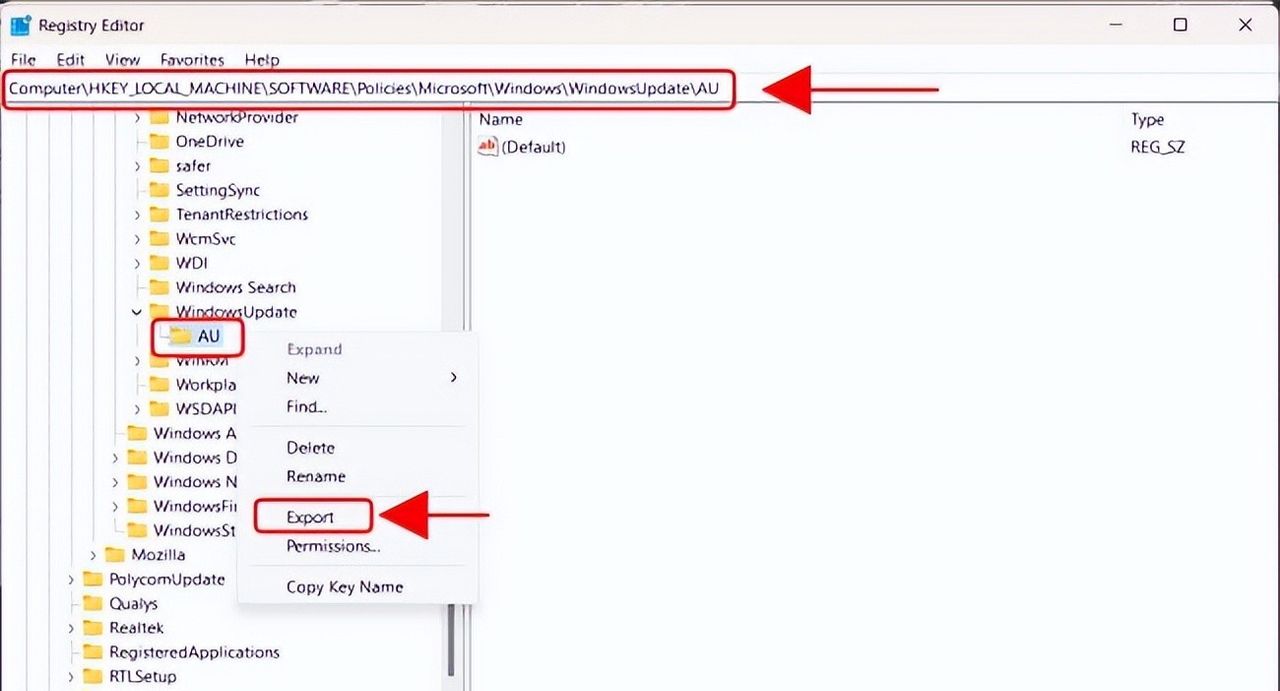
备份AU密钥
目前,再次右键单击“AU”键并选择“删除”。如果更改不好,您可以恢复导出的密钥。
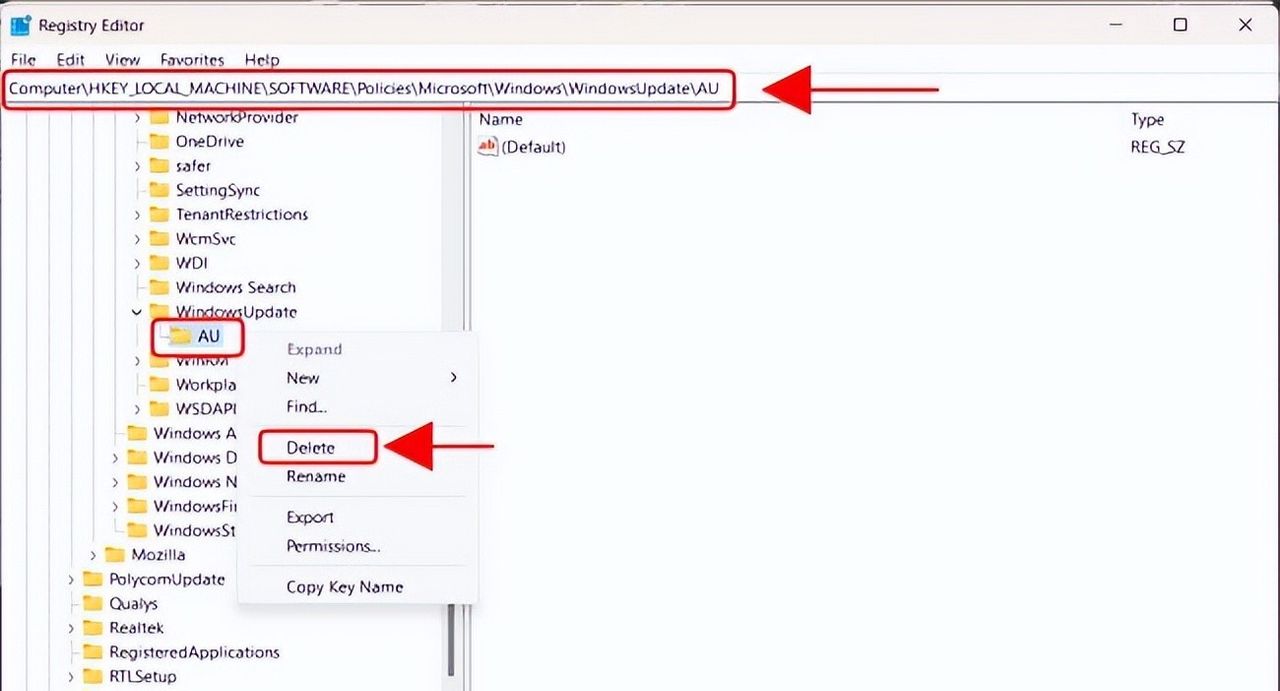
删除 AU 密钥
Close the Registry Editor and restart your PC. After the restart, check if the "Some settings are managed by your organization" message has disappeared from Windows Update.方法 4:删除策略注册表项
最后,您可以尝试删除策略注册表项来解决该问题。就是这样:
按“Windows 键 + R”并键入“regedit”打开注册表编辑器。
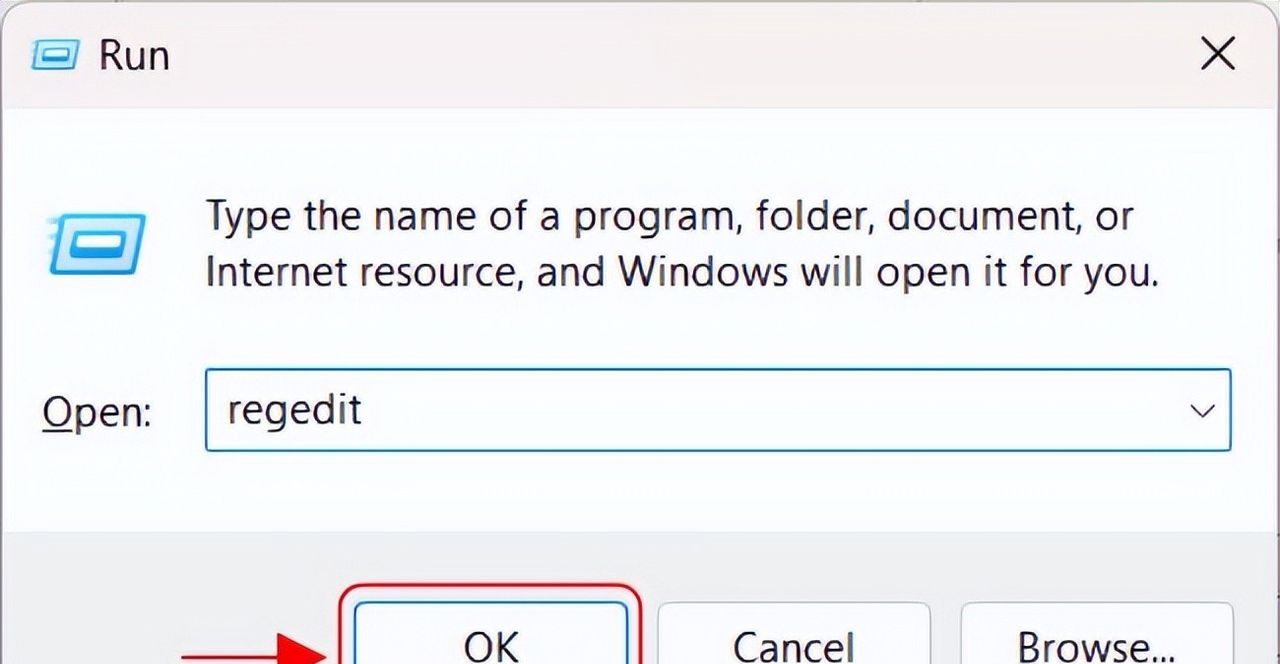
打开运行实用程序
导航到以下位置:
HKEY_LOCAL_MACHINESOFTWAREPoliciesMicrosoft右键单击“Microsoft”文件夹并选择“导出”以创建备份。
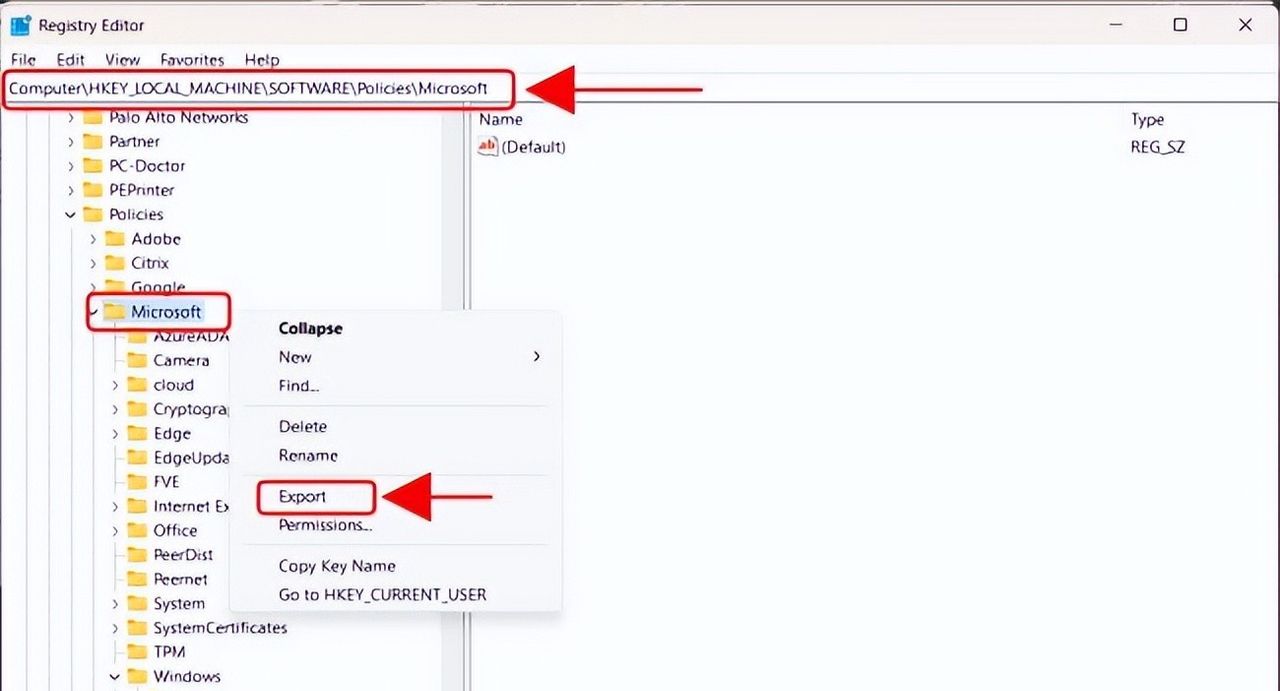
备份 Microsoft 密钥
目前,再次右键单击“Microsoft”文件夹并选择“删除”。如果出现提示,请单击“确定”。
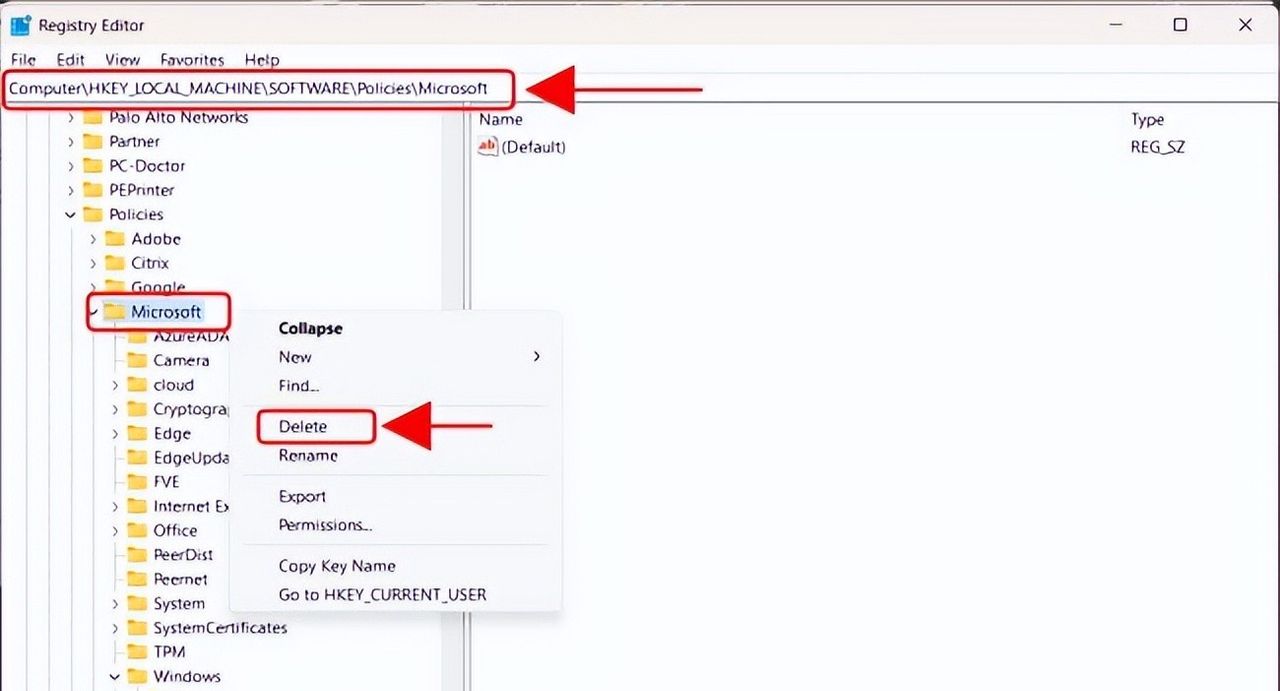
删除微软密钥
导航到以下位置:
HKEY_CURRENT_USERSOFTWAREMicrosoftWindowsCurrentVersionGroup Policy右键单击“组策略”项并选择“导出”以创建备份。
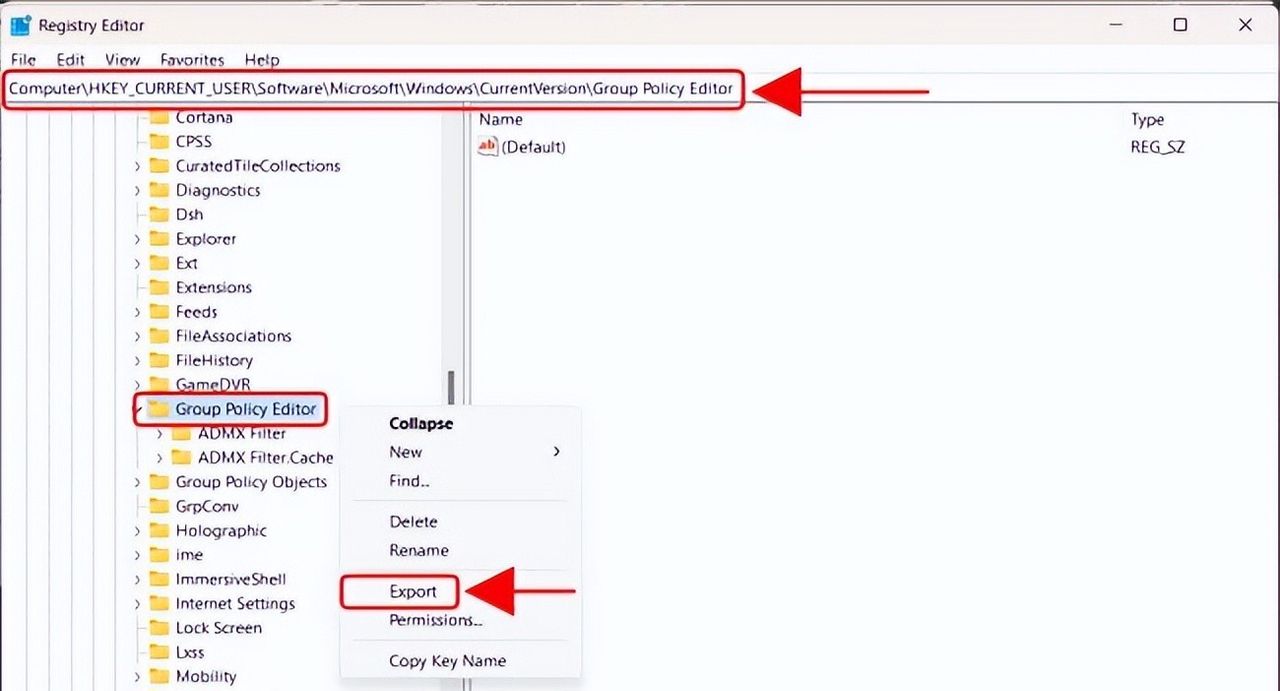
备份组策略编辑器
右键单击“组策略”文件夹,然后选择“删除”。如果出现提示,请单击“是”。
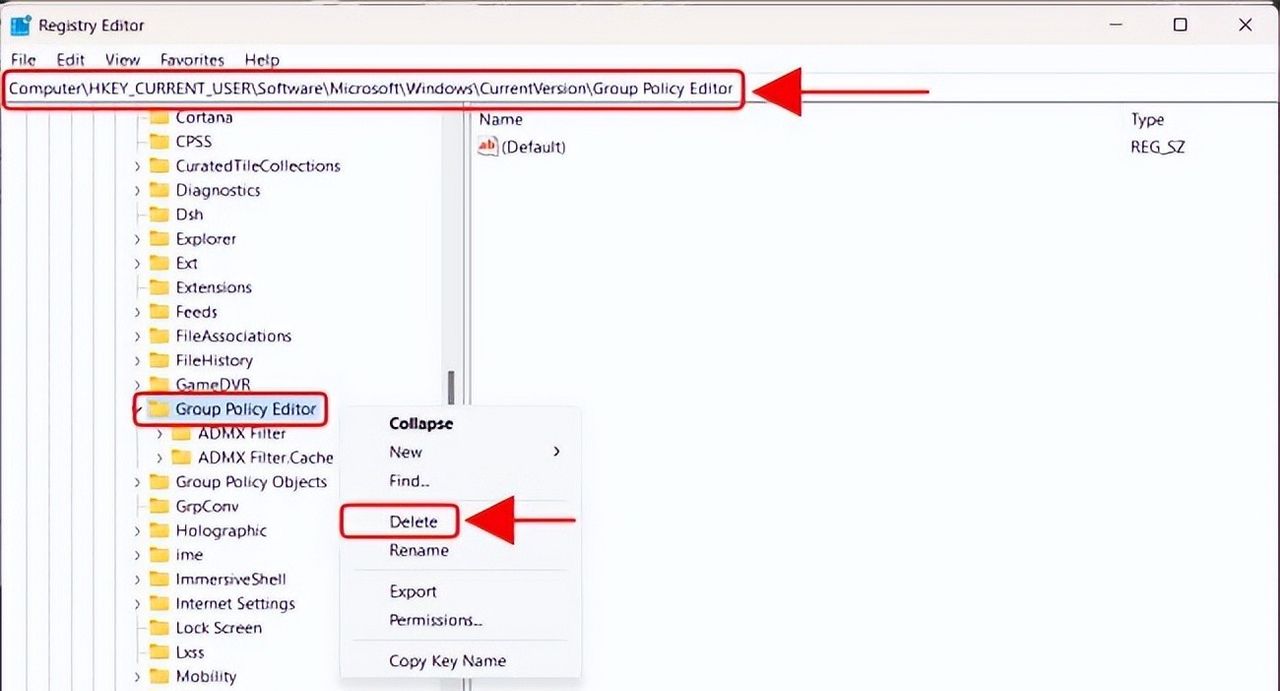
删除组策略编辑器
进行这些更改后重新启动您的电脑。
通过删除策略注册表项,您目前应该能够管理 Windows 更新设置,而不受组织的任何干扰。



















- 最新
- 最热
只看作者