

Win11 系统的个性化设置让用户可以根据自己的喜好调整系统外观和功能。
但有时可能会遇到无法正常打开个性化设置界面的问题,这可能是由于系统故障或软件冲突等缘由导致的。
系统世界将为您介绍解决 Win11 系统无法正常打开个性化设置界面的几种方法。

1. 检查系统更新。
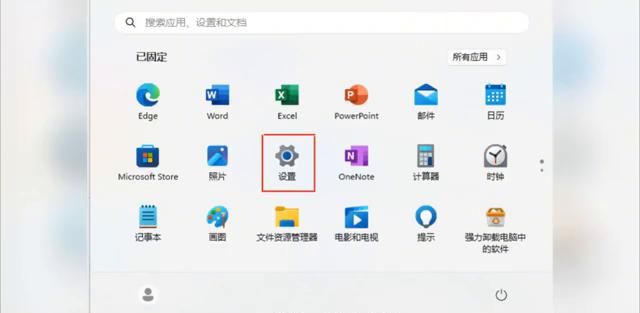
– 按下 Win 键,输入设置并打开设置应用。
– 点击系统选项。
– 进入更新与安全页面,检查是否有未安装的更新。
– 如有更新,点击安装按钮进行更新。
– 更新完成后,尝试重新打开个性化设置界面。
2. 运行系统文件检查器。
– 按下 Win 键+R 键,打开运行对话框。

– 输入 sfc/scannow 命令,按下回车键。
– 系统文件检查器将开始扫描,查找并修复损坏的系统文件。
– 扫描完成后,重启电脑,并尝试重新打开个性化设置界面。
3. 检查启动项。
– 按下 Ctrl+Shift+E,sc 键,打开任务管理器。
– 若发现异常启动项,右键点击该项,选择禁用。

– 重启电脑,并尝试重新打开个性化设置界面。
4. 重置或刷新 Win11 系统。
– 按下 Win 键,输入设置并打开设置应用。
– 点击系统选项。
– 进入关于页面,点击恢复选项。
– 选择重置电脑,然后根据提示进行操作。
– 选择保留我的文件或删除所有内容,然后点击下一步。
– 按照提示完成重置或刷新 Win11 系统的操作。
如果以上方法都无法解决您的问题,提议您寻求专业人士的协助,可能是硬件故障或其他深层次的问题导致个性化设置界面无法正常打开。总之,遇到 Win11 系统无法正常打开个性化设置界面的问题时,您可以尝试以上系统世界分享的方法进行故障排除,希望能协助到您解决问题,让 Win11 系统恢复正常。
谢谢观看,下期见。
© 版权声明
文章版权归作者所有,未经允许请勿转载。如内容涉嫌侵权,请在本页底部进入<联系我们>进行举报投诉!
THE END
















暂无评论内容