

目前基本每家都有一台电脑,但仍有一部分人只会用,不会设置上网IP,这里简单写一个windows10系统的IP地址配置。
- 在桌面界面,鼠标右键单击右下角:网络图标。

右下角:网络图标
- 出现以下显示内容:
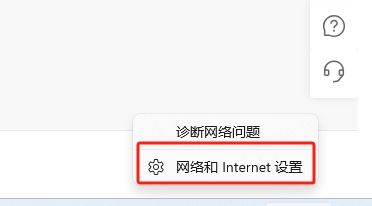
网络和Internet设置
- 选择单击:网络和Internet设置,出现:设置——网络和Internet 界面。
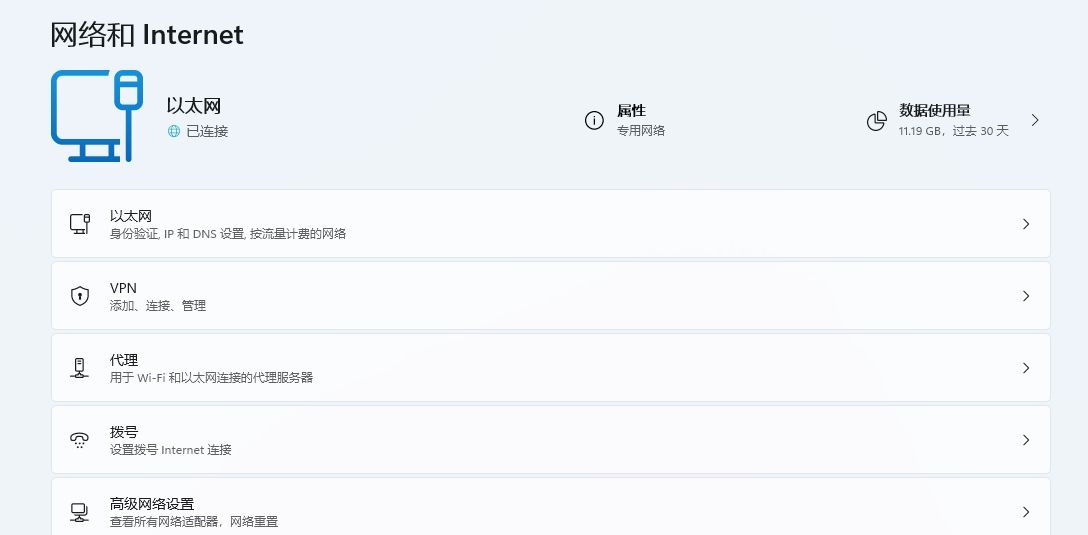
设置——网络和Internet
- 单击:以太网2,在下边:更多适配器选项,单击:编辑
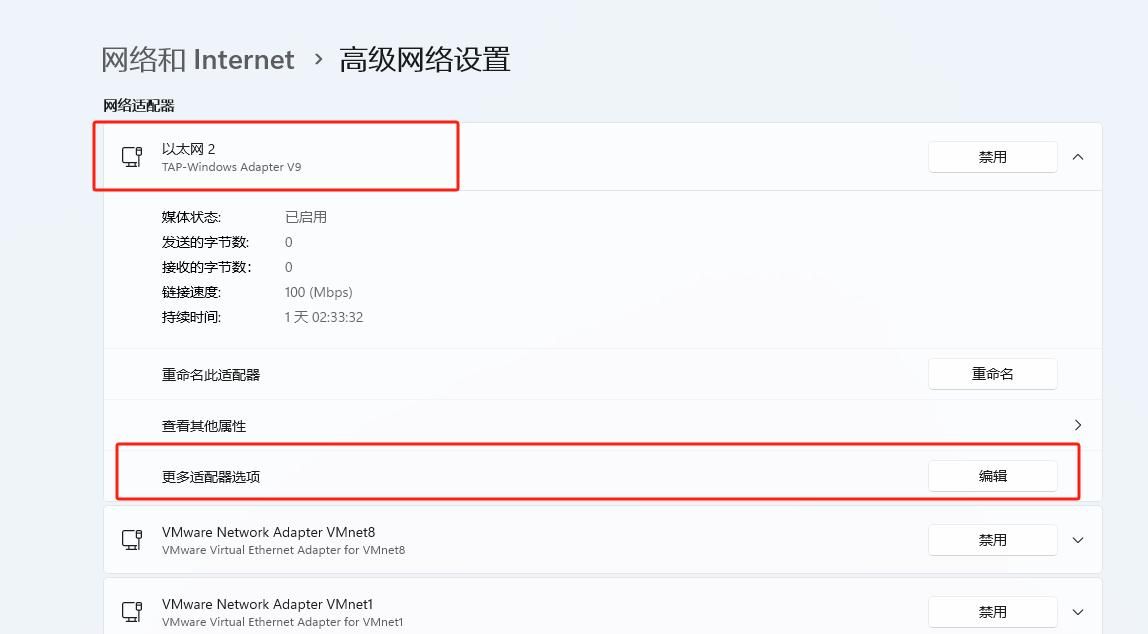
高级网络设置
- 在出现的:以太网2 属性 窗口中,会看到以下界面。
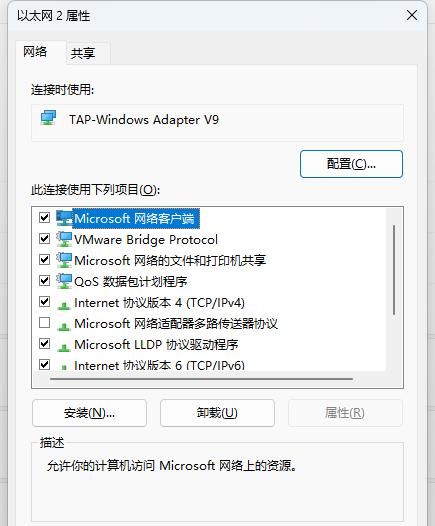
以太网2属性
- 在:以太网2属性窗口中双击单击:Internet协议版本4(TCP/IPv4),出现下面窗口:
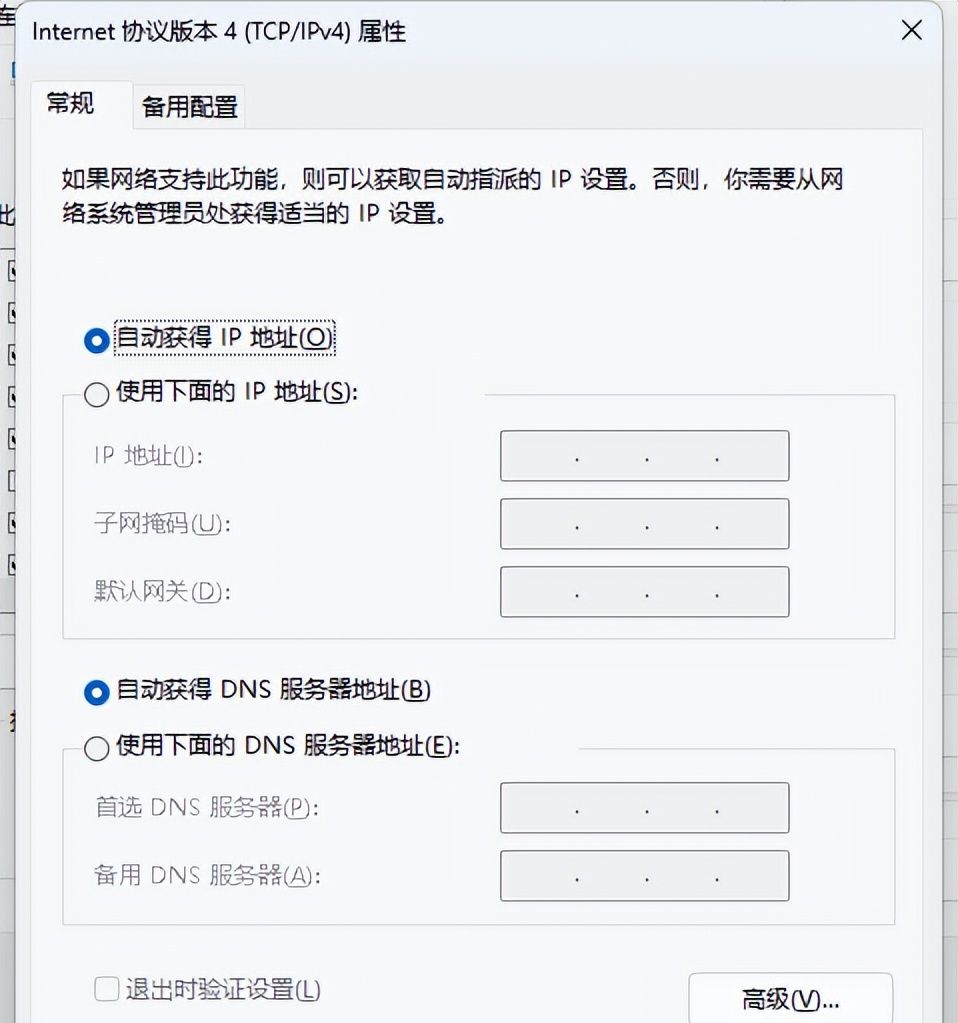
internet协议版本4
- 在出现的:internet协议版本4窗口,根据自己的需求出设置IP,如果上网环境是自动获取地址,就选择自动获取,如果上网环境是固定IP地址,就根据提供的IP地址,填入即可。
自此,Windows10的IP地址设置成功。实则过程很简单,目前家庭都有电脑了,像这样简单的IP设置大家还是需要会的。
© 版权声明
文章版权归作者所有,未经允许请勿转载。如内容涉嫌侵权,请在本页底部进入<联系我们>进行举报投诉!
THE END


















暂无评论内容