

原文链接:麒麟KYLINOS中使用备份还原系统
hello,大家好啊,今天给大家带来麒麟KYLINOS备份还原的第二篇文章,使用备份还原系统,主要通过麒麟KYLINOS系统自带的备份还原工具,将之前备份的系统文件进行还原,欢迎大家浏览分享转发。关注我吧!
0、查看系统信息
pdsyw@pdsyw-xnc30:~/桌面$
pdsyw@pdsyw-xnc30:~/桌面$ cat /etc/.kyinfo
[dist]
name=Kylin
milestone=Desktop-V10-SP1-General-Release-2203
arch=x86_64
beta=False
time=2022-05-13 16:05:44
dist_id=Kylin-Desktop-V10-SP1-General-Release-2203-x86_64-2022-05-13 16:05:44

[servicekey]
key=0163022

[os]
to=
term=2023-08-19

pdsyw@pdsyw-xnc30:~/桌面$ uname -a
Linux pdsyw-xnc30 5.4.18-53-generic #42-KYLINOS SMP Fri Mar 4 03:34:54 UTC 2022 x86_64 x86_64 x86_64 GNU/Linux
pdsyw@pdsyw-xnc30:~/桌面$ 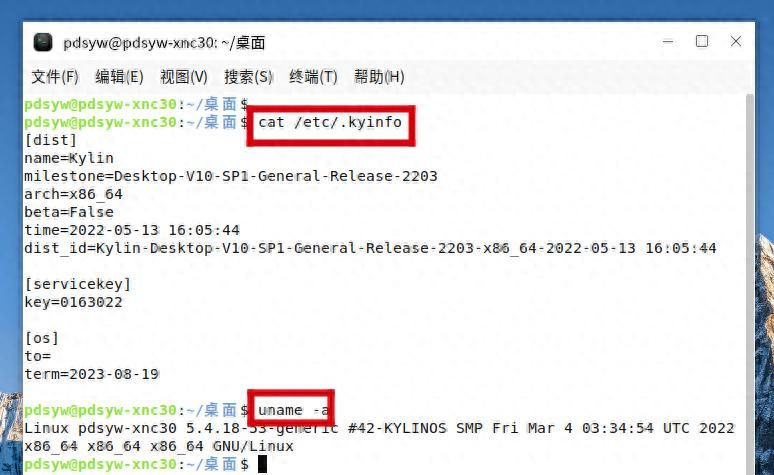
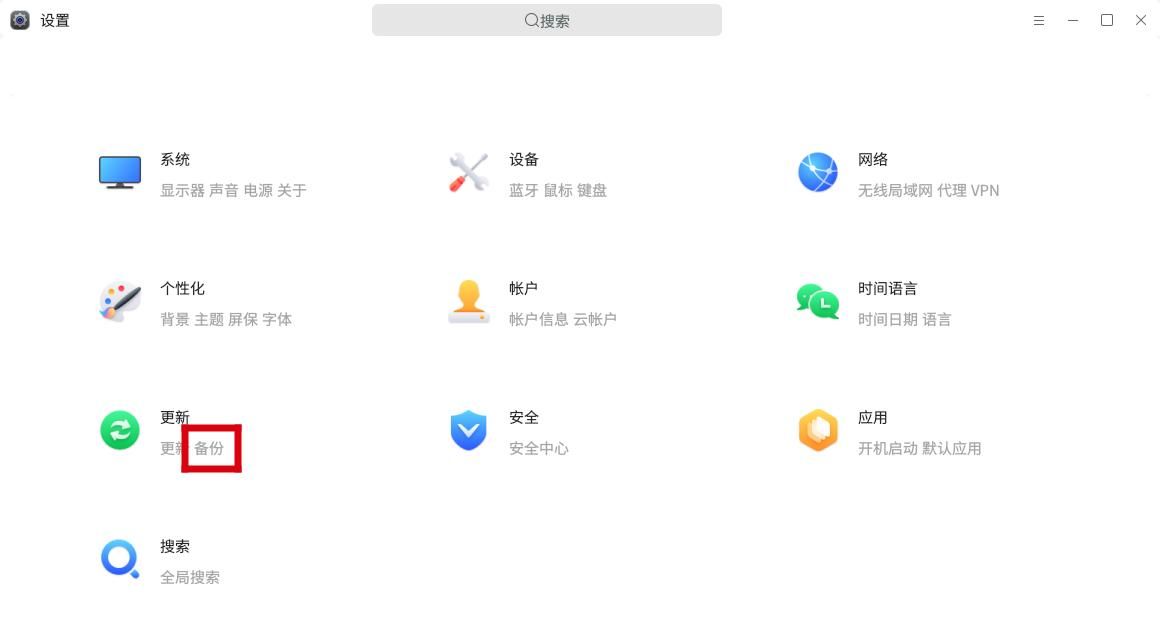
1、点击设置中的备份
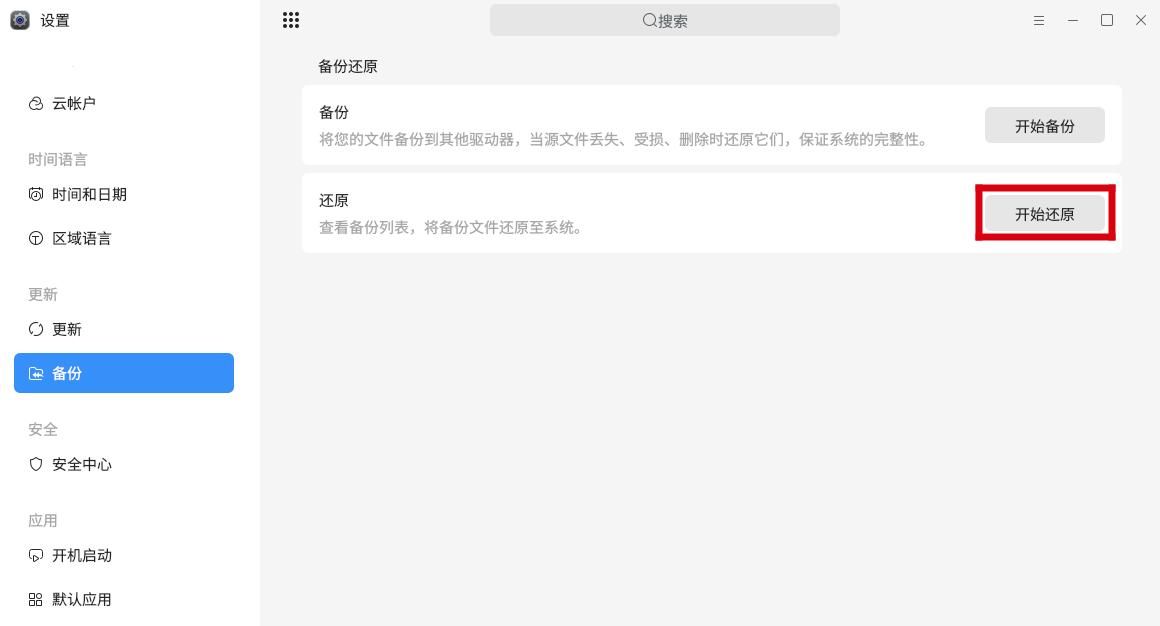
2、点击开始还原
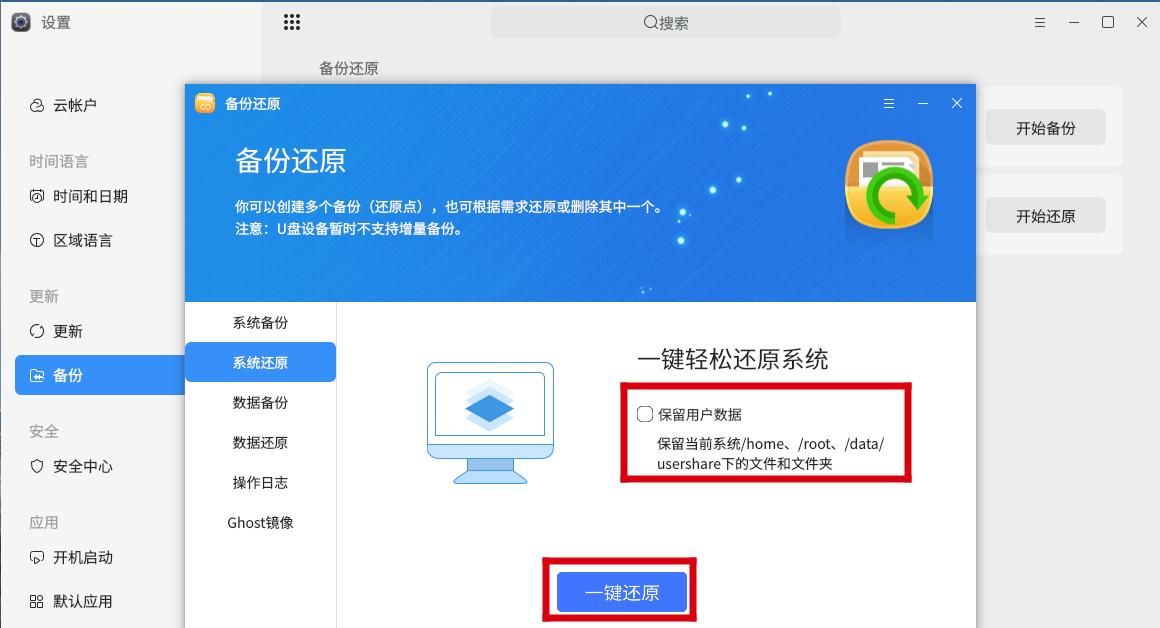
3、根据实际情况选择是否保留用户数据,点击一键还原
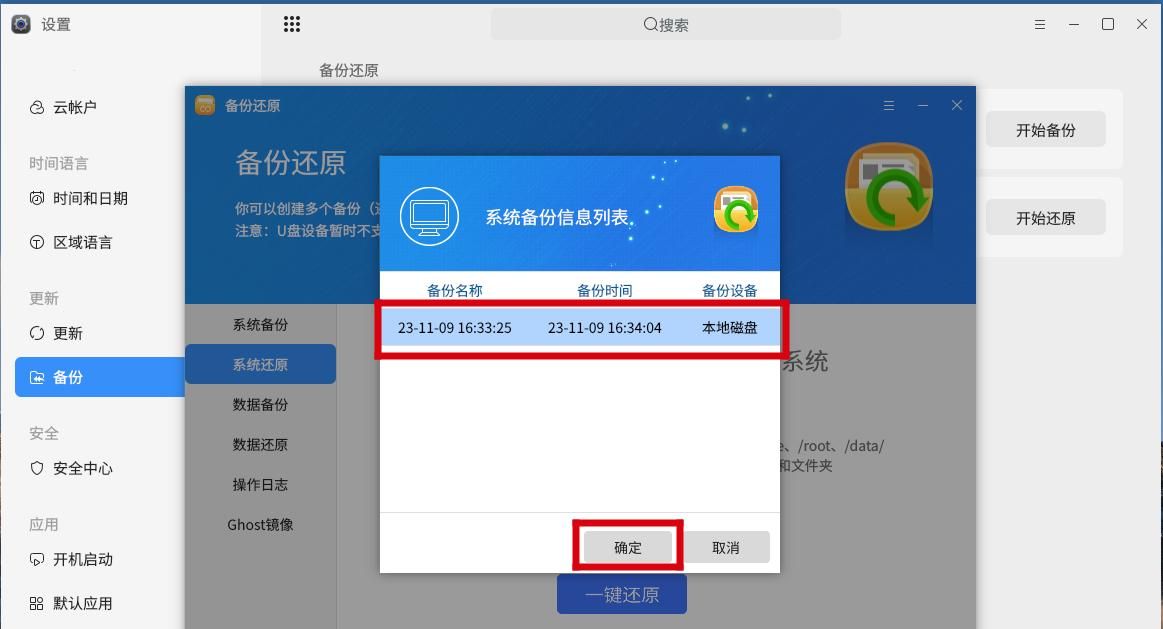
4、选择备份内容,点击确定
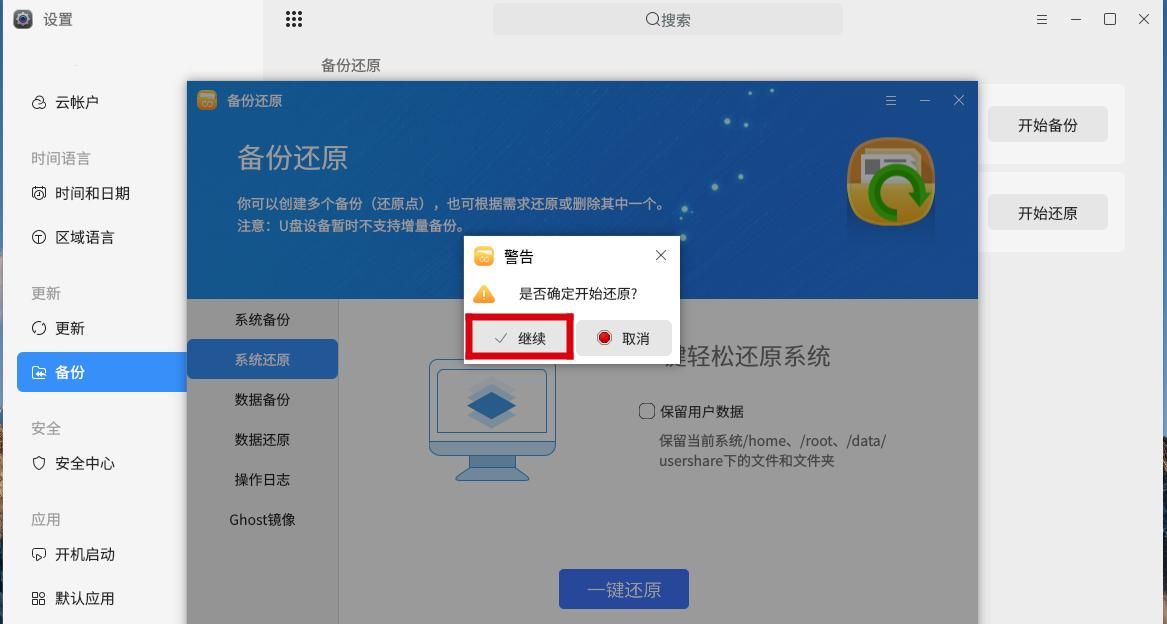
5、点击继续
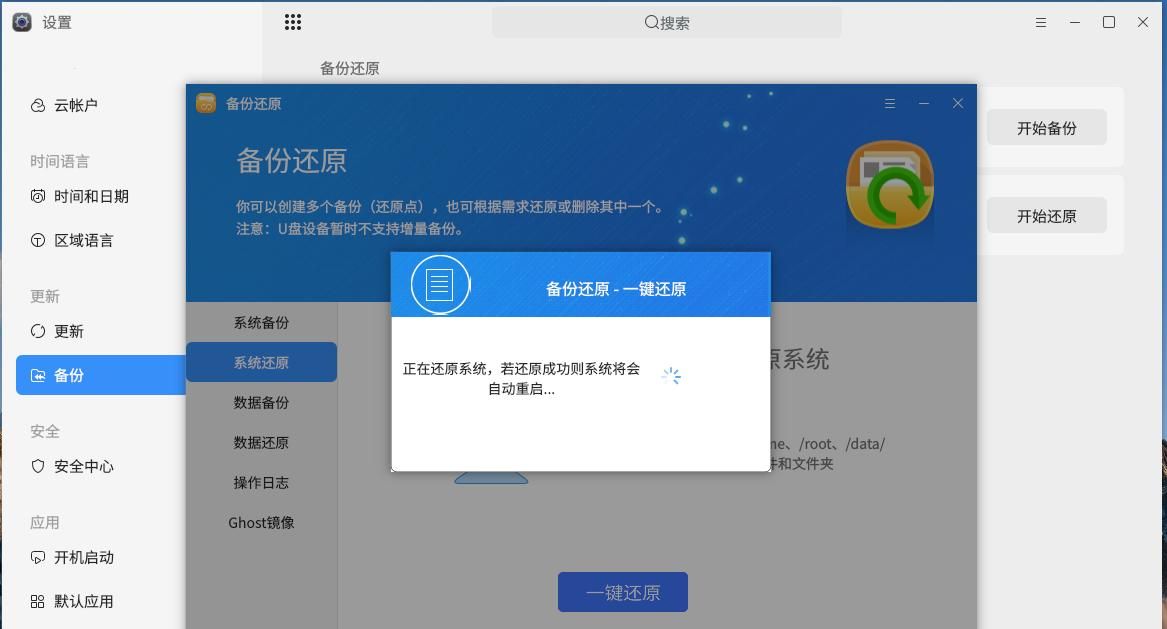
6、还原中
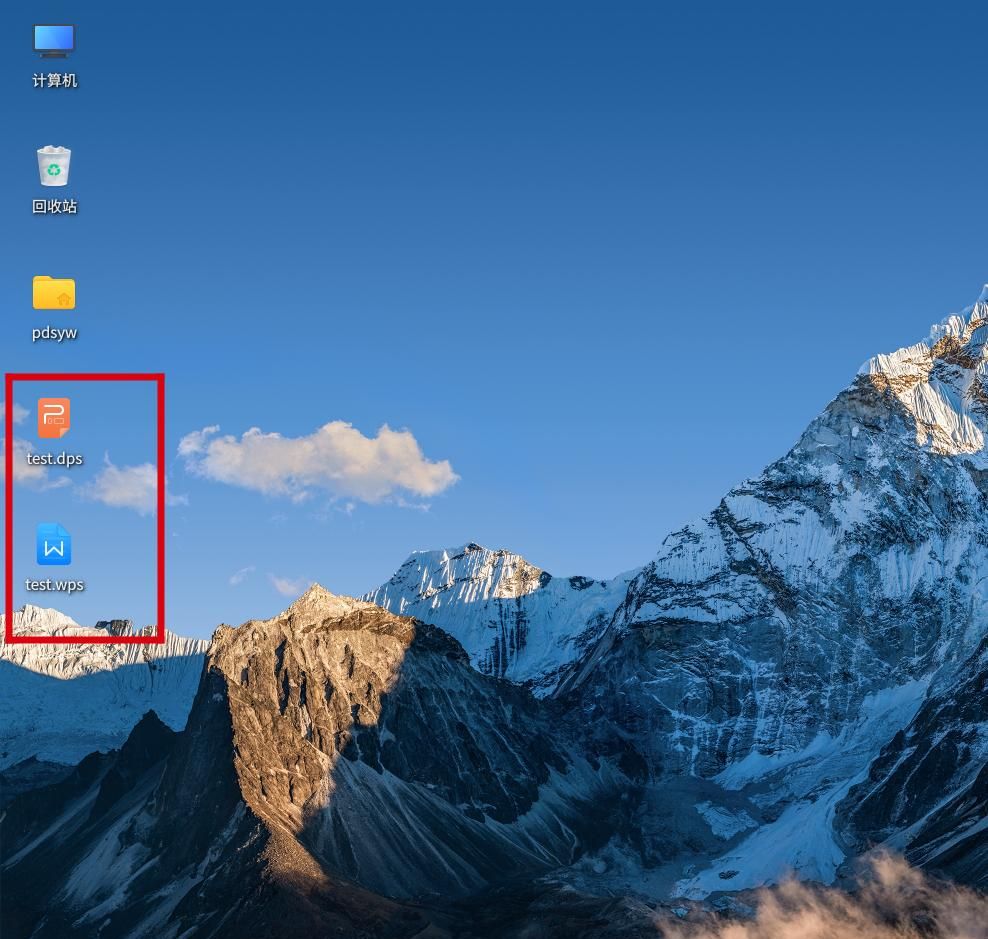
7、还原完成
© 版权声明
文章版权归作者所有,未经允许请勿转载。如内容涉嫌侵权,请在本页底部进入<联系我们>进行举报投诉!
THE END



















暂无评论内容