


大家好,我是老盖,感谢观看本篇文章,本文做的也有视频,也可以看我发布的视频。
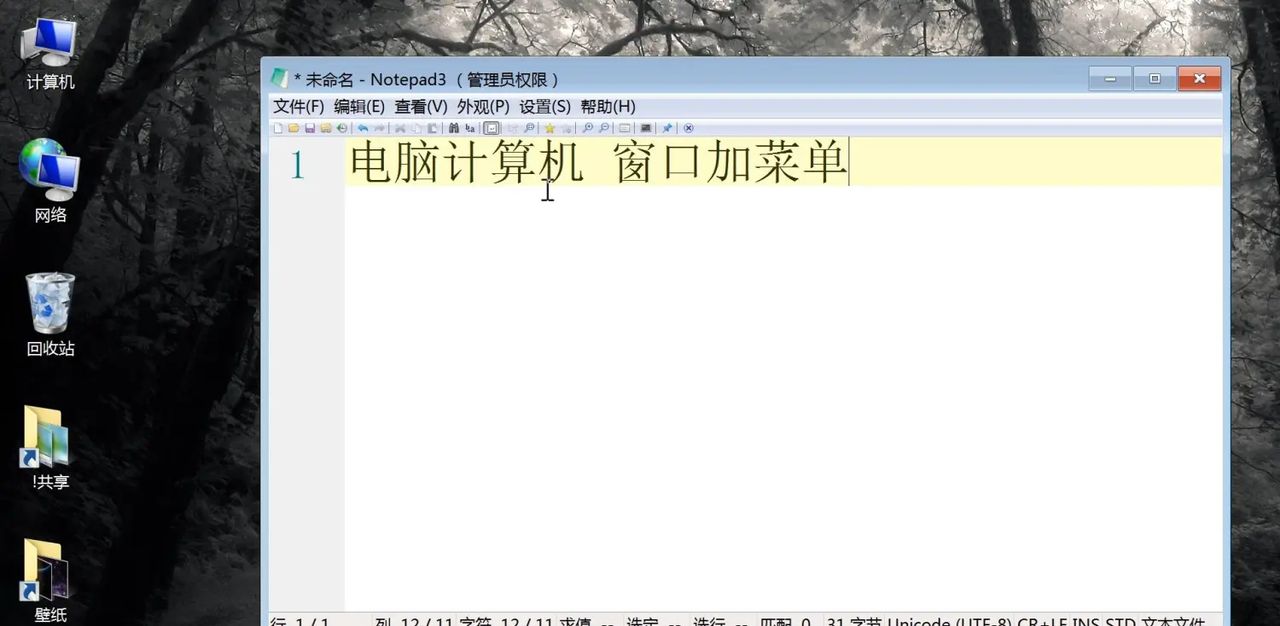
今天给大家讲一下计算机窗口中增加菜单栏。

我们打开计算机,默认上方是没有菜单栏的,我们可以自己添加一个菜单栏。
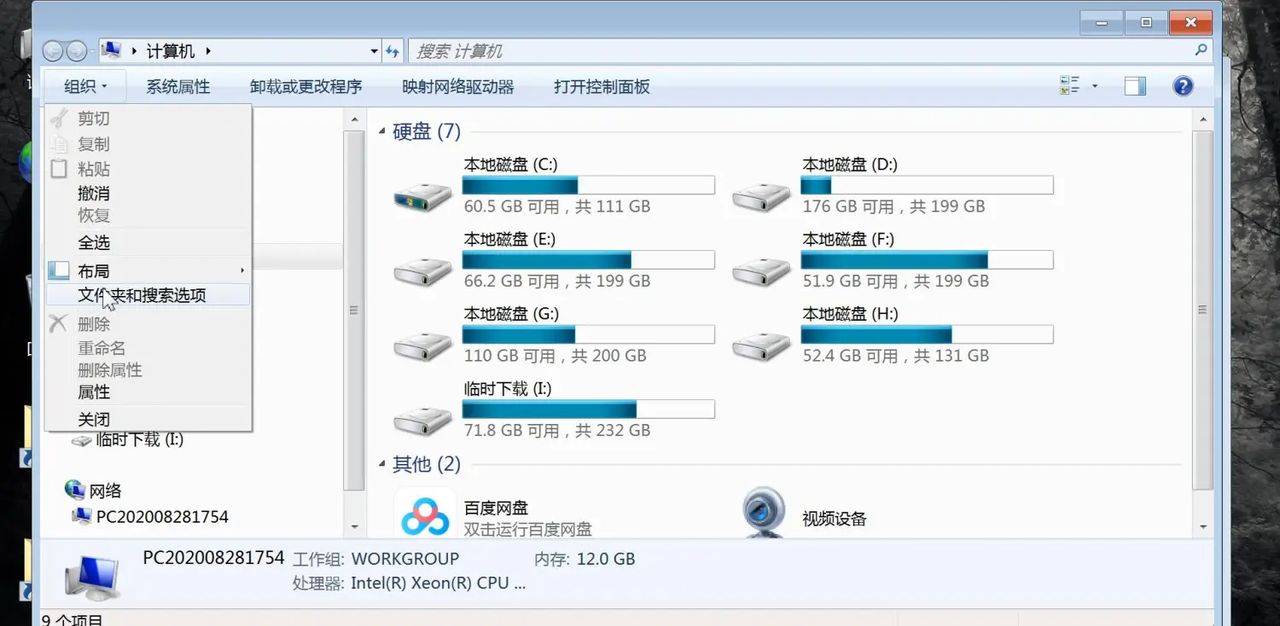
在左上角点组织文件夹和搜索选项。
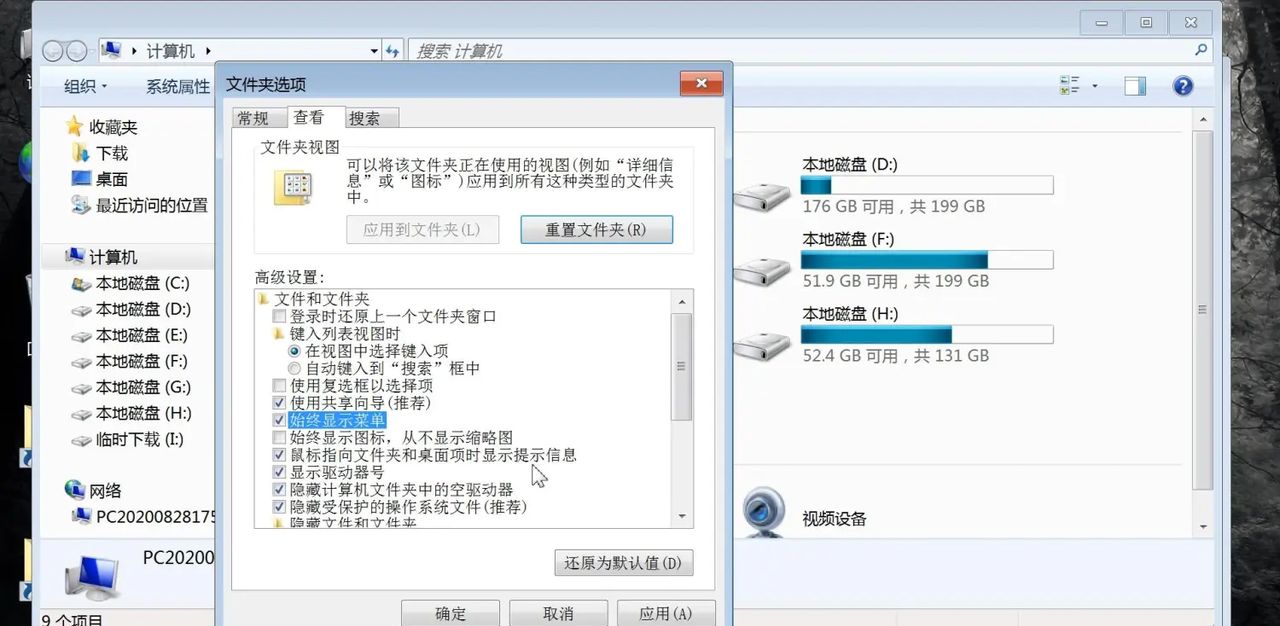
在查看标签页中,选择始终显示菜单,勾选完成之后点击确定。

这个时候就可以看到上方多了一个菜单栏,在文件这个选项菜单下,不同的位置显示的是不同的,当前没有选择任何文件或者文件夹的时候显示是这个菜单。
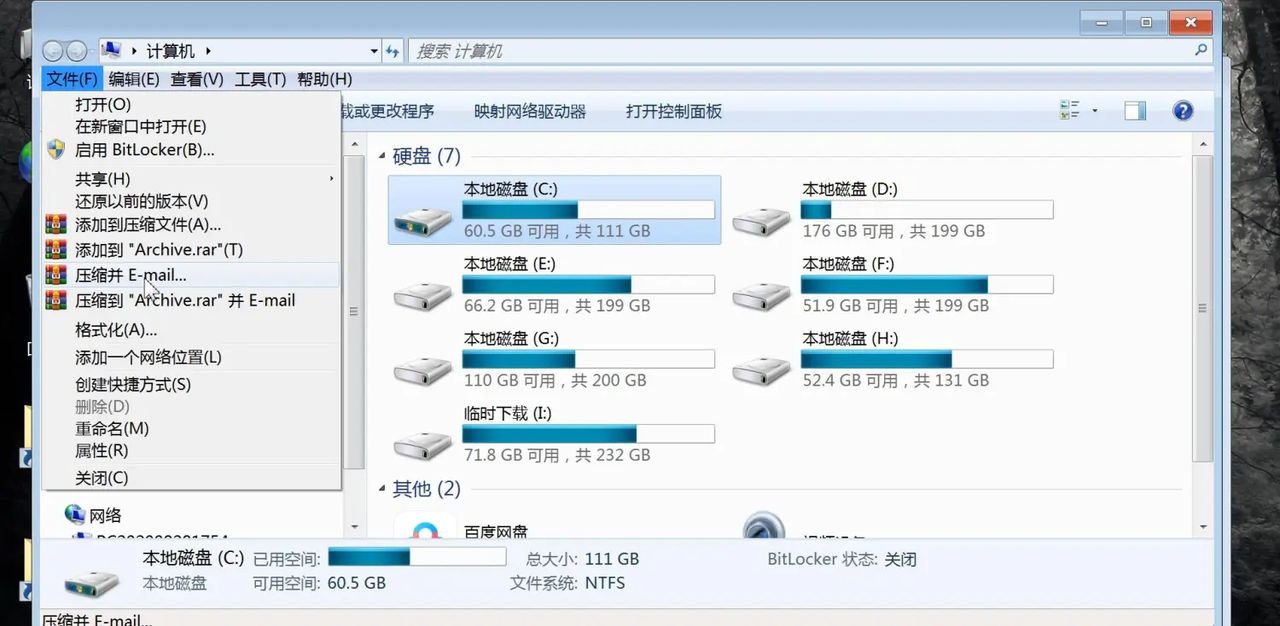
我们选择一个本地磁盘c再次点左上角文件,这个时候的菜单已经发生了变化,当自己选择不同的对象的时候,文件这个菜单显示的内容也是不同的,大家可以测试一下。
感谢观看本篇文章,希望对你有所协助,本文由老盖聊技术原创,本文是出于爱心协助人的目的所写,请随意分享转载,感谢正能量传播。
© 版权声明
文章版权归作者所有,未经允许请勿转载。如内容涉嫌侵权,请在本页底部进入<联系我们>进行举报投诉!
THE END
















暂无评论内容