

大家好!是不是常常遇到朋友说屏幕亮一整夜浪费电,或者离开电脑时担心信息泄露?今天就教大家轻松设置电脑熄屏时间,省电、护屏、保隐私,三招搞定!
一、Windows系统设置指南
方法1:windows10/11通过系统设置(推荐)
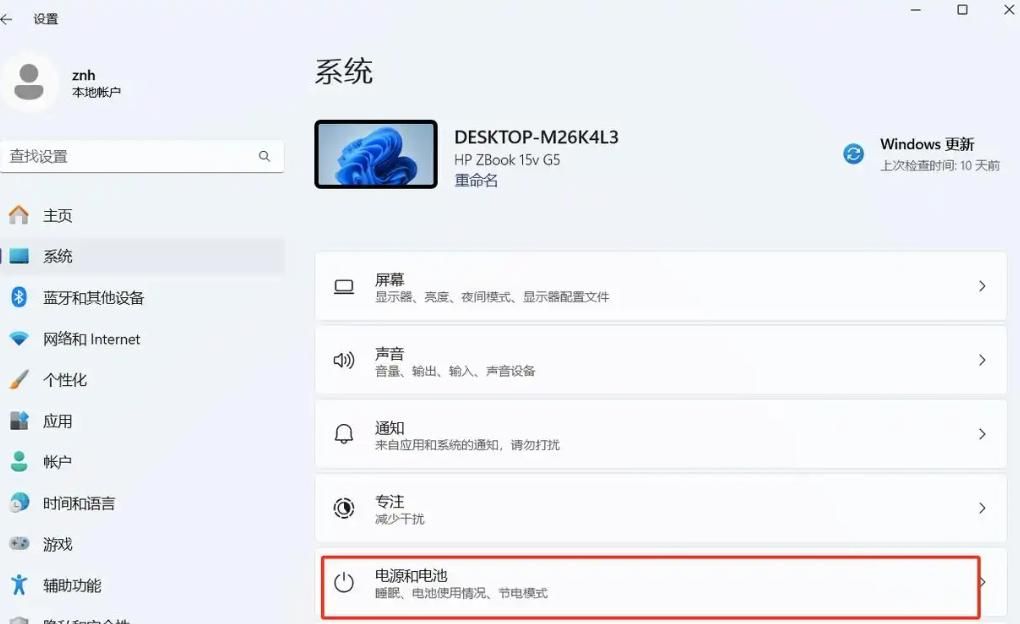
1️⃣ 右键点击屏幕左下角【开始】→弹出菜单点击【设置】
2️⃣ 选择【系统】→【电源和电池或电源和睡眠】
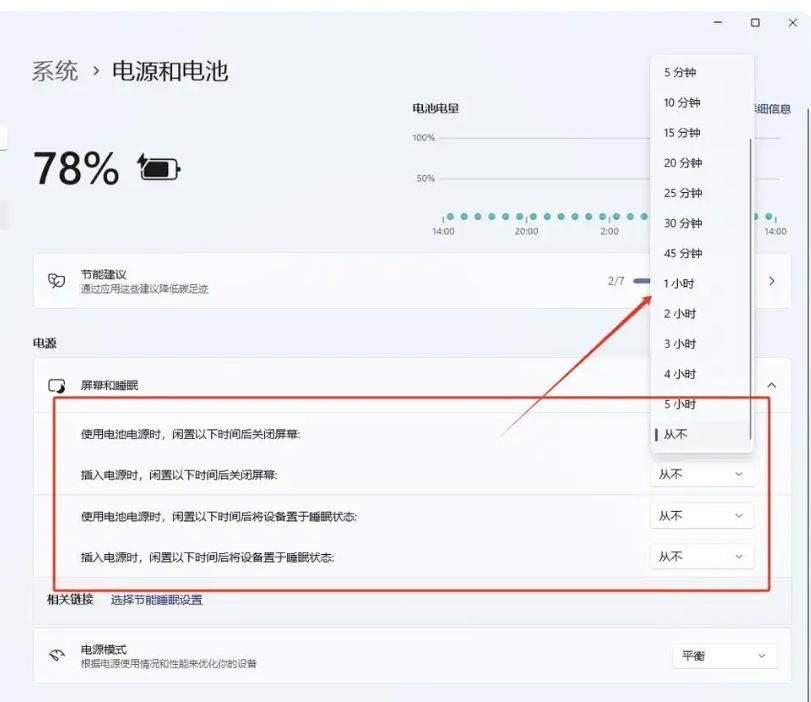
3️⃣ 在“屏幕睡眠(windows10为屏幕)”根据接入电源和使用电池来下拉选择关闭时间(如5分钟、10分钟或“从不”)
4️⃣ 设置完成后即刻生效。


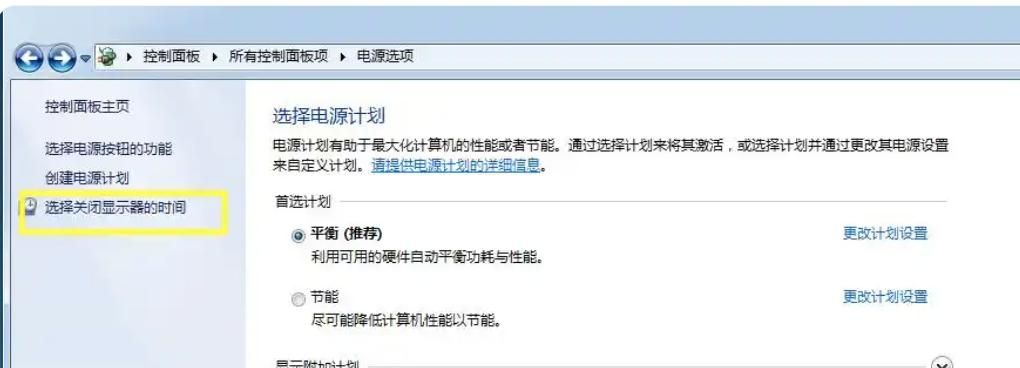
方法2:windows10以下系统通过控制面板(旧版系统适用)
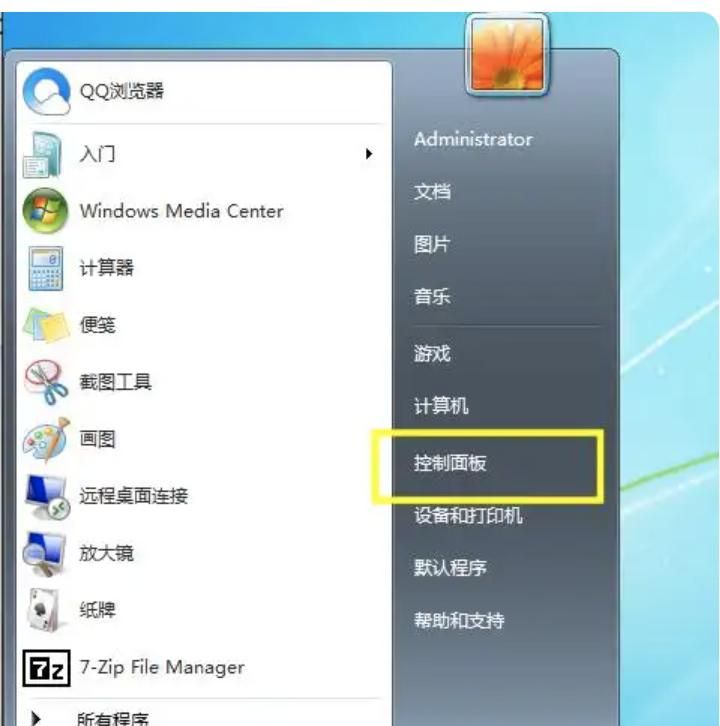
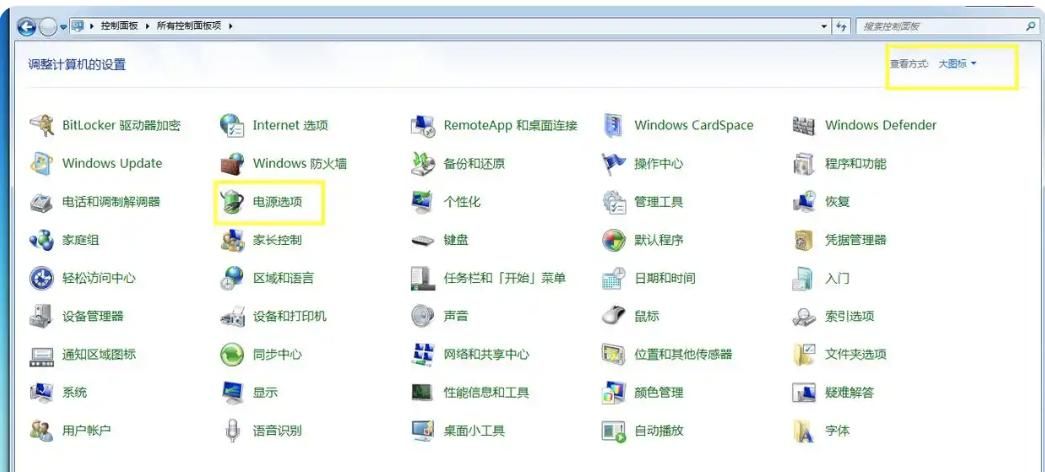
1️⃣ 点击左下角开始按钮–打开【控制面板】→【电源选项】
2️⃣ 选择当前电源计划→【更改计划设置】
3️⃣ 在“选择关闭显示器的时间”,选择自己需要的时间。
4️⃣ 点击【保存修改】生效

© 版权声明
文章版权归作者所有,未经允许请勿转载。如内容涉嫌侵权,请在本页底部进入<联系我们>进行举报投诉!
THE END



















暂无评论内容