

Warning
本文分为两部分,第一部分为去除红点,第二部分为屏蔽更新,请仔细阅读,按照步骤顺序操作,切记不可乱顺序,不然不会成功的
近日,有不少人发现此前屏蔽系统更新的文件失效了,
如果你不想收到iOS 17系统更新提醒,
暂时可按以下方法来屏蔽iOS 17系统更新。

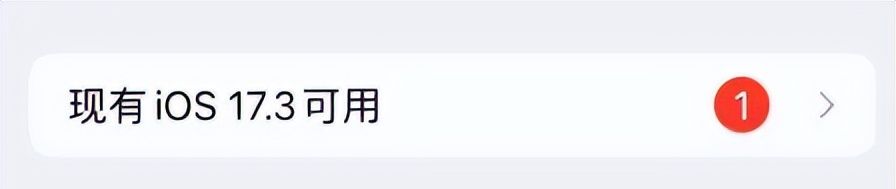
去除此处小红点的步骤如下
点击“现有17.3可用”
进入后点击“下载并更新”等待进度条如下图
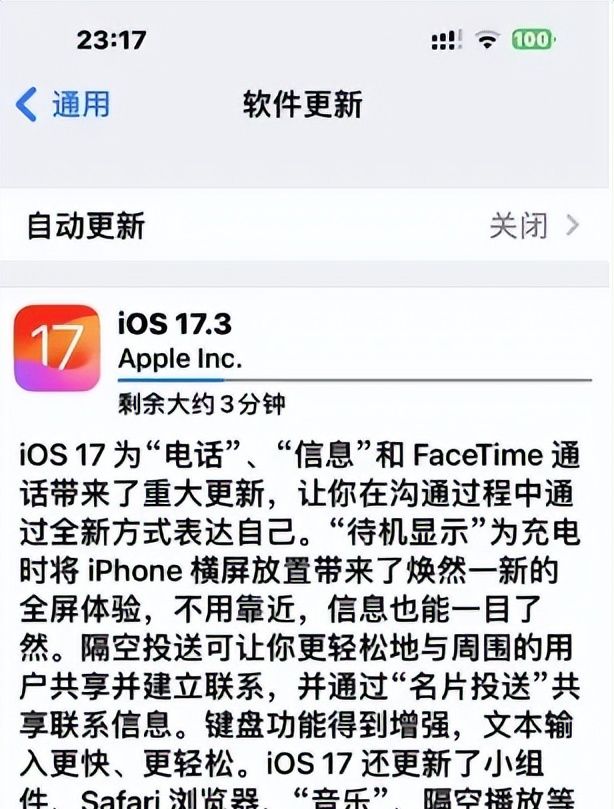
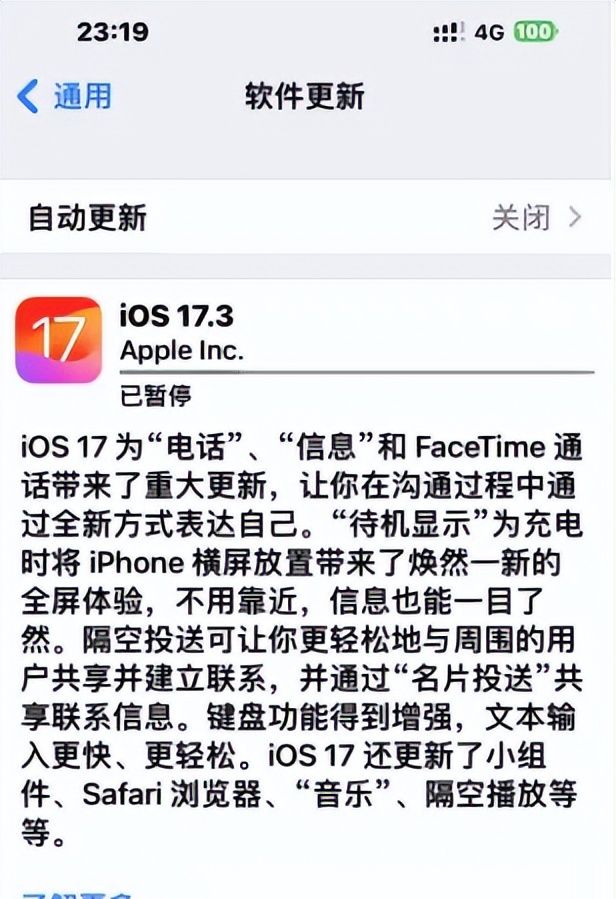
开飞行模式,立刻断网!立刻断网!立刻断网!
打开手机设置-通用-iphone储存空间找到如下文件并删除
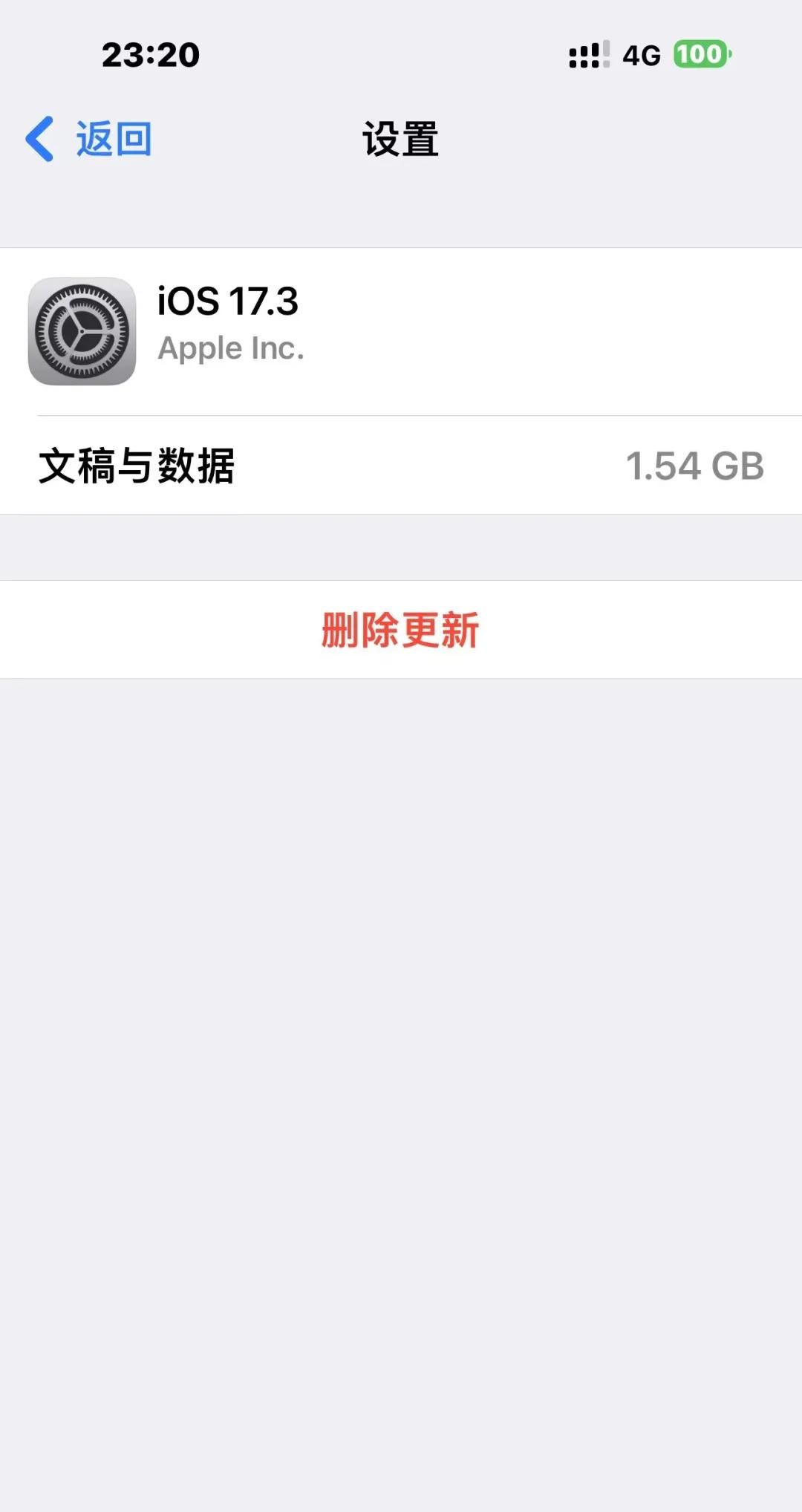
到此小红点便被去除了,可以进行下一步的系统屏蔽更新步骤了
·

屏蔽系统更新
下载安装ios17屏蔽文件
关注“猫鱼互联”公众号,回复“屏蔽更新”,获取iOS 17屏蔽更新文件下载地址。
复制获取的屏蔽文件链接,并在 Safari 浏览器中打开链接。
瞎子你看这里!
不要点击允许!不要点击允许!不要点击允许!
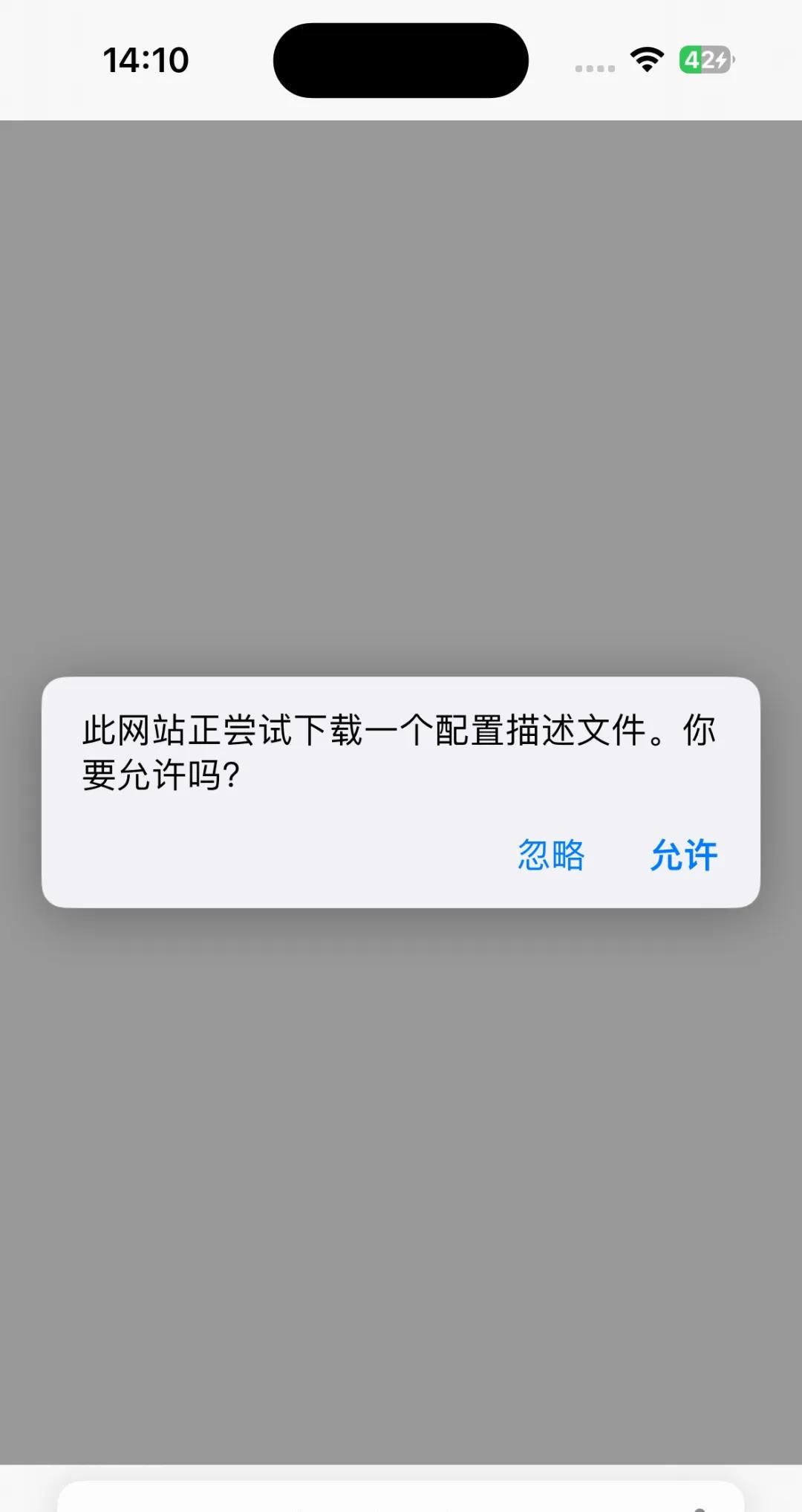
切换为后台,并前往 iPhone、iPad 的设置,去修改日期。
操作步骤如下:
打开 iPhone 或 iPad ,进入“设置”>“通用”>“日期与时间”,
关闭“自动设置”,
然后将设备上的日期设置为2023年12月13日之前的任意一天。
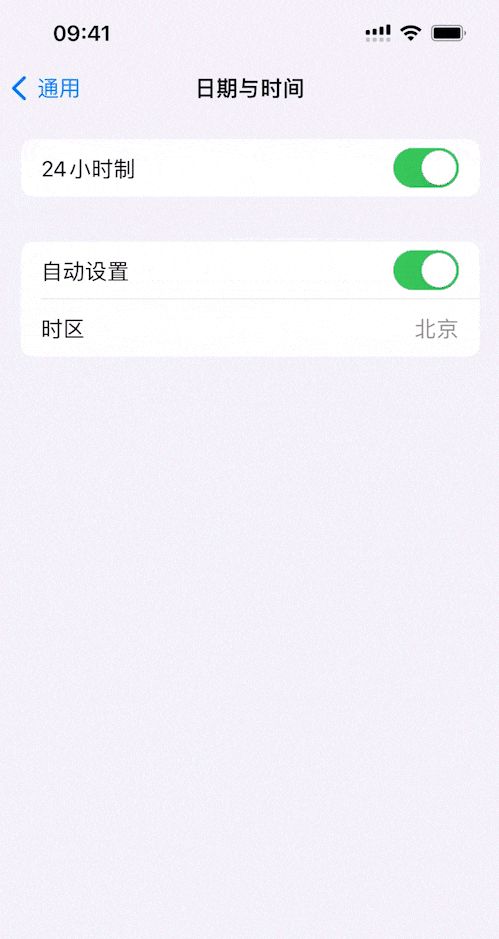
改完日期之后,再回到下载描述文件页面来点”允许“。
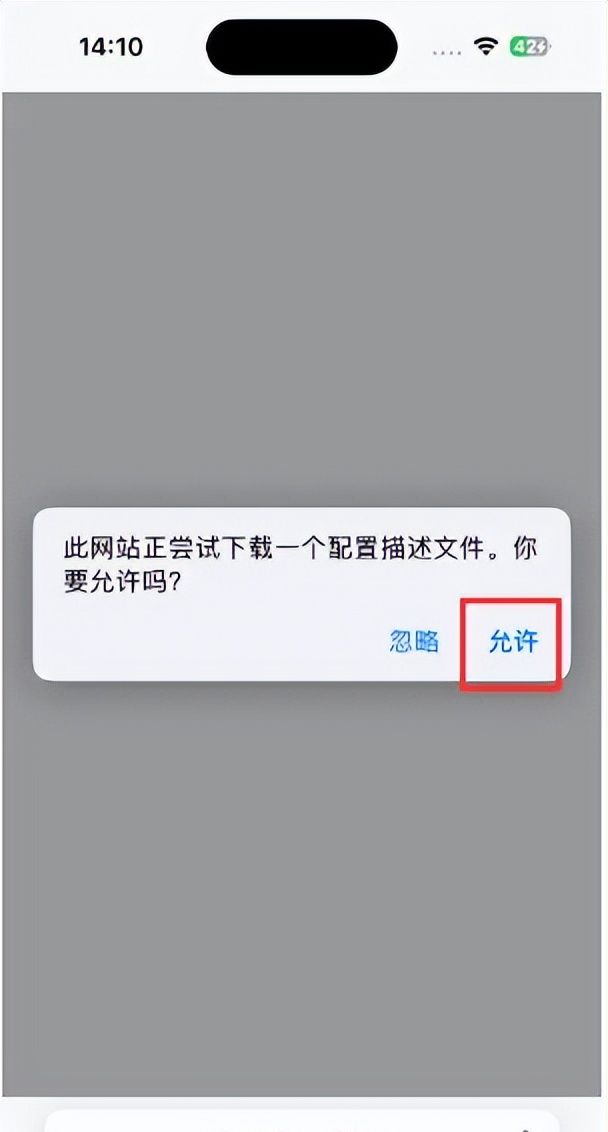
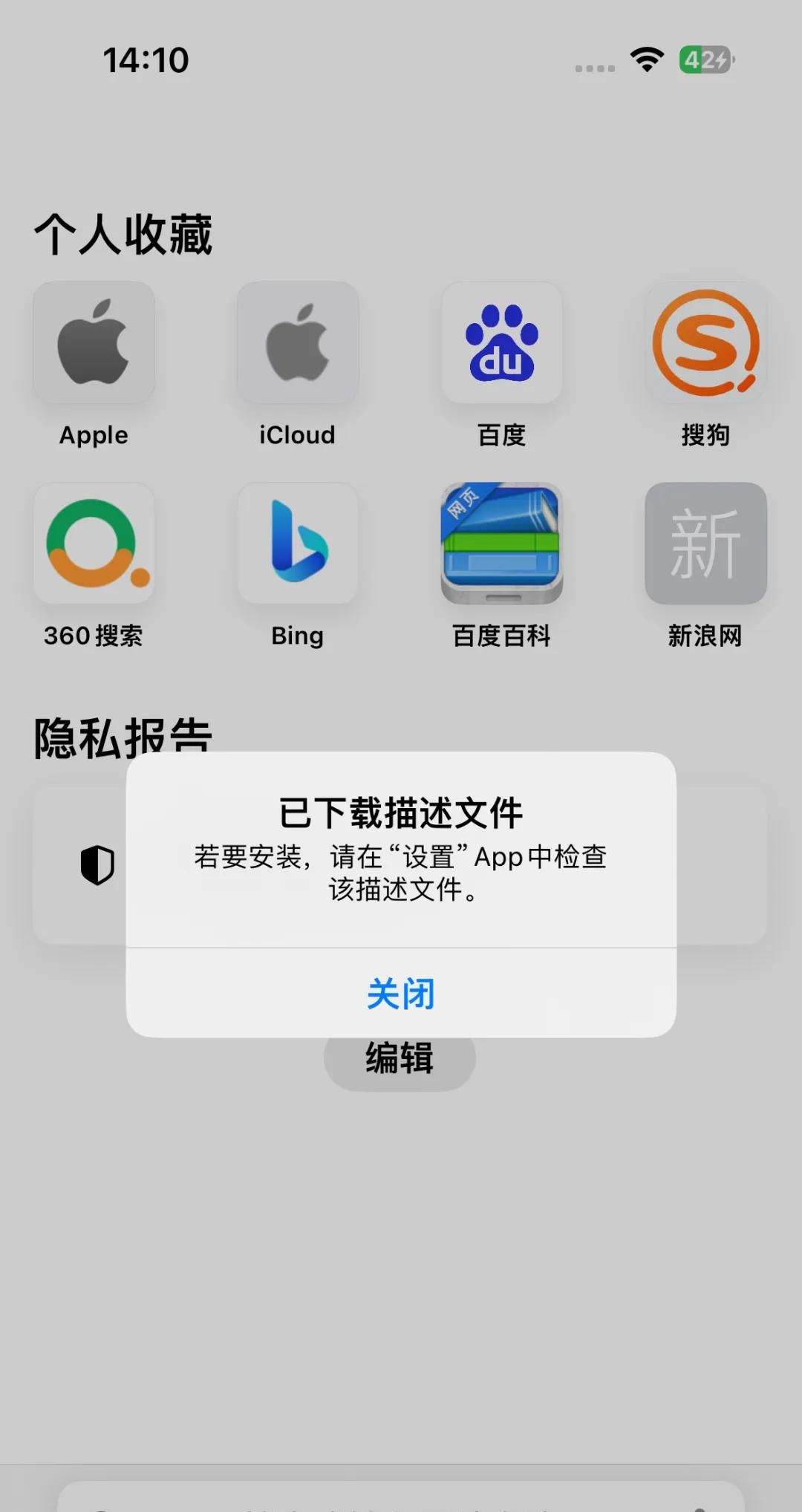
打开iPhone手机,
进入“设置”-“通用”-“VPN与设备管理”,
在“已下载的描述文件”中,
选择刚刚下载的描述文件,
点击右上角的“安装”,
根据提示进行安装。
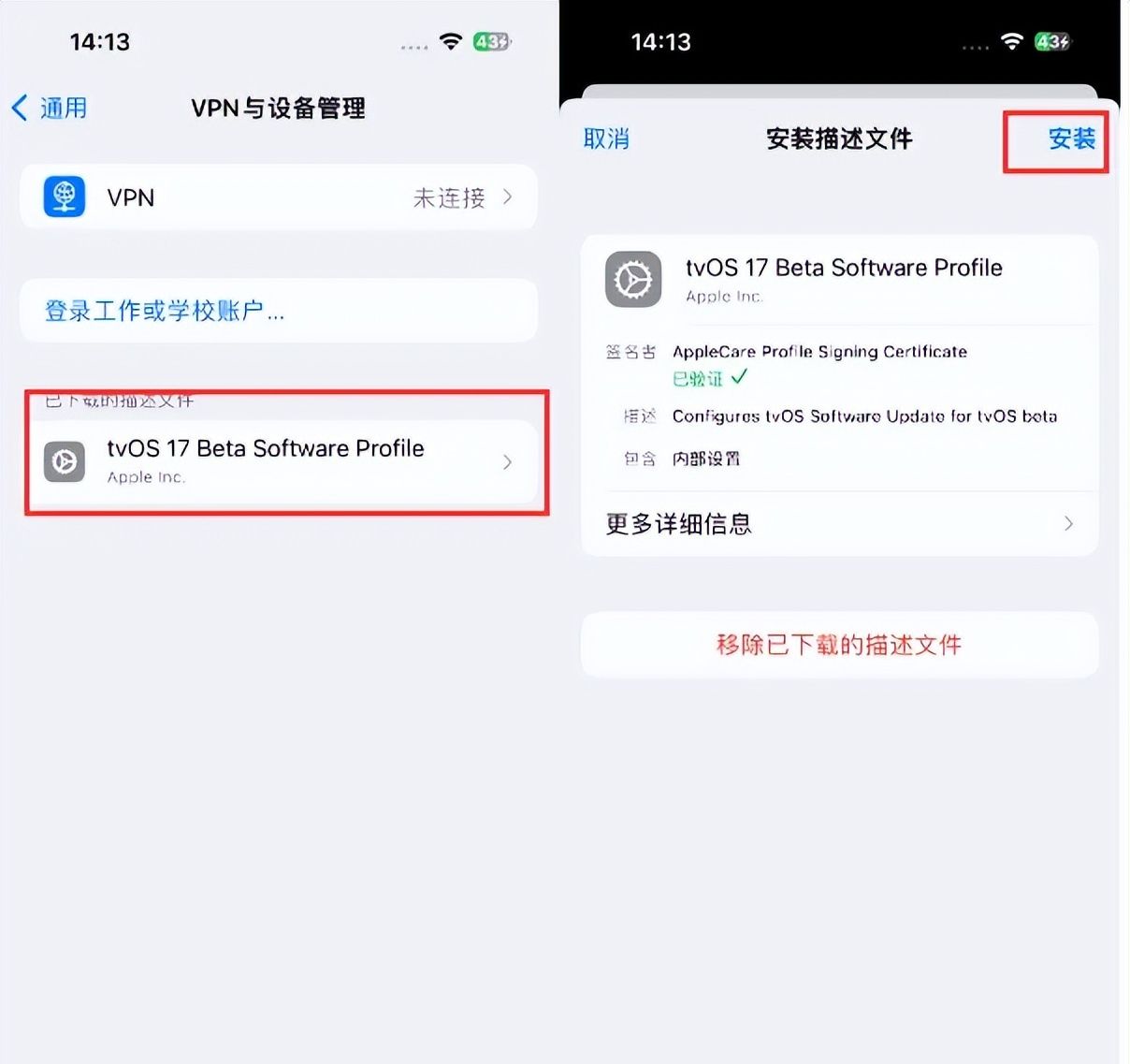
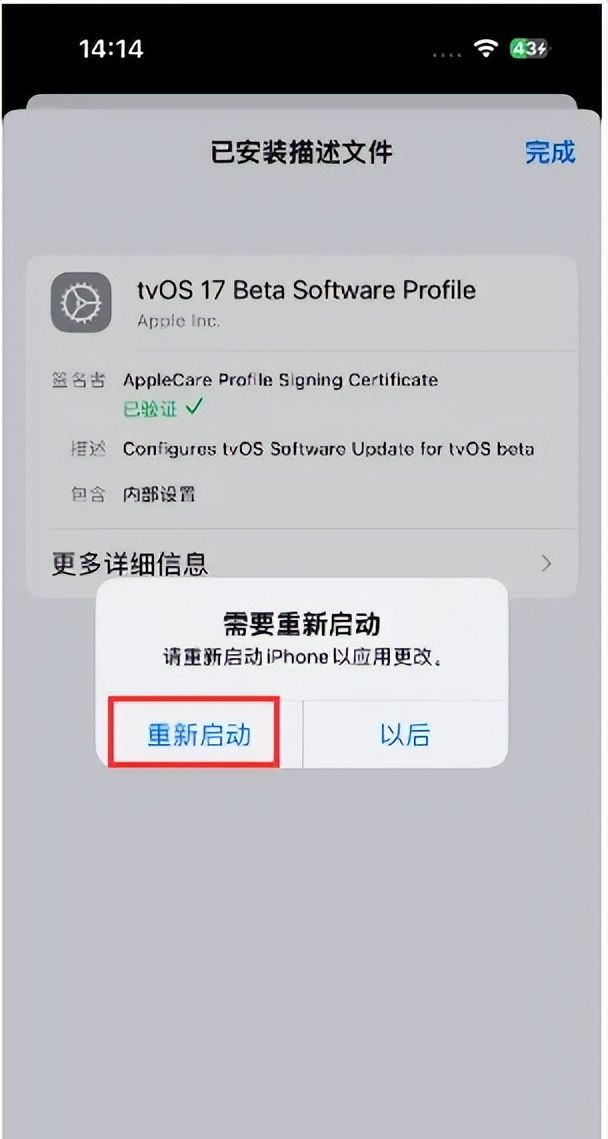
iOS 17屏蔽更新描述文件安装完成之后,
系统会提示新安装的描述文件需要重启设备生效,
点击“重新启动”,
就可以了,如图所示。
在 iPhone、iPad 上改回正确日期
务必在安装完iOS 17屏蔽描述文件后立即改回正确系统时间。
© 版权声明
文章版权归作者所有,未经允许请勿转载。如内容涉嫌侵权,请在本页底部进入<联系我们>进行举报投诉!
THE END


















暂无评论内容