

本教程将指导您使用PhotoShop制作卡通文字效果。请按照以下步骤进行操作:
1.加载文档背景: 我们将使用TutorialAssets中的Stars背景作为文档背景。打开PhotoShop,点击文件>打开,选择并打开star-background.jpg作为文档背景图。

2.创建和变形文本:
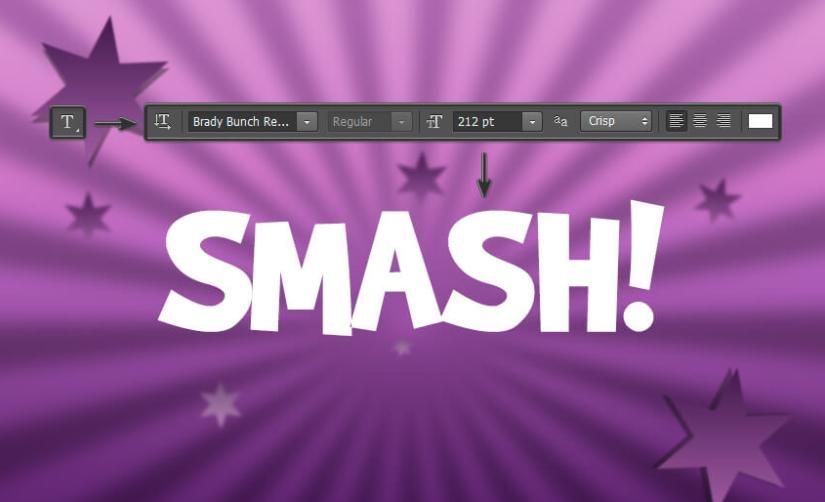
a.选择文本工具,在工具栏中找到并选中“文字工具”。
b.在字体选项中选择“BradyBunchRemastered”字体。
c.调整字体大小约为212pt,并用大写字母写下“SMASH!”选用任意颜色。
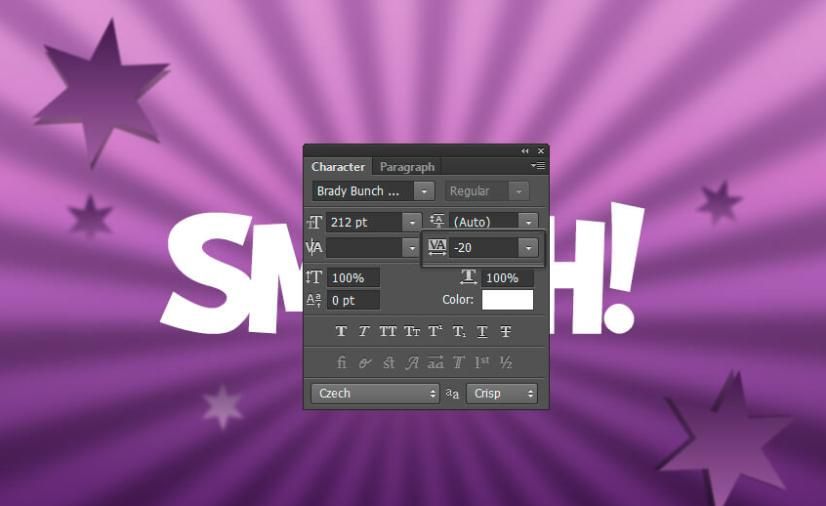
d.扩展字母间距:选中文本层,转到“字符”面板,在“跟踪”中选择-20。
e.如果找不到字符面板图标,请转到类型>面板>字符面板。
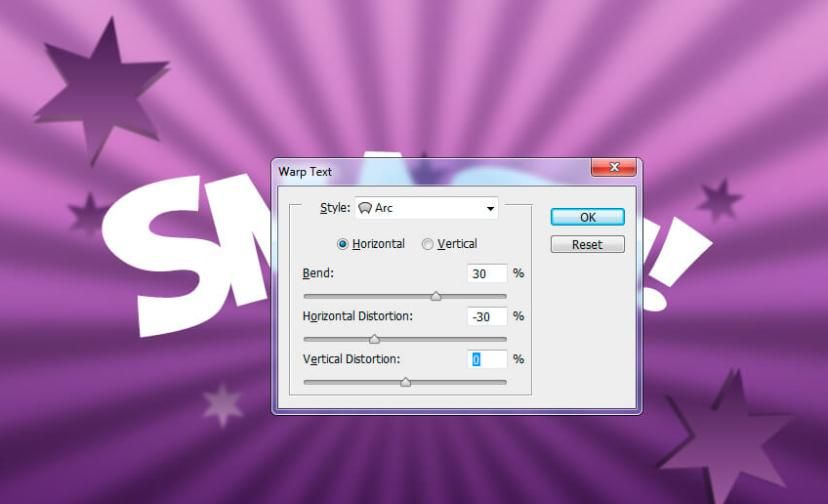
f.最后,右键单击文本层,选择“变形文本”,并设置水平弧度为30%,水平梯形失真为-30%。点击确定应用更改。
3.创建卡通文字效果:
a.双击“SMASH!”图层,打开图层样式窗口。
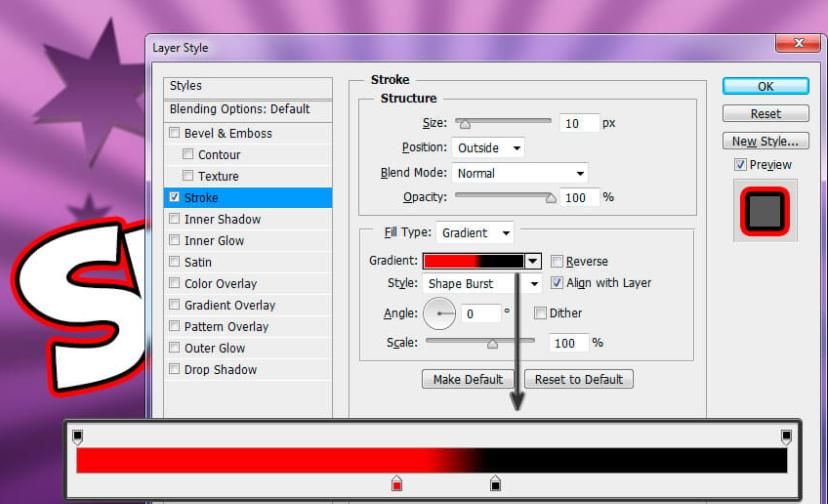
b.添加描边:尺寸10像素,位置外部,混合模式正常,不透明度100%,填充类型渐变,样式形状爆裂,角度0°。
c.使用两个色标设置渐变:第一次渐变停止颜色为#f80000,位置为45%;第二个渐变停止颜色为#000000,位置为59%。
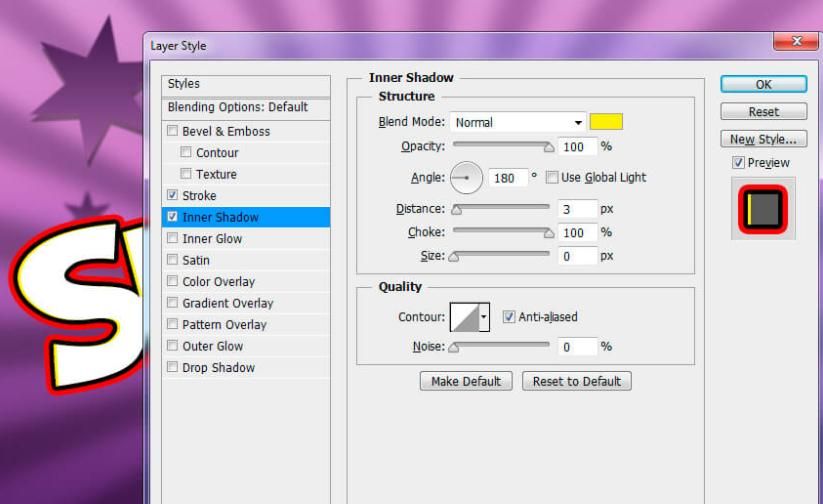
d.添加内部阴影:混合模式正常,颜色#fff000,不透明度100%,角度180°,距离3像素,扼流圈100%,大小0像素。确保撤销选中“使用全局光源”选项。
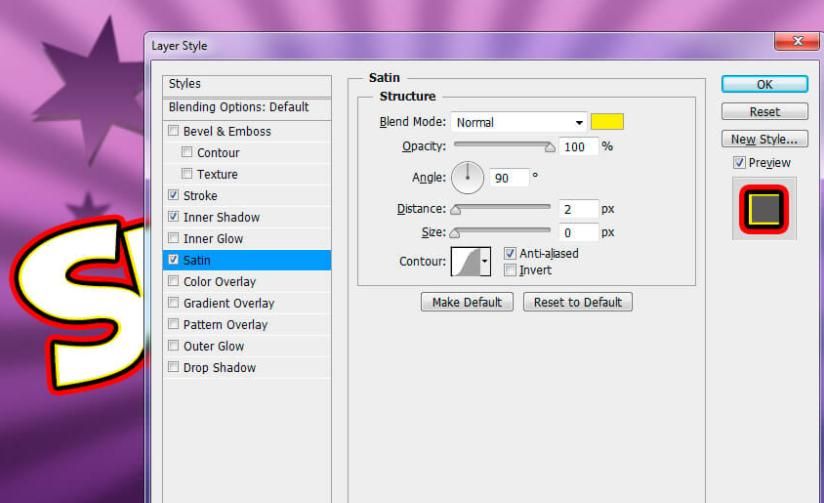
e.添加缎纹效果:混合模式正常,颜色#fff000,不透明度100%,角度90°,距离2像素,大小0像素。确保撤销选中“反转”选项。
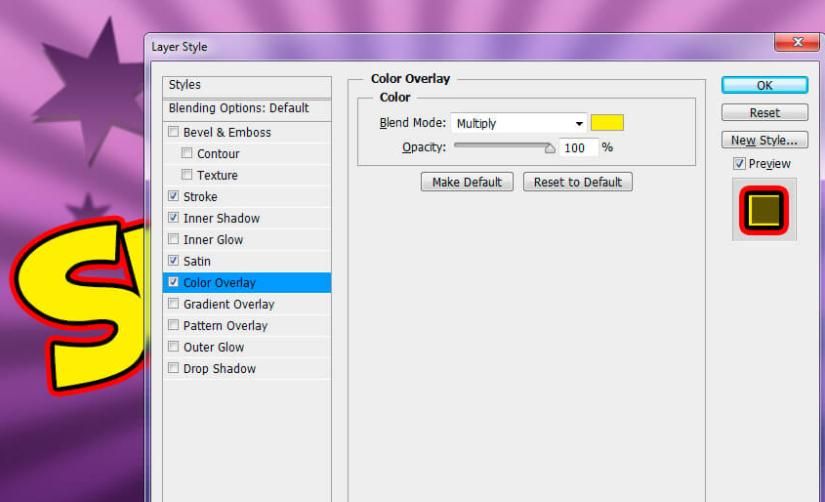
f.添加颜色叠加效果:混合模式相乘,颜色#fff000,不透明度100%。
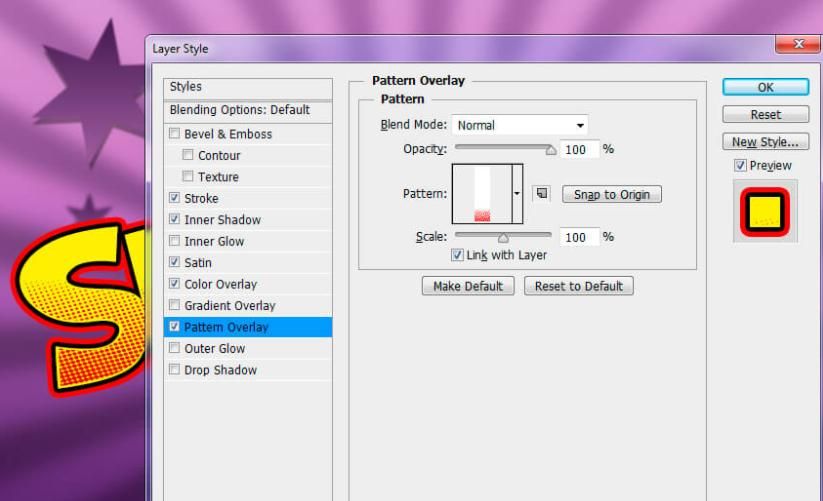
g.添加图案叠加效果:选择红点图案,不透明度100%,缩放100%。您可以通过拖动图案位置来调整它在文本上的显示位置。
h.添加外发光效果:混合模式正常,不透明度100%,发光颜色#fff000,半径11像素,更软的分布,价差94%。确保撤销选中“消除锯齿”选项。
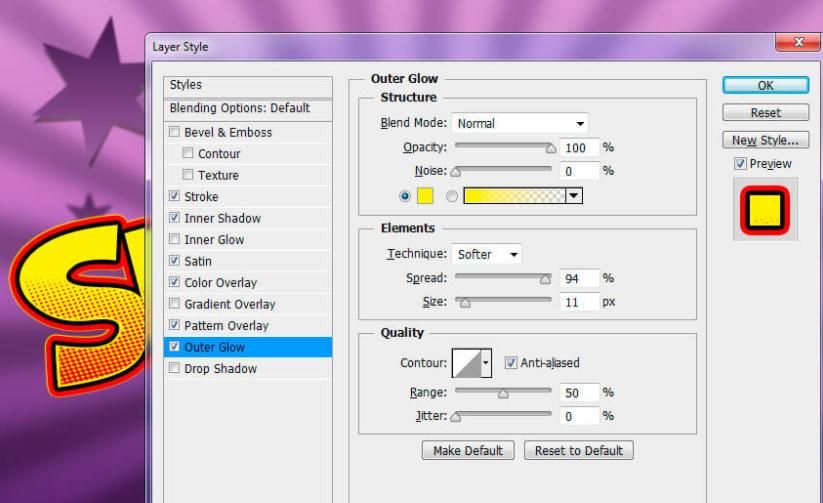
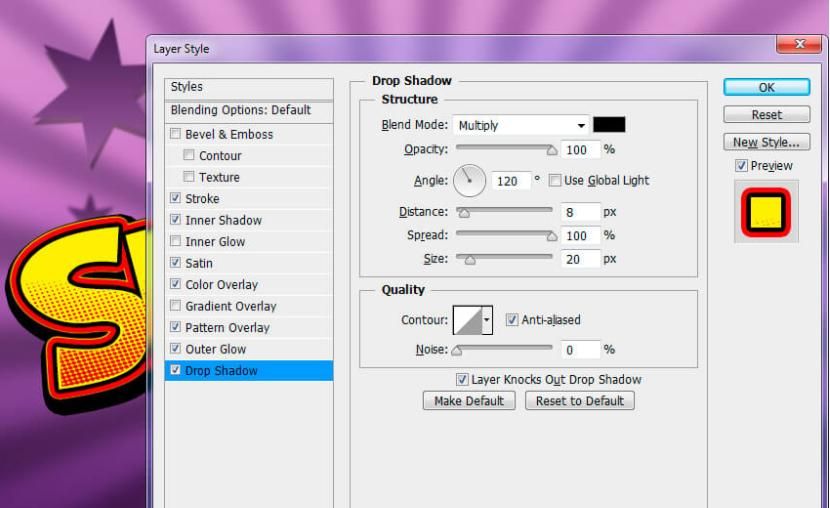
i.最后一步,添加投影效果:混合模式相乘,颜色#000000,不透明度100%,角度120°,距离8像素,扼流圈100%,尺寸20像素。确保撤销选中“使用全局光源”选项,点击确定应用图层样式。
以上就是制作卡通文字的步骤。希望本教程对您有所协助!

请注意,本教程仅供参考,您可以根据个人需求进行修改和调整。祝您在使用PhotoShop制作卡通文字时取得好的效果!



















暂无评论内容