

随着Win11升级后,许多文件格式都经过了转换,让许多用户不太适应。对于一些用户来说,习惯了桌面上显示我的电脑图标,而这个图标在Win11中也可能会被替换或隐藏。那么,win11我的电脑怎么添加到桌面呢?不清楚的小伙伴不妨来看看小编整理的win11在桌面显示我的电脑的方式。

win11我的电脑怎么添加到桌面
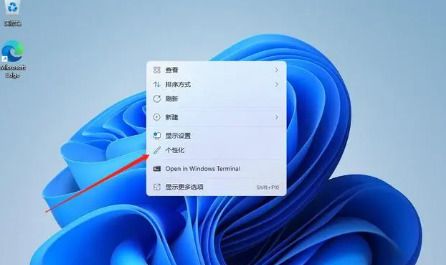
1、第一,在桌面空白处右击鼠标,在出现的选项中选择“个性化”;
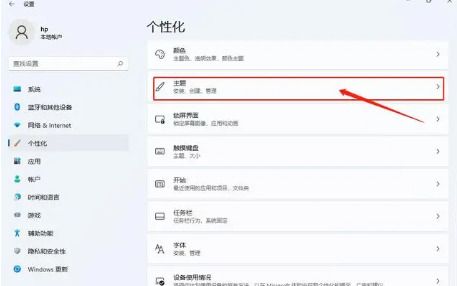
2、然后,滚动鼠标光标找到“主题”选项,点击进入;
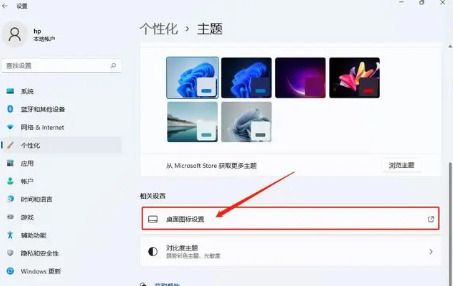
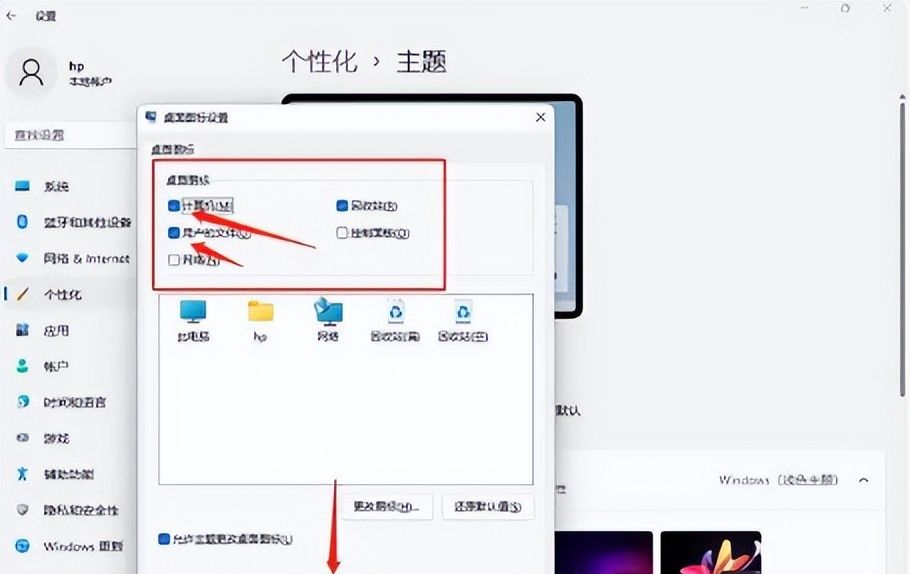
3、接着,在主题菜单中往下滑动鼠标滚轮,找到“桌面图标设置”选项,点击打开;
4、在打开的窗口中,可以看到计算机和用户的文件都没有被选择;
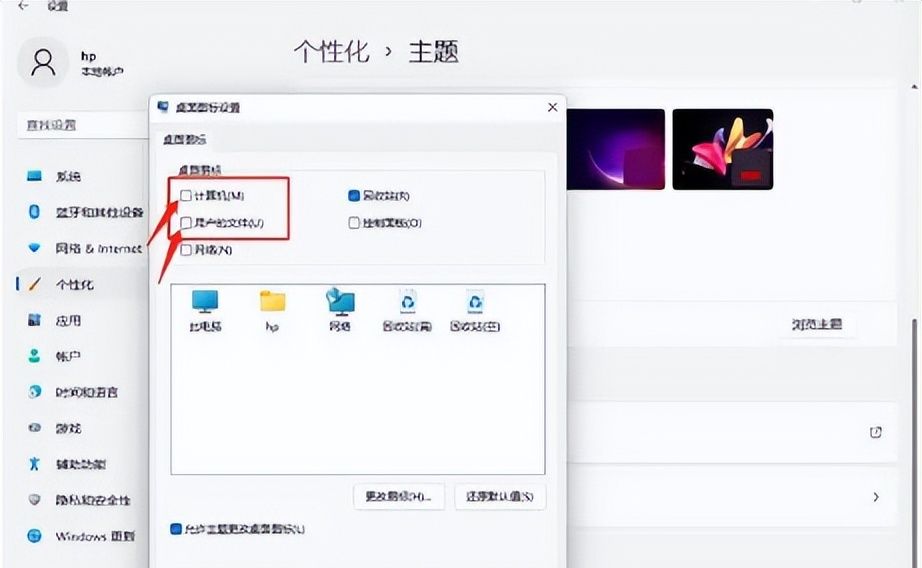
5、选择这两项前面的方框,然后点击确定;
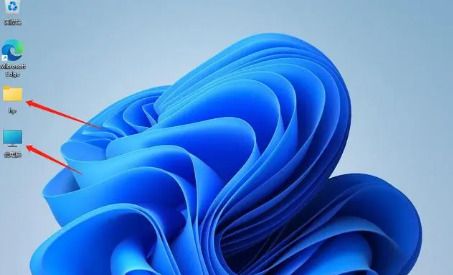
6、目前,桌面上就会显示“此电脑和“我的文档”图标。
以上就是小编为大家整理的,有关win11在桌面显示我的电脑的方式介绍,希望对各位用户们有所协助。
© 版权声明
文章版权归作者所有,未经允许请勿转载。如内容涉嫌侵权,请在本页底部进入<联系我们>进行举报投诉!
THE END


















暂无评论内容