

从Windows切换到Mac,虽然Mac界面简洁直观,但操作习惯不同,许多用户可能会感到不适应。以下总结了几个快速上手的技巧,协助你更轻松过渡。

一、右键扩展新建文件
虽然Mac上没有自带Windows上的右键菜单,但你可以通过安装软件增加该功能,以大幅度简化操作。
而实用的免费软件,就能做到这一点!在苹果应用商店(App Store)搜索:赤友右键超人
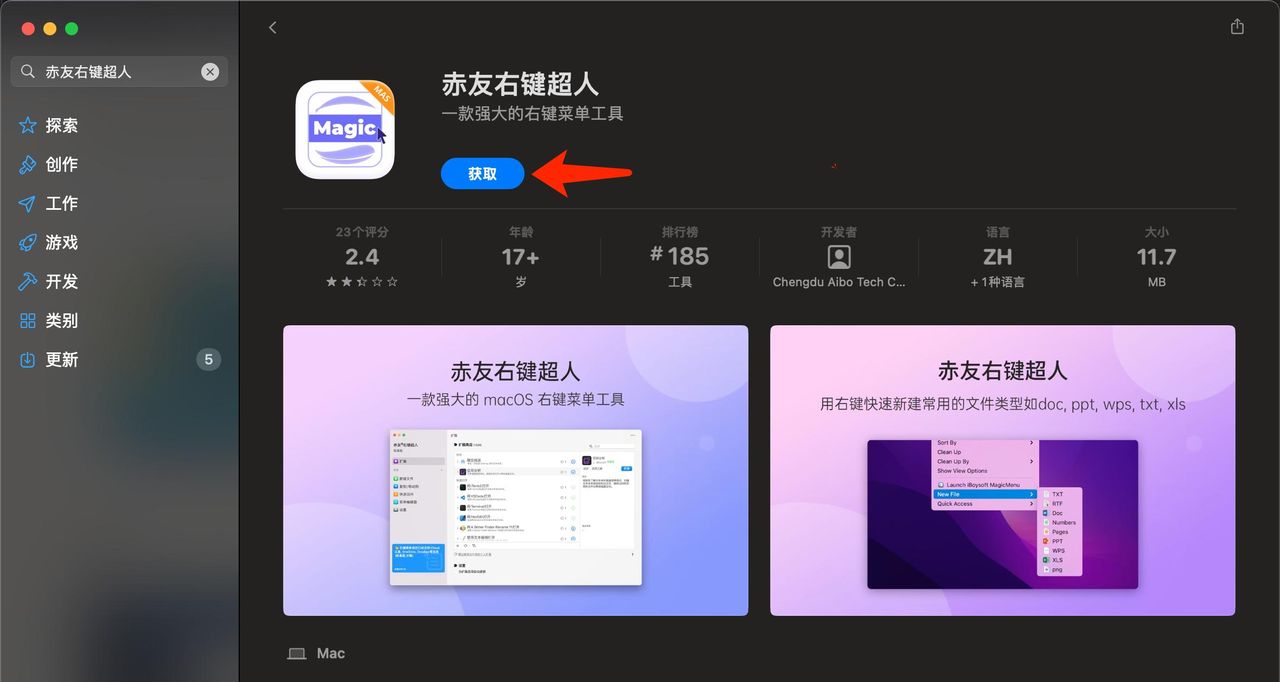
它可以在Mac上让你通过右键一键新建txt等文件,还能剪切、复制粘贴,甚至自定义右键菜单等等。
它所提供的简化操作能够让你更舒服地完成各项工作。
与此同时,若你在mac上启用icloud功能,同类软件的右键菜单将会失效。而最新版本的赤友右键超人已攻克该难题,让你在icloud功能启用时依然可流畅使用右键菜单功能!
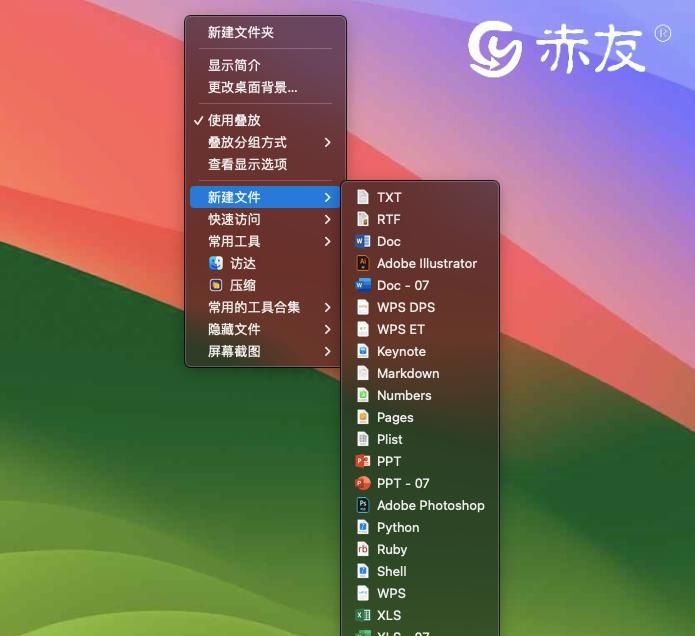
再次强调,该软件是完全免费的哦!!!
二、快捷键差异
1.常用快捷键对比
复制:Windows是Ctrl + C,Mac是Command + C。
粘贴:Windows是Ctrl + V,Mac是Command + V。
撤销:Windows是Ctrl + Z,Mac是Command + Z。
关闭窗口:Windows是Alt + F4,Mac是Command + W。
2.自定义快捷键
你可以在“系统偏好设置”中的“键盘”选项中修改或添加自定义快捷键,以便符合个人操作习惯。
三、文件管理与访达
1.打开“访达”
“访达”相当于Windows中的“文件资源管理器”,你可以点击底部的“访达”图标,或者按Command + 空格快速打开Spotlight搜索,再输入“访达”。
2.文件路径与右键菜单
Mac使用斜杠(/)表明文件路径,Windows则用反斜杠()。右键操作可以通过触控板两指点击或按住Control键再点击进行,提供复制、粘贴、删除等常见操作。

四、应用程序的安装与卸载
1.安装应用
Mac应用程序一般通过Mac App Store下载,或者将应用直接拖拽到“应用程序”文件夹中。安装完成后,应用自动出目前“应用程序”文件夹。
2.卸载应用
卸载超级简单,只需将应用从“应用程序”文件夹拖入废纸篓即可,而无需通过复杂的卸载程序。
五、安全与隐私设置
1.密码与账户管理
在“系统偏好设置”中的“用户与群组”中管理账户和密码权限,可以设置管理员或普通账户。
2.安全性与隐私
Mac的安全功能较强,系统会自动拦截不受信来源的应用。你可以在“系统偏好设置”中的“安全性与隐私”进行相关设置,确保系统安全。

六、总结
从Windows到Mac的过渡并不难,掌握基本操作、快捷键、文件管理和安全设置等技巧,你会更快适应Mac的操作方式,并提升工作效率。



















暂无评论内容