

探索Win11,体验智能与美感的完美融合。
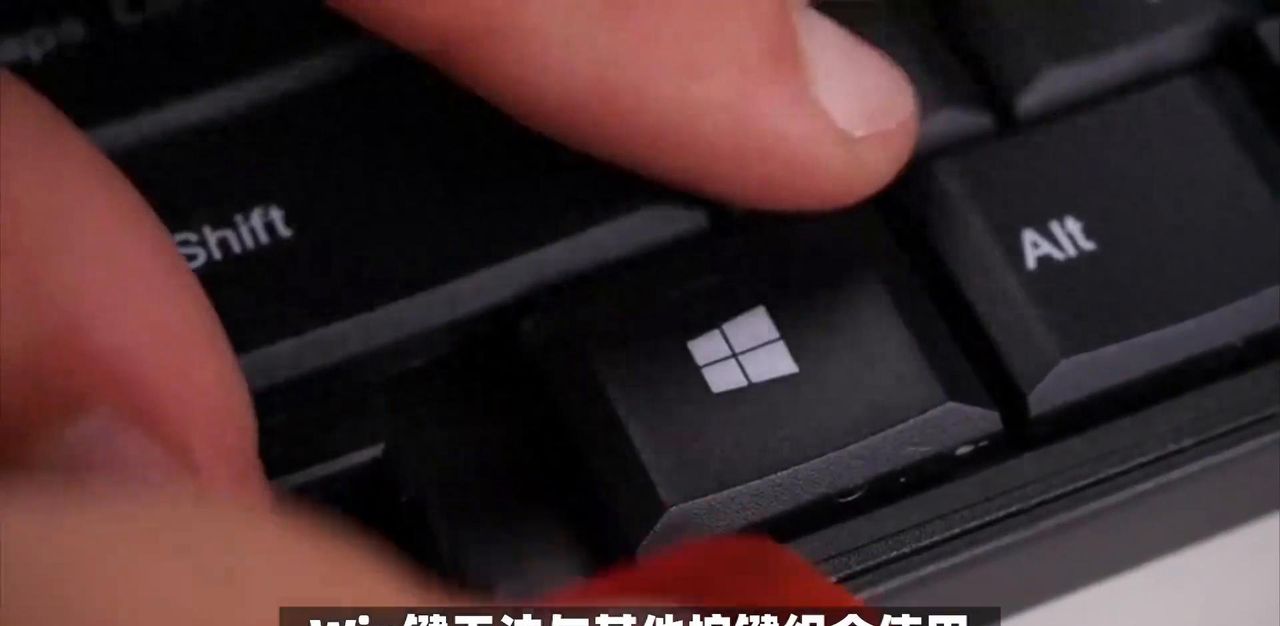
在Windows11操作系统中,Win键是一个至关重大的按键,它用于快速访问开始菜单、任务视图等功能。不过有时用户可能会遇到Win键被锁定的状况,导致无法正常使用。系统世界将为您提供详细的解锁攻略,助您轻松解决这一问题。
·一、Win键被锁定的表现。按下Win键时没有弹出开始菜单或任务视图,Win键无法与其他按键组合使用,如Win+D显示桌面等快捷键失效。系统设置中Win键的相关功能似乎被禁用。
·二、基本故障排除步骤。
→一、检查键盘设置。右键点击任务栏,选择”任务栏设置”。在”多任务”或”键盘”设置中检查是否有关于Win键的锁定选项,并将其关闭。
→二、重启电脑。有时候简单的重启操作可以解决键盘锁定问题。尝试重启电脑,看是否能解锁Win键。
→三、检查键盘硬件。确认键盘连接是否牢固,尝试重新连接键盘。如果是无线键盘,检查电池电量,必要时更换电池。
·三、高级故障排除步骤。
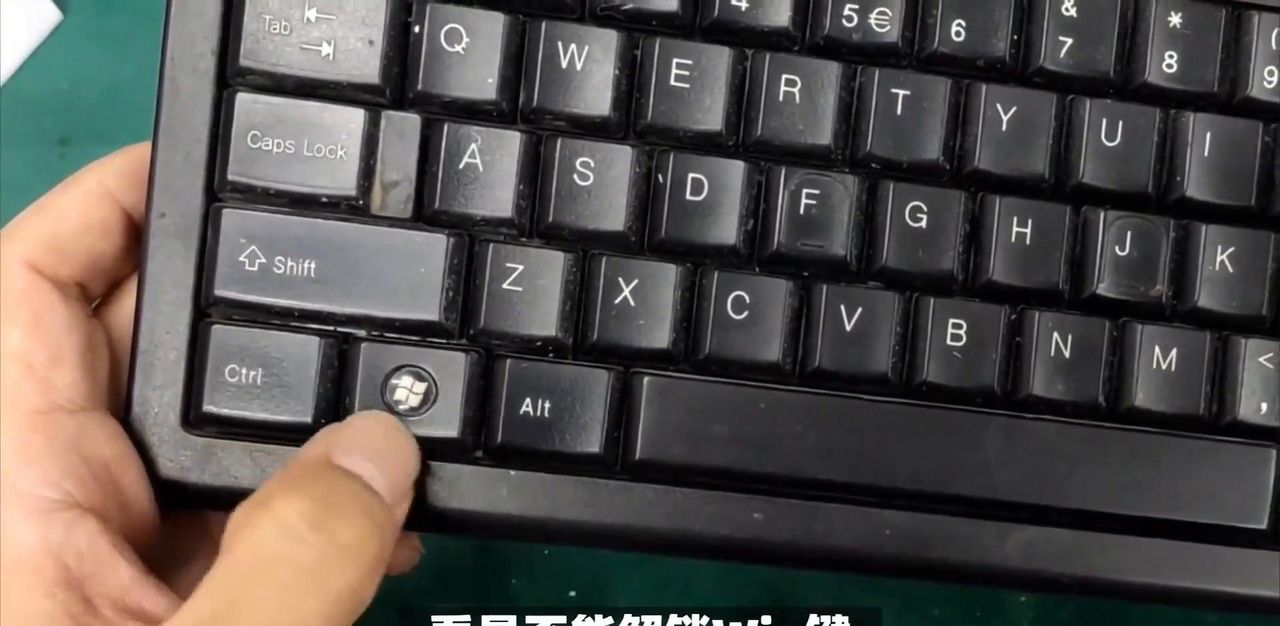
→一、运行键盘诊断工具。许多键盘制造商提供诊断工具,用于检测键盘按键是否正常。访问键盘制造商的官方网站,下载并运行相关工具。
→二、更新键盘驱动程序。右键点击”开始”按钮,选择设备管理器,找到”键盘”设备,右键点击并选择”更新驱动程序”。
→三、使用Windows键重置工具。Windows提供了一个名为Power Toys的免费工具,其中的”键盘管理器”可以重置win键的功能。下载并安装Power Toys,在”键盘管理器”中重置Win键。

·四、系统故障排查。
→一、安全模式下测试。启动电脑进入安全模式,测试win键是否正常。如果安全模式下win键正常,可能是第三方软件导致的问题。
→二、禁用第三方软件。某些第三方软件可能会修改系统设置,导致Win键被锁定。尝试禁用最近安装的软件,尤其是系统优化或键盘修改工具。
→五、寻求专业协助。如果以上步骤都无法解决问题,可能需要进一步的技术支持。
→零、在微软社区论坛发帖求助,描述您遇到的问题和已经尝试的解决步骤。
→二、联系键盘制造商的客服,了解是否有硬件故障。
→三、联系微软客服获取专业的技术协助。
总结:Windows11系统中Win键被锁定的问题虽然不常见,但通过上述解锁攻略大多数情况下都能得到解决。在尝试解决过程中保持耐心,逐步排查问题。如果问题依旧无法解决,及时寻求专业协助是明智之举。
谢谢观看。




















暂无评论内容