

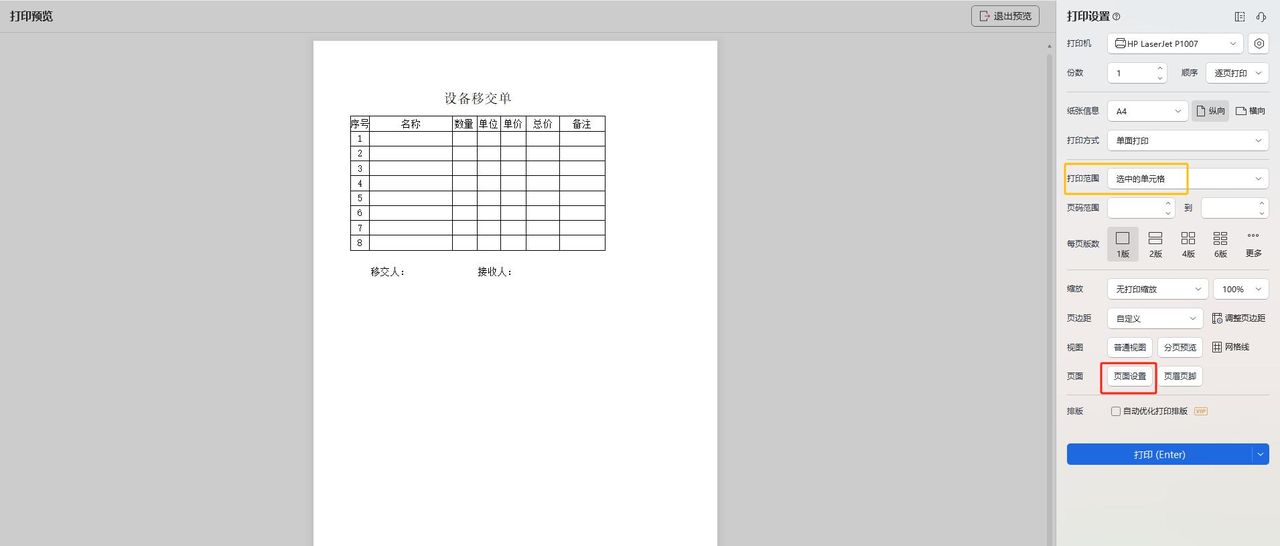
我们有时候做了一张表格,可能行数或列数比较少时,打印出来的表格在纸张上显示要么太靠上,要么太靠左边,就像下面这样。

那么,如果我们想让表格打印到纸张的正中间的话,要怎么操作呢?
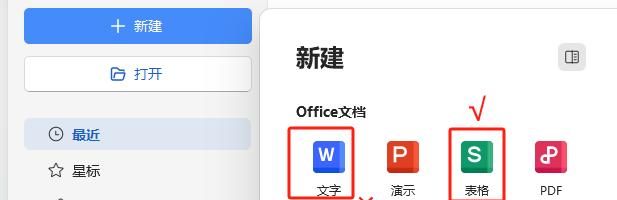
下面就用WPS Office的表格介绍一下将表格打印到纸张正中间的方法吧。
说明:这个方法适用于WPS Office中的“表格”中的表格,不适用于WPS Office中的“文字”(Word)中的表格。
1、选中要打印的内容之后,点击“打印 > 打印预览”,在打印预览的右侧“打印设置”窗口中,点击下方的“页面”后头的“页面设置”。(打印范围显示为:选中的表格)
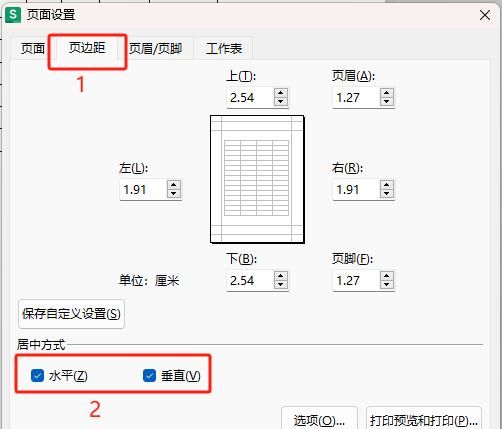
2、在弹出的“页面设置”界面中,点击“页边距”页签,然后将界面下方的“居中方式”下头的“水平”和“垂直”都要勾选上,然后点击界面右下角的“确定”。
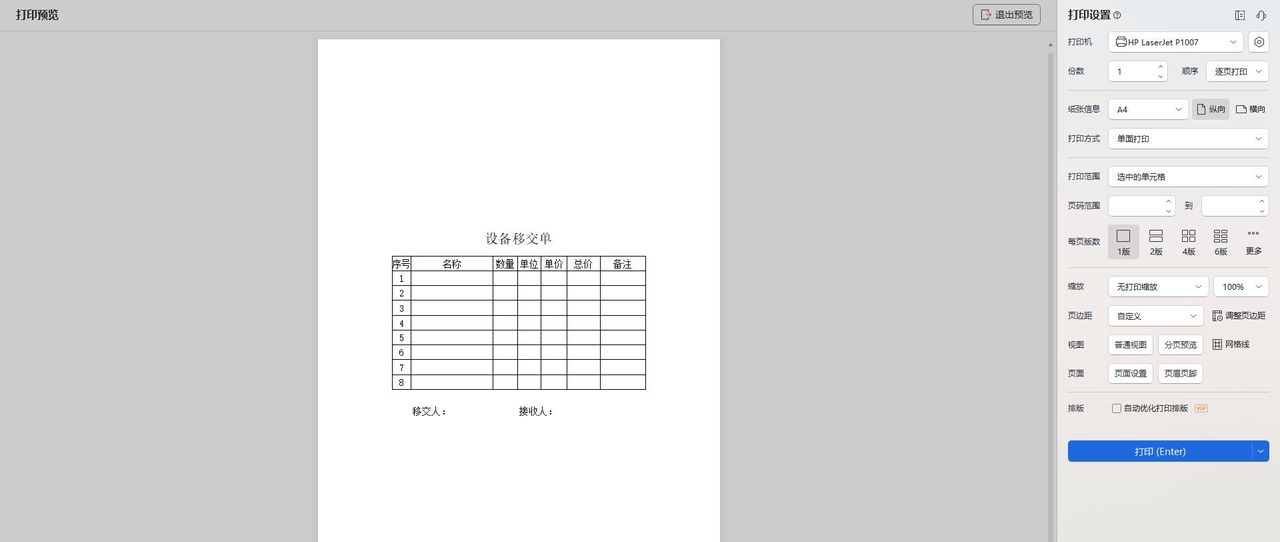
设置之后,就可以在打印预览界面看到表格已经移动到纸张的正中间了,然后再打印就可以了。
© 版权声明
文章版权归作者所有,未经允许请勿转载。如内容涉嫌侵权,请在本页底部进入<联系我们>进行举报投诉!
THE END
















- 最新
- 最热
只看作者