

在插入表格对话框里,右侧“列和行设置”下的“列数”和“列宽”很好理解,“数据行数”也是一般的行数意思,只不过相对于标题和表头而言,特指数据而已。
令人困惑的是“行高”输入框,其单位为“行”,而非习惯的数值单位,见下图1红框处。

(图1)
那这个“行高”该怎么设置呢?我们先看此处的提示:“按照行数指定行高。文字行高基于文字高度和单元边距,这两项均在表格样式中设置。”
在表格样式里,文字高度见下图2:
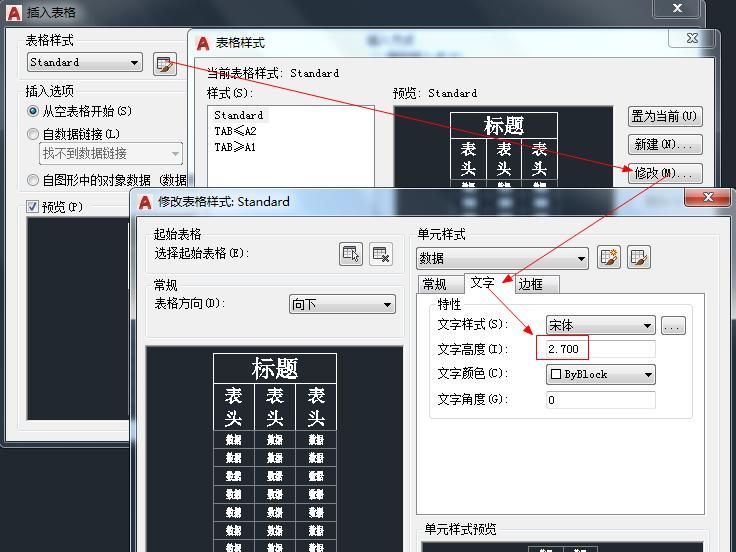
(图2)
单元边距见下图3,垂直边距1.5为默认值:
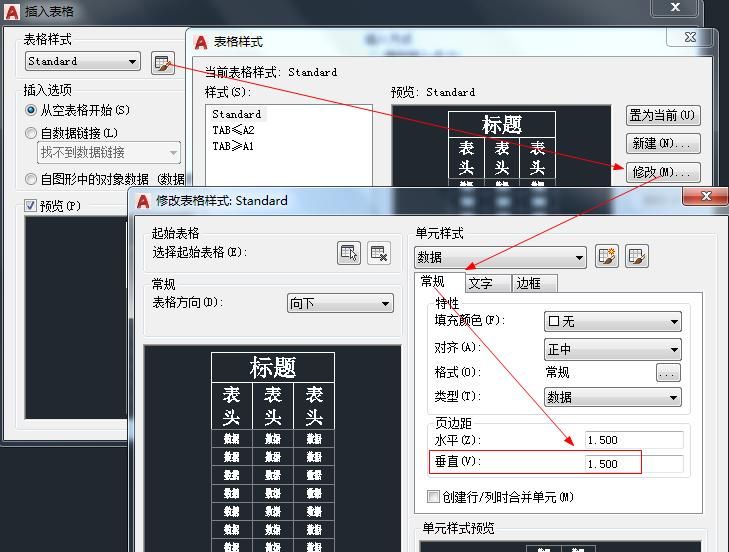
(图3)
根据提示说明,列出以下行高计算公式:
行高=文字高度×行数+垂直边距×2
按图1中的行数=2计算此时的行高为:
行高=2.7×2+1.5×2=8.4
意想不到的事情出现了,这样画出的表格行高实际测量为10.2,并不等于8.4,见下图4。
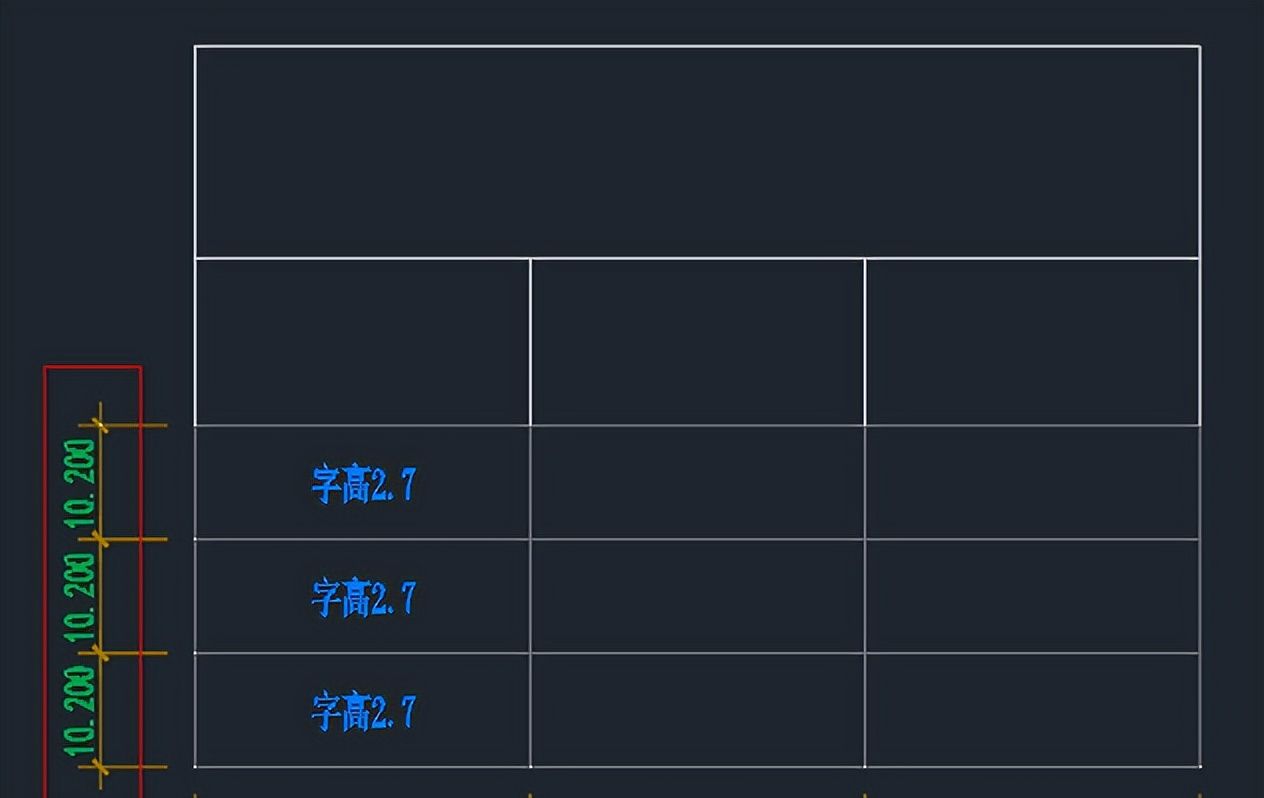
(图4)
由于行数和页边距是确定值,问题只可能出在字高上,我们反推一下,看看字高数值是个什么结果:
字高=(10.2-3)/ 2=3.6
这样计算出的字高为3.6,与图2中设置的字高2.7并不相符,这是怎么回事儿?
在前面的文章里(字体的选择与使用;字体的选择与使用(续)),我们已经知道A3/A2图幅的基本字高2.7是TTF字体对应3.5号SHX字体的等效字高,实则2.7的实际数值为2.657,其测量值为3.498≈3.5。
而当取值为2.7时,它的测量值就变为3.555,此时再将行距样式的“至少”改为“准确”,测量值即为3.6,这就是以上计算数值的由来,它表明的是参与构成表格行高的真实文字高度。
再来重新计算表格的行高:
行高=3.6×2+1.5×2=10.2
结果与图4中的标注一样。
同样,A1/A0图幅的基本字高3.8是TTF字体对应5号SHX字体的等效字高,实则际数值为3.795,测量值为4.997≈5。
当取值为3.8时,其测量值变为5.003,将行距样式的“至少”改为“准确”后,测量值为5.067,以此数值计算表格的行高为:
行高=5.067×2+1.5×2=13.134
我们按3.8的文字高度画一个表格,经测量其高度为13.133,结果无误,见下图5。
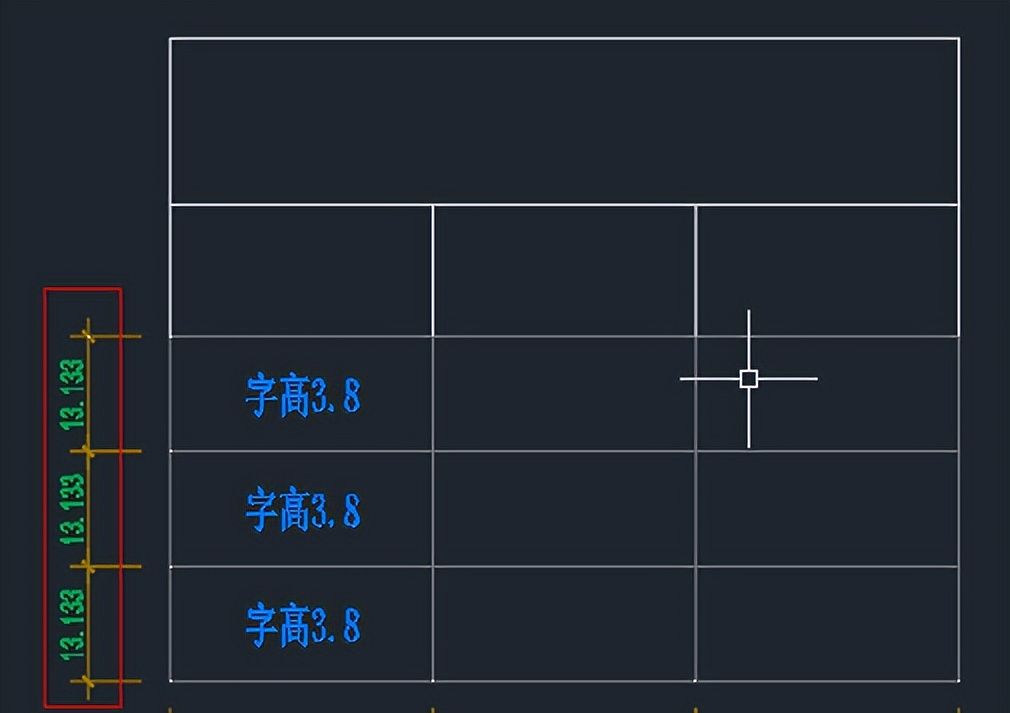
(图5)
由上述推演过程,我们将行高的计算公式更准确地表达为:
行高=真实文字高度×行数+垂直边距×2
其中,真实文字高度=文字高度的准确测量值
以上针对的是TTF字体,对于SHX字体,A3/A2图幅的基本字高3.5的真实文字高度为4.667,A1/A0图幅的基本字高5的真实文字高度为6.667,经实际测试,同样结果无误。
为此,将上述文字的真实文字高度列表如下(表1、表2):
表1 TTF字体的真实文字高度(mm)
|
字高 |
真实文字高度 |
|
|
A3/A2表格 |
2.7 |
3.600 |
|
A1/A0表格 |
3.8 |
5.067 |
表2 SHX字体的真实文字高度(mm)
|
字高 |
真实文字高度 |
|
|
A3/A2表格 |
3.5 |
4.667 |
|
A1/A0表格 |
5 |
6.667 |
搞清楚以上文字字高与行高的关系,如果想要在画表格时,直接画出确定的行高,就需要重新设置页边距的数值,计算结果如下:
l 当为TTF字体时:
A3/A2表格,字高=2.7,行高=7mm,则上、下边距=(7-3.600)/ 2=1.7000mm;
A1/A0表格,字高=3.8,行高=10mm,则上、下边距=(10-5.067)/ 2=2.4665mm。
l 当为SHX字体时:
A3/A2表格,字高=3.5,行高=7mm,则上、下边距=(7-4.667)/ 2= 1.1665mm;
A1/A0表格,字高=5.0,行高=10mm,则上、下边距=(10-6.667)/ 2=1.6665mm。
我们以A3/A2表格为例,TTF字体,页边距取值1.7画一个表格,经测量其行高为7,测试无误,见下图6。
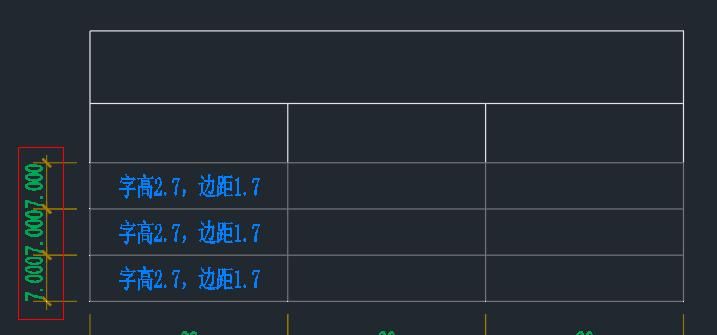
(图6)
在这个例子中,行数设置为1,如果仍按以上为2行,则画出的表格行高经测量为10.6,按公式计算检验一下:3.6×2+1.7×2=10.6,也没有问题。
最后需要说明的是,本文的目的只是为了弄清楚行高是怎么来的,在实际画表格的时候,包括插入方式是选择“指定插入点”还是“指定窗口”,都完全不用思考,随意画就是了,反正都是可以事后调整的。
下一篇,聊聊文字的行距样式,比较一下“至少”和“准确”的区别。



















- 最新
- 最热
只看作者