

随着多任务处理需求的增加,双屏甚至多屏工作环境越来越受到用户的青睐。Windows11、win11作为微软的最新操作系统,不仅提供了出色的性能和用户体验,还支持在双屏设置中使用不同的壁纸。系统世界将详细介绍如何在Win11双屏环境中设置不同的壁纸,打造个性化的工作空间。
·一、了解win11双屏显示。在开始设置之前,确保您的硬件设备支持双屏显示,并且已经正确连接到您的Win11电脑。Win11支持多种双屏布局方式,包括扩展这些显示器、复制这些显示器等,用户可以根据需要选择合适的布局。

·二、设置Win11双屏不同壁纸的步骤。
→一、打开设置,点击”开始”菜单,选择”设置”或者使用快捷键win+1,直接打开设置。
→二、进入个性化设置,在设置窗口中点击”个性化”选项,在个性化设置中选择背景。
→三、选择壁纸。在背景设置中,您会看到当前壁纸的预览,点击”浏览”按钮,选择您想要设置为壁纸的图片。注意:这里选择的壁纸将应用于所有显示器。

→四、为每个显示器设置不同壁纸。在背景设置中,向下滚动找到选择显示器以自定义背景选项,点击下拉菜单,选择您想要设置壁纸的显示器,为每个显示器重复以上步骤,选择不同的壁纸。
→五、应用并保存设置,确保每个显示器都设置了不同的壁纸。关闭设置窗口,您的双屏壁纸设置即可生效。
·三、使用第三方工具实现更复杂的壁纸设置。如果您想要实现更复杂的壁纸设置,列如为每个显示器设置不同的动态壁纸或视频壁纸,可以思考使用第三方壁纸管理工具。这些工具一般提供更多的自定义选项和更丰富的壁纸资源。
·四、注意事项。
→一、兼容性:确保您的显卡驱动程序和支持双屏显示,并且已经更新到最新版本。
→二、性能影响:使用高分辨率或动态壁纸可能会对系统性能产生必定影响,特别是在处理多任务时。
→三、电源管理:双屏显示可能会增加电源消耗,注意调整电源设置以延长电池寿命。
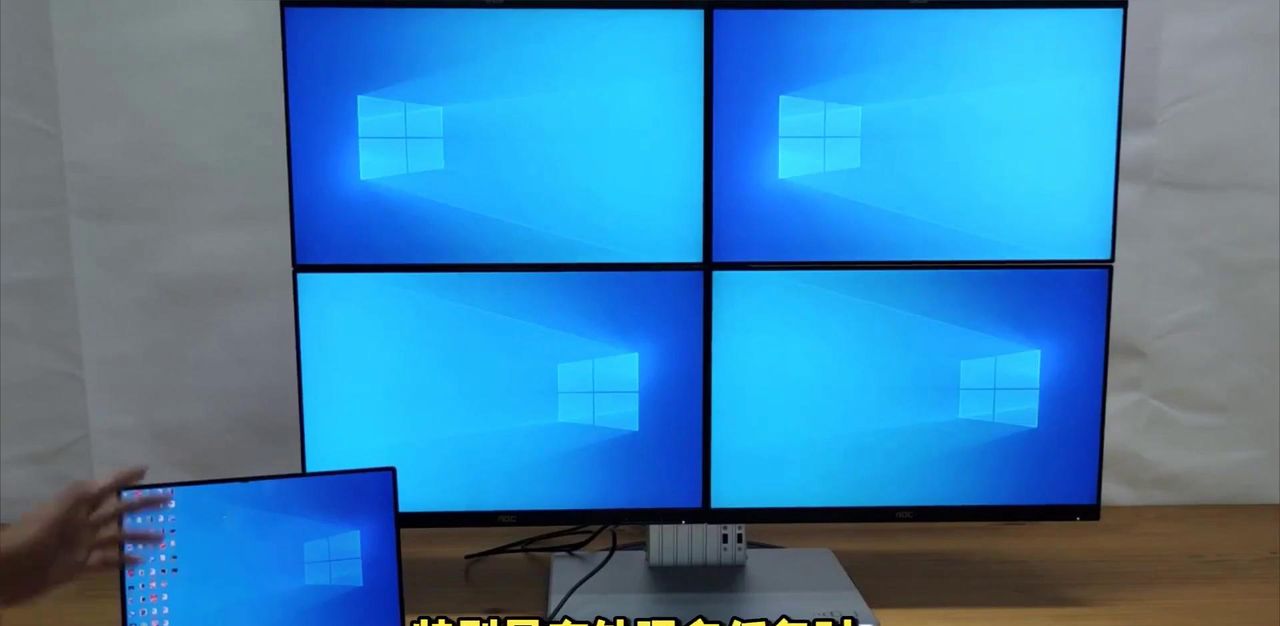
·五、总结:Win11的双屏不同壁纸设置功能为用户提供了更大的个性化空间,让工作环境更加舒服和高效。通过简单的设置步骤,您就可以轻松打造属于自己的多屏工作环境。无论是办公、设计还是娱乐,win11的双屏显示都能满足您的需求。
希望以上系统世界官网分享的内容能协助您更好地利用win11的双屏功能,提升工作和生活体验。
















暂无评论内容