


彻底掌控开机启动项:360浏览器自启关闭全攻略
在Windows系统中,开机自启程序的管理直接影响系统启动速度与运行效率。360浏览器作为常用工具,其默认自启行为虽方便部分用户,但对追求轻量启动环境的用户而言可能带来困扰。本文将从技术原理、操作路径到扩展方案,全面解析关闭360浏览器开机自启的方法,并延伸讲解系统启动项管理机制。
一、开机自启的核心机制解析
Windows系统的启动流程中,启动项管理是关键环节。当程序被设置为开机自启时,其快捷方式或注册表项会被添加到以下位置:
启动文件夹:C:Users用户名AppDataRoamingMicrosoftWindowsStart MenuProgramsStartup
注册表键:HKEY_CURRENT_USERSoftwareMicrosoftWindowsCurrentVersionRun
任务计划程序:部分软件通过计划任务实现”延迟启动”
服务项:以系统服务形式运行的程序(需管理员权限)
360浏览器主要采用注册表Run键和计划任务两种方式实现自启。关闭时需针对具体机制操作,避免遗漏导致失效。
二、基础关闭方法详解
方法一:通过系统设置关闭
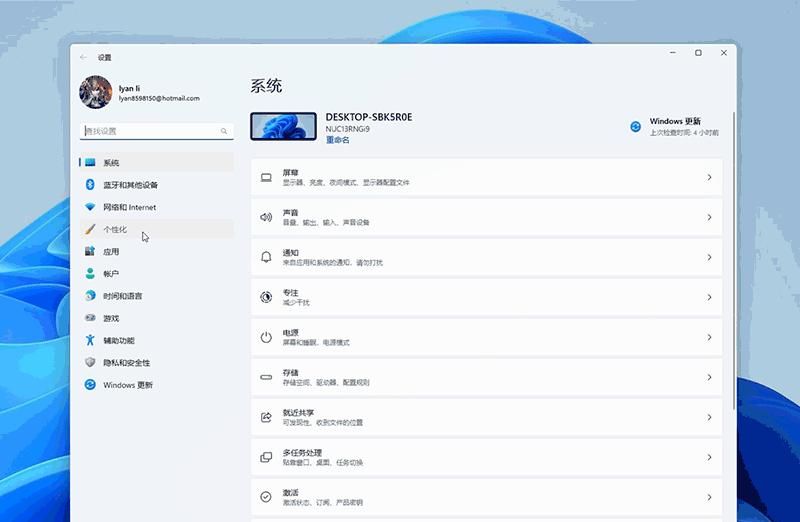
打开启动项管理界面
右键点击任务栏Windows图标 → 选择应用和功能
或按 Win + R 输入 ms-settings:startupapps 直接打开启动应用设置
精准定位浏览器组件
在列表中找到360安全浏览器相关条目(可能显示为”360se.exe”或”360 Browser”)
注意:部分版本会拆分多个进程(如360安全组件、浏览器主程序),需全部关闭
切换启动状态
点击条目右侧开关,将状态从开调整为关
系统提示”需要重启生效”时确认操作
方法二:使用安全软件管理
以360安全卫士为例:
打开软件进入优化加速模块
选择启动项标签页
在列表中找到浏览器相关项(通常带有360官方认证标识)
点击禁止启动按钮 → 确认操作
技术提示:
第三方工具的优势在于可视化操作,但需注意部分工具可能将系统关键服务误判为可禁项
操作前建议创建系统还原点,防止误操作导致系统异常
三、进阶管理方案
方案1:注册表编辑器操作
按 Win + R 输入 regedit 打开注册表
导航至路径:
HKEY_CURRENT_USERSoftwareMicrosoftWindowsCurrentVersionRun
HKEY_LOCAL_MACHINESOFTWAREMicrosoftWindowsCurrentVersionRun
查找包含”360se”或浏览器路径的键值
右键删除对应条目(操作前建议导出备份)
风险提示:
错误修改注册表可能导致系统不稳定
部分浏览器更新后可能重新写入注册表项
方案2:任务计划程序管理
打开任务计划程序(taskschd.msc)
展开任务计划程序库 → Microsoft → Windows
查找名称含”360″的计划任务
禁用或删除任务(需管理员权限)
方案3:组策略编辑器控制(专业版/企业版系统)
按 Win + R 输入 gpedit.msc
导航至:
计算机配置 → 管理模板 → 系统 → 登录
双击在用户登录时运行这些程序策略
在列表中移除浏览器相关路径 → 应用设置
四、长效管理策略建议
定期清理启动项:建议每月检查一次启动程序列表
使用专业优化工具:如Autoruns(微软官方工具)可深度管理所有启动位置
注意软件安装选项:安装时取消”开机自动启动”勾选
监控系统资源:通过任务管理器启动标签页观察启动影响
创建多用户配置:为不同使用场景设置不同的启动项组合
五、常见问题解答
Q:关闭自启后浏览器更新是否会受影响?
A:浏览器更新通常通过独立更新服务实现,与主程序自启无关。关闭自启仅影响开机时自动加载,手动启动浏览器仍可正常接收更新。
Q:如何恢复被禁止的启动项?
A:通过相同路径(系统设置/安全软件/注册表)找到对应条目,重新启用开关或恢复注册表键值即可。
Q:多用户系统如何分别设置?
A:各用户账户的启动项独立存储,需分别登录不同账户进行操作。管理员账户可统一管理所有用户配置。
六、技术延伸思考
开机自启管理本质是系统资源分配的优化过程。对于开发者而言,合理设置自启行为需平衡用户体验与系统性能:
必要性原则:仅核心功能需要开机启动(如安全软件监控)
延迟加载技术:通过计划任务实现启动后延迟加载非关键组件
用户知情权:在安装过程中明确告知自启行为并提供选择
对于普通用户,建议掌握基础的系统配置技能,既能保障安全又能提升效率。定期清理不必要的启动项,可使系统启动速度提升30%-50%,同时减少后台进程占用资源。
通过本文所述方法,用户可彻底掌控360浏览器的启动行为。更重要的是,理解背后的技术原理后,可举一反三管理其他软件的自启设置,真正实现系统环境的个性化定制。






















暂无评论内容