

一、打开Windows电脑桌面云便签,界面左侧选择便签分类名称,打开相应分类内容管理界面找到“新增”按钮并点击;

二、进入新增便签编辑框,输入考试报考信息提醒事项文字,点击编辑框左下角的时钟图标,打开时间提醒设置框;
三、设置提醒时间,并根据需要自主选择是否开启重复提醒及重大事项提醒间隔等设置,设置完成后点击时间提醒设置框下方的“确定”按钮;
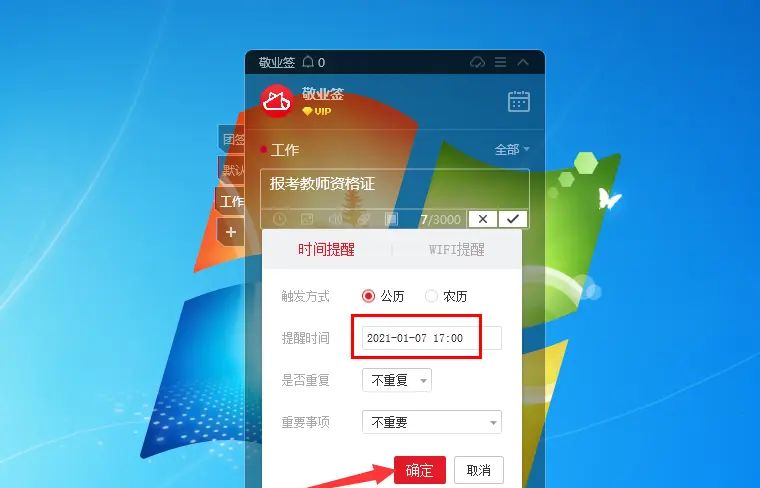
四、提醒时间图标右上角出现绿色圆点,代表有添加提醒,点击编辑框右下角的“√”按钮保存该条报考信息提醒事项内容;

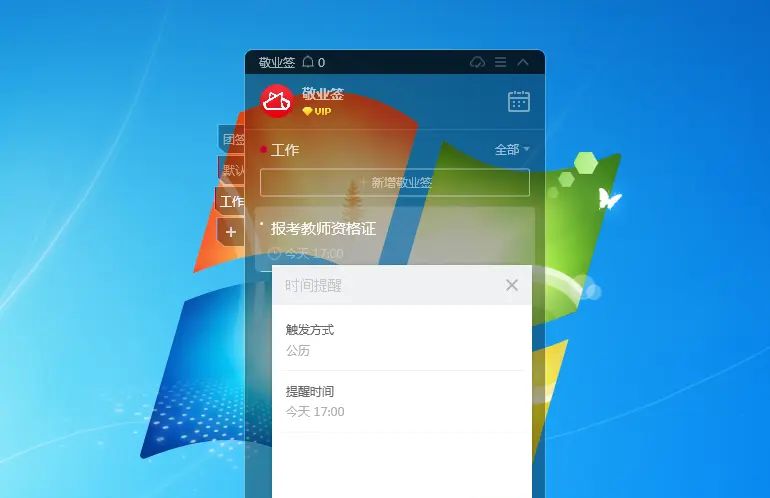
五、到达指定提醒时间后,电脑版云便签即可通过弹窗、铃声以及图标闪烁等方式发送报考提醒通知。
注:
1. 云便签中设置的报考提醒事项除了支持在Windows端提醒外,在安卓/苹果手机端、苹果Mac电脑端以及Web网页端等其他端口登录同一账号可同步接收提醒;
2. 云便签不仅可以在应用内发送提醒通知外,还支持开启微信提醒、钉钉提醒、短信提醒、邮件提醒以及语音来电提醒等方式发送报考提醒。
© 版权声明
文章版权归作者所有,未经允许请勿转载。如内容涉嫌侵权,请在本页底部进入<联系我们>进行举报投诉!
THE END


















暂无评论内容